More coming soon
OneNotch keeps getting updates. More features are on the way.
Alles, was OneNotch kann, vom Zwischenablage-Verlauf bis zu KI-Agenten, direkt in deiner Notch.
Text, formatierter Text, Links, Farben, Bilder und Dateien werden beim Kopieren gespeichert. Öffne die Notch, scrolle durch den Verlauf und füge alles erneut ein.
In Aktion ansehen →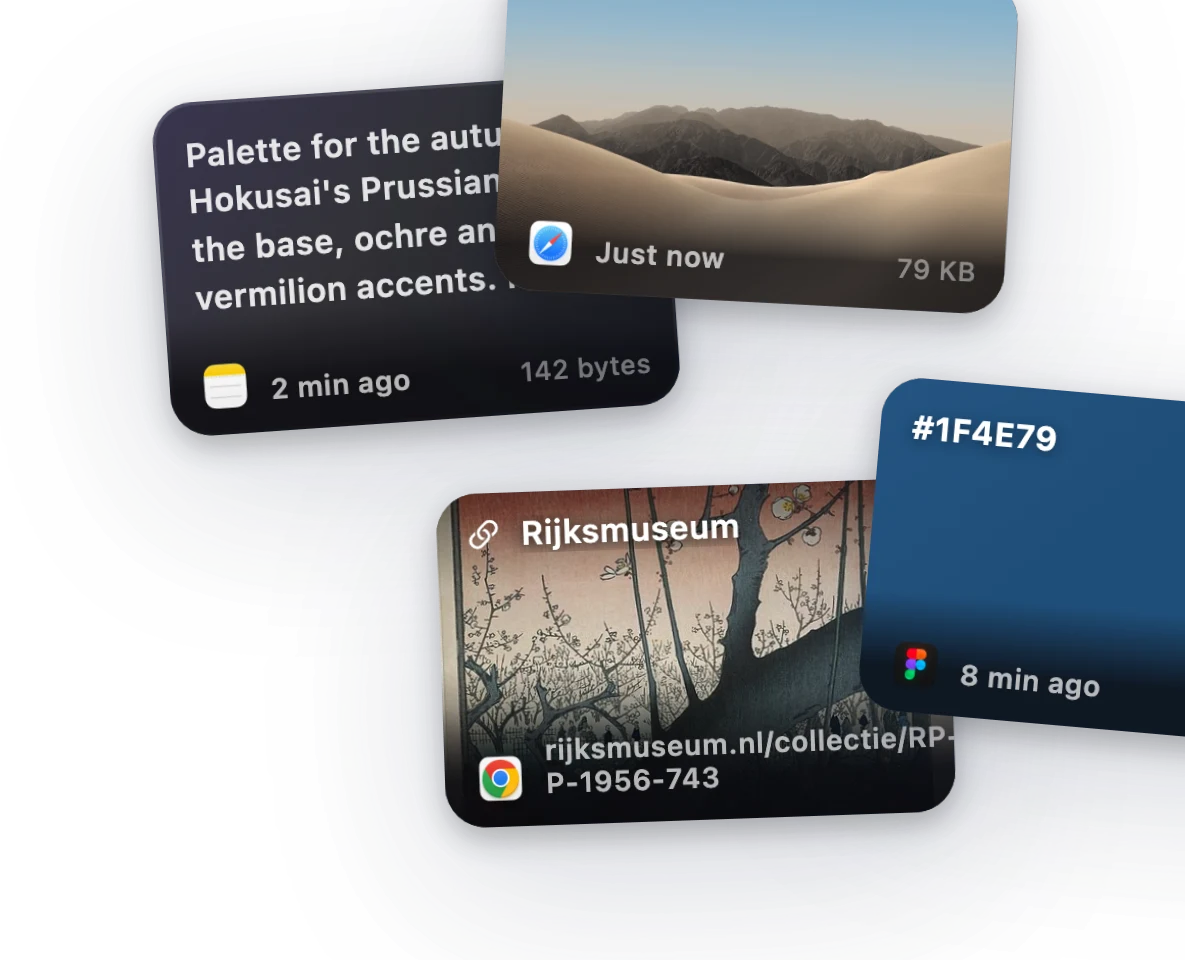
Drücke ⌘ oder ⌥ doppelt, um zu sammeln. Jede Kopie landet in der Warteschlange, und jedes ⌘V fügt den nächsten Eintrag der Reihe nach ein, in jeder App.
In Aktion ansehen →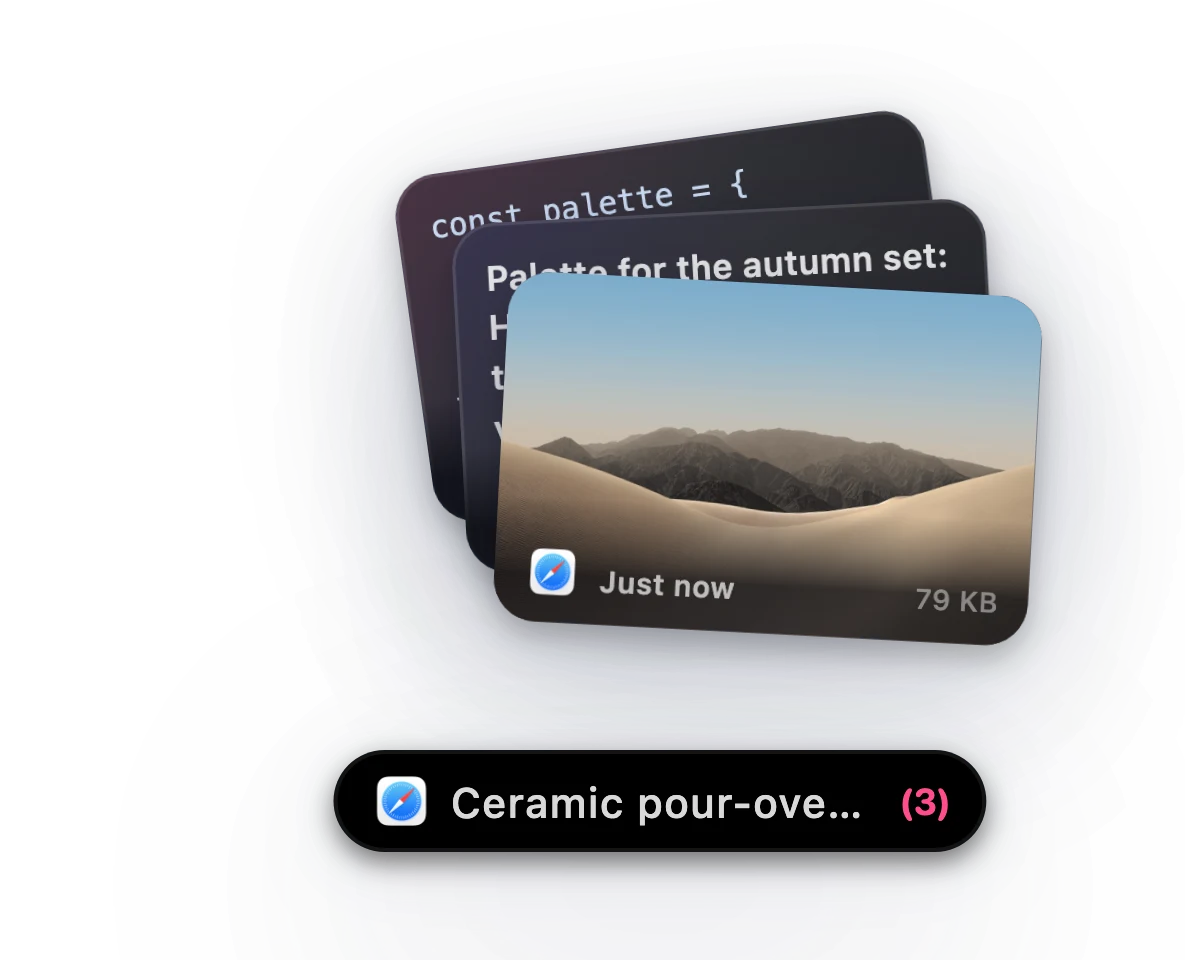
Klicke einen Eintrag mit der rechten Maustaste, um ihn an ein Board anzuheften. Pins überstehen Neustarts und das Aufräumen des Verlaufs. Gib jedem Board ein eigenes Symbol und ordne per Drag & Drop neu an.
In Aktion ansehen →Tippe @image, @file oder @link, um nach Typ zu filtern, oder @chrome, um nur zu sehen, was aus Chrome stammt. Vorschläge erscheinen beim Tippen.
In Aktion ansehen →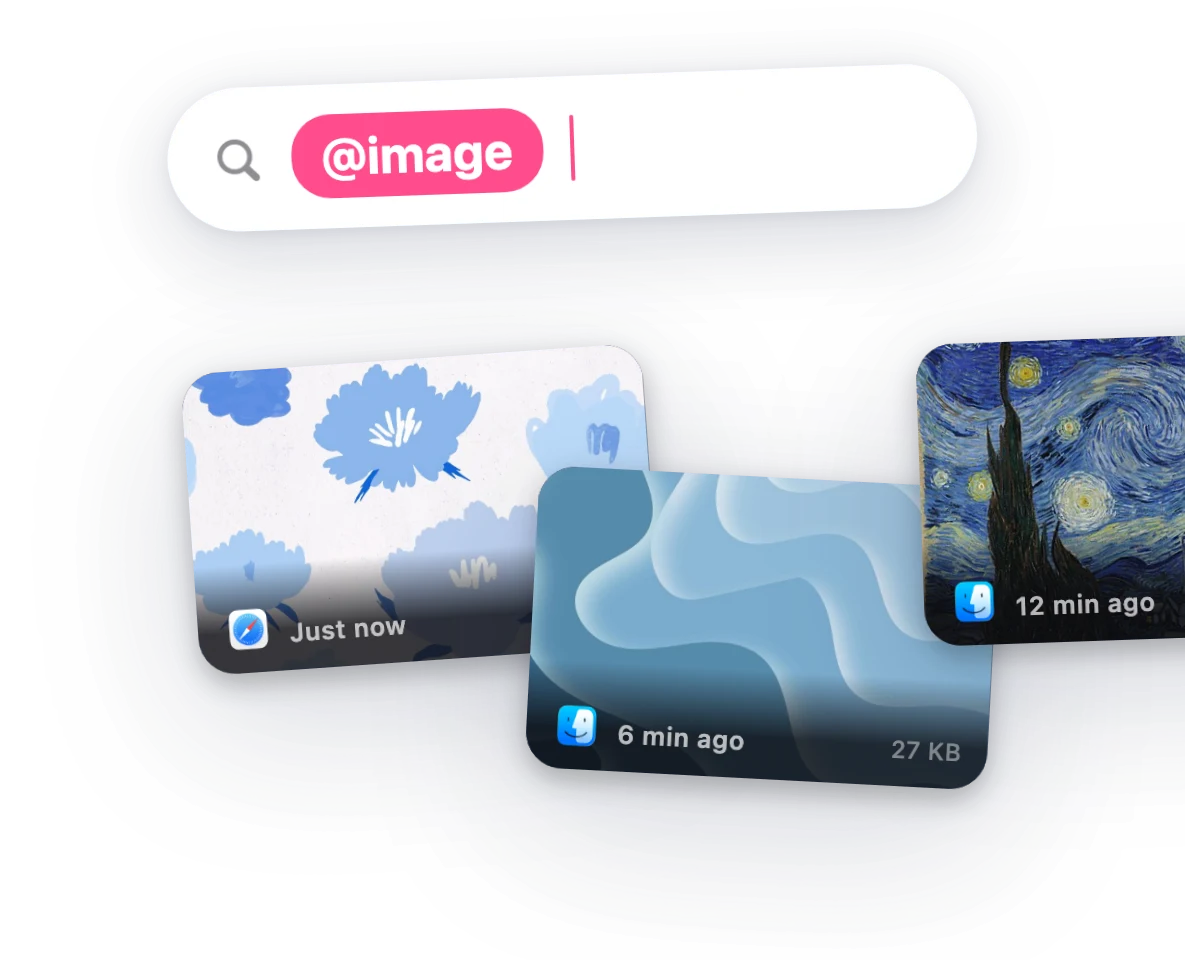
Öffne die Zwischenablage mit ⌘⇧C als Panel. Navigiere mit den Pfeiltasten, wirf einen Blick auf die Vorschau und hefte das Panel an, damit es geöffnet bleibt. Heller und dunkler Stil.
In Aktion ansehen →Kopiere #4A90D9, rgb(74, 144, 217) oder hsl(210, 65%, 57%) und sieh ein Farbfeld. Auf Wunsch werden auch Werte wie FF0000 ohne # erkannt.
In Aktion ansehen →Kopierte Links zeigen den Seitentitel und das Titelbild. Schalte Vorschauen aus, damit Links komplett offline bleiben.
In Aktion ansehen →OneNotch erkennt das Format von kopiertem Code und färbt die Vorschau mit den vertrauten Xcode- und One-Dark-Farben ein, komplett auf deinem Mac.
In Aktion ansehen →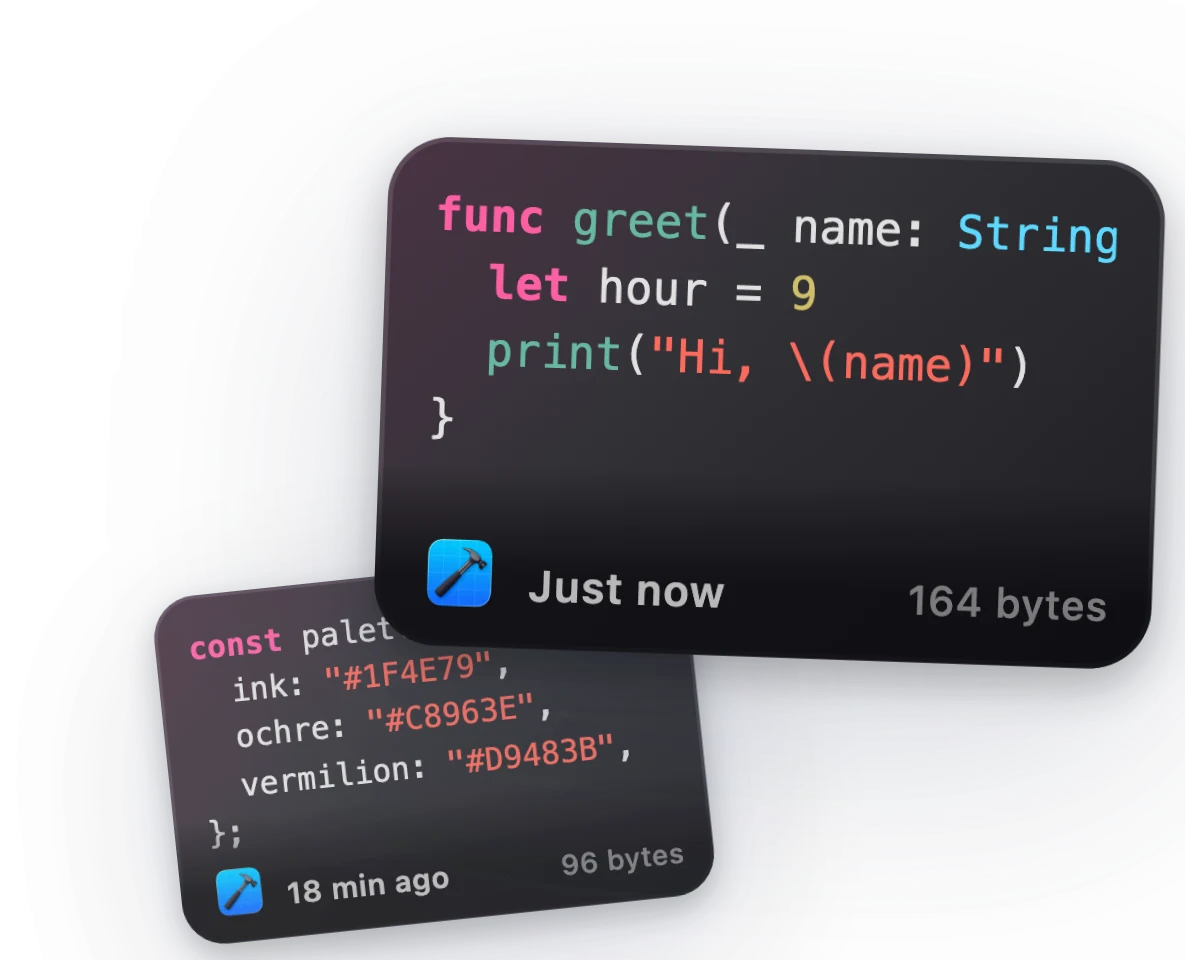
Zeitlich synchronisierte Songtexte im Notch-Player, im Karaoke-Stil auf dem Sperrbildschirm oder in einem schwebenden Desktop-Panel, das während der Arbeit sichtbar bleibt.
In Aktion ansehen →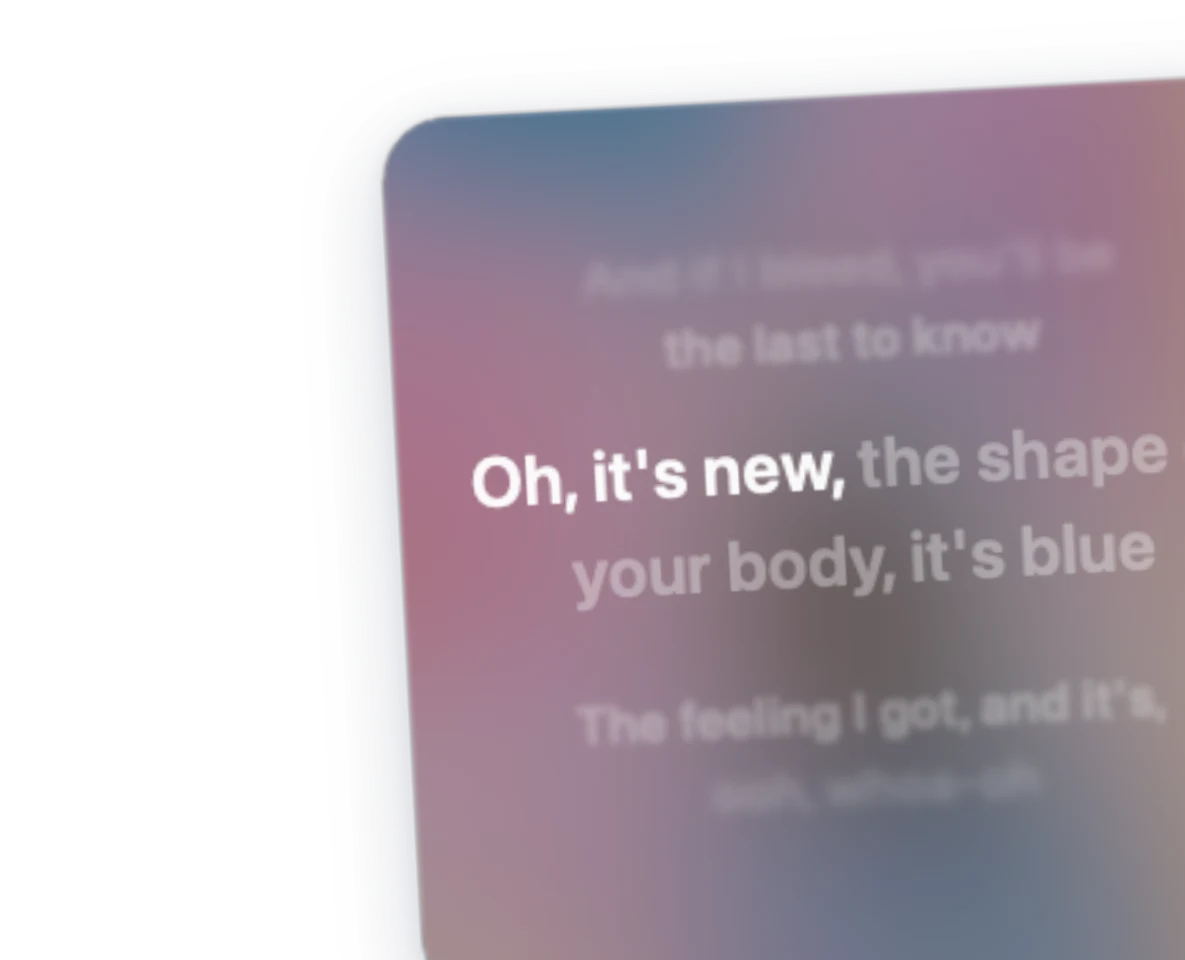
Ein sanfter Ton, wenn etwas Neues gespeichert wird, ein weiterer beim Einfügen, und ein kleiner Hinweis unter der Notch. Wähle deine Töne oder schalte sie aus.
In Aktion ansehen →Die Notch leuchtet auf, wenn du das Netzteil anschließt, wenn der Akku schwach ist und wenn er voll ist. Optional mit Akkuanzeige und Prozentwert.
In Aktion ansehen →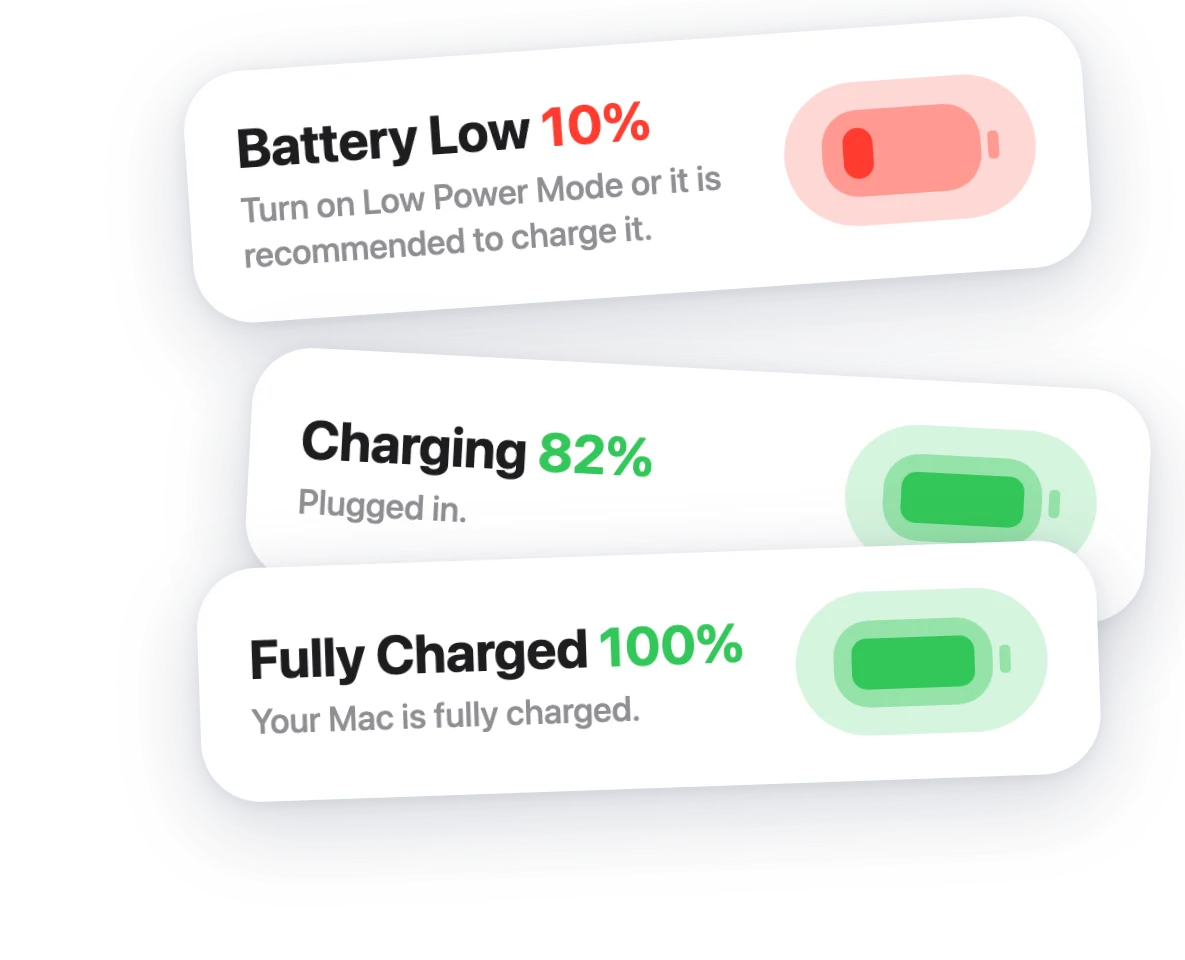
Sieh das Albumcover und steuere die Wiedergabe von der Notch aus. Bei einem Songwechsel erscheint kurz eine kleine Vorschau.
In Aktion ansehen →Eine Live Activity erscheint in der Notch, sobald sich ein Bluetooth-Gerät verbindet.
In Aktion ansehen →Die Notch blinkt mit ON oder OFF, sobald die Feststelltaste umgeschaltet wird, damit du immer weißt, wie sie steht.
In Aktion ansehen →Ersetze die Standard-HUDs von macOS für Lautstärke, Displayhelligkeit und Tastaturbeleuchtung durch ein aufgeräumteres Design, inline oder in der geöffneten Notch.
In Aktion ansehen →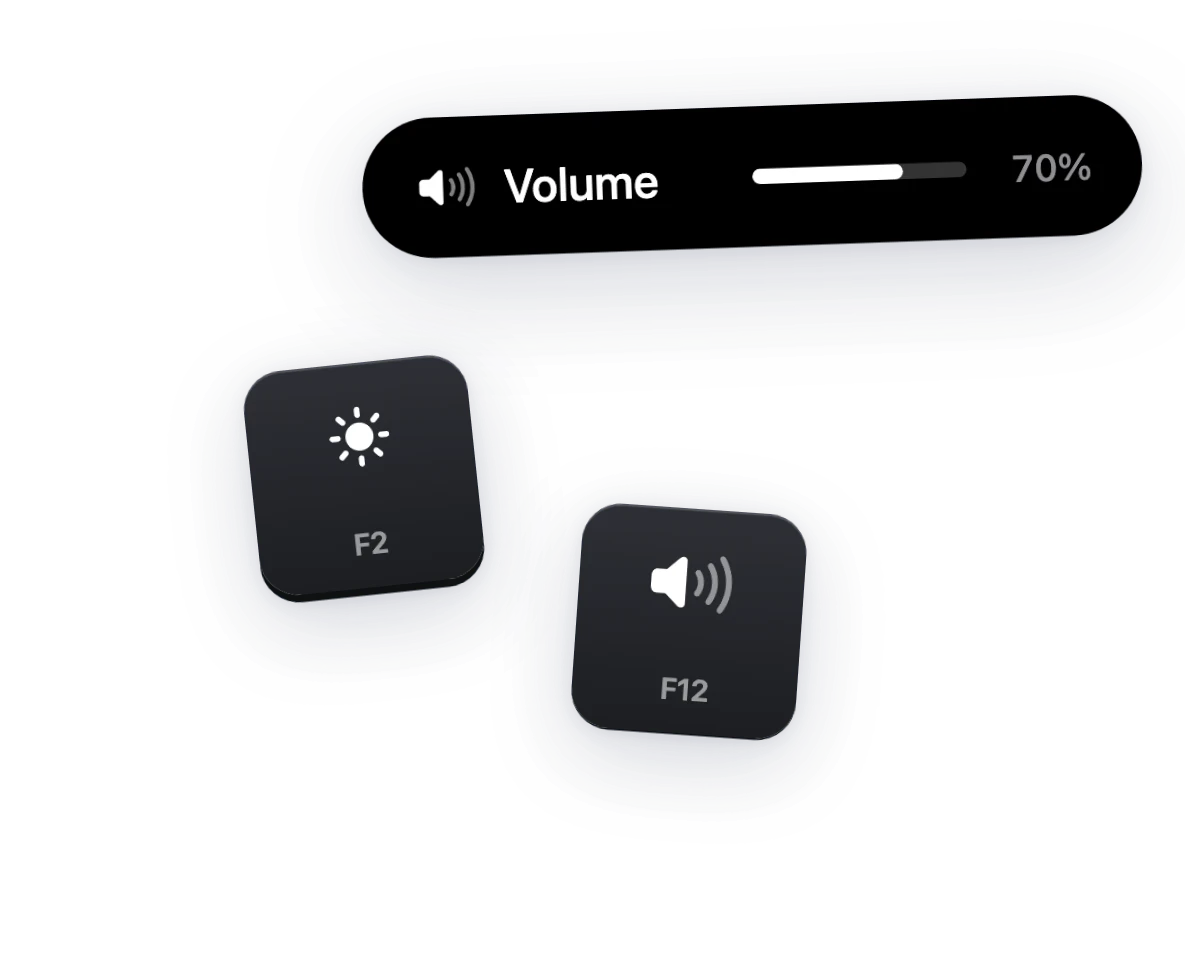
Sieh anstehende Termine und Erinnerungen in der Notch, lege neue an, ohne eine andere App zu öffnen, und erhalte eine schnelle Zusammenfassung deines Tages. Wähle, welche Kalender angezeigt werden, und blende ganztägige Termine aus.
In Aktion ansehen →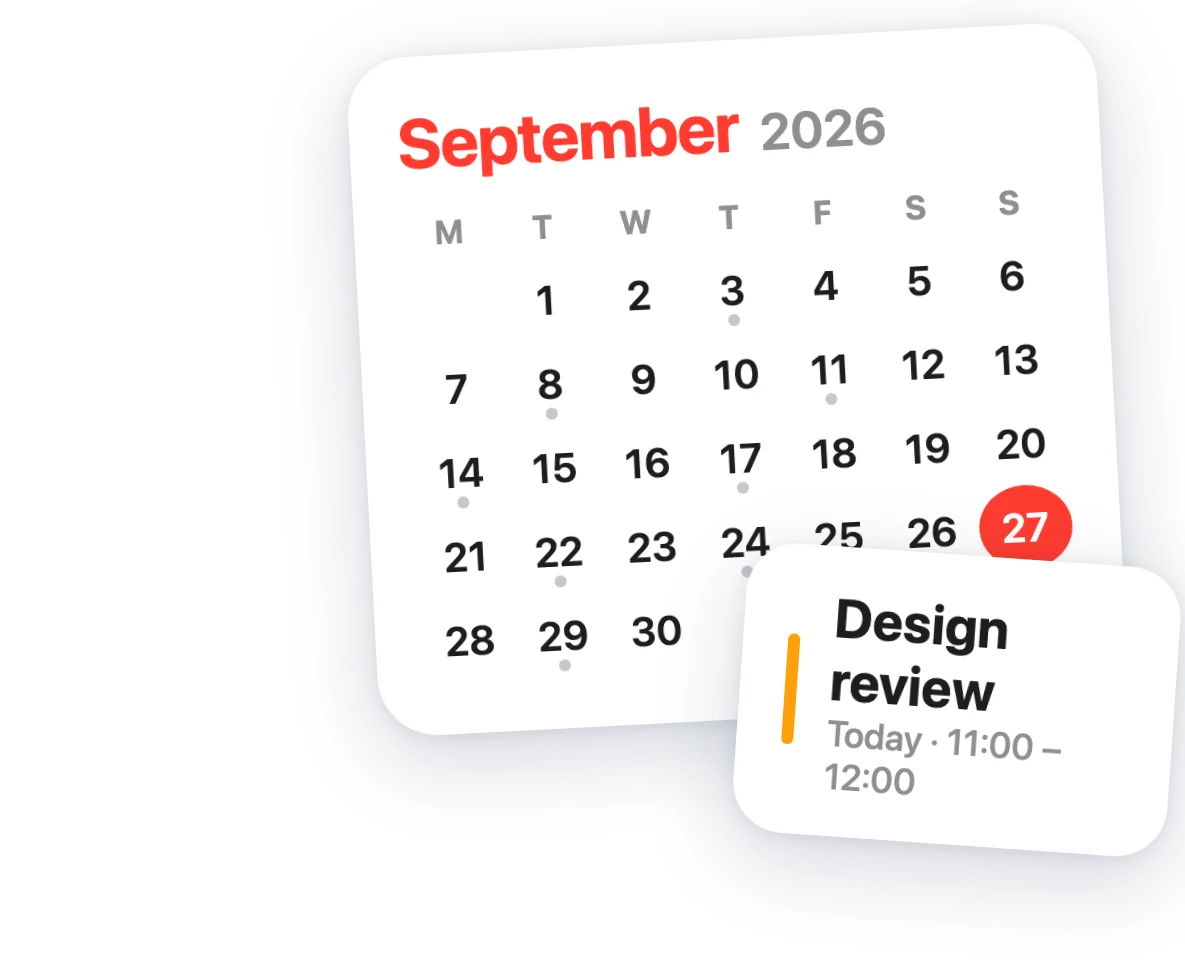
Die Notch meldet dir, wenn deine Internetverbindung abbricht, ohne bei kurzen WLAN-Aussetzern aufzublinken.
In Aktion ansehen →Starte einen Timer mit einem Klick und sieh ihm beim Herunterzählen rund um die Notch zu. Auch Timer aus der Uhr-App erscheinen.
In Aktion ansehen →Übersetze markierten Text aus jeder App mit ⌘⇧G, oder aktiviere eine kleine Übersetzen-Taste, die neben deiner Auswahl erscheint.
In Aktion ansehen →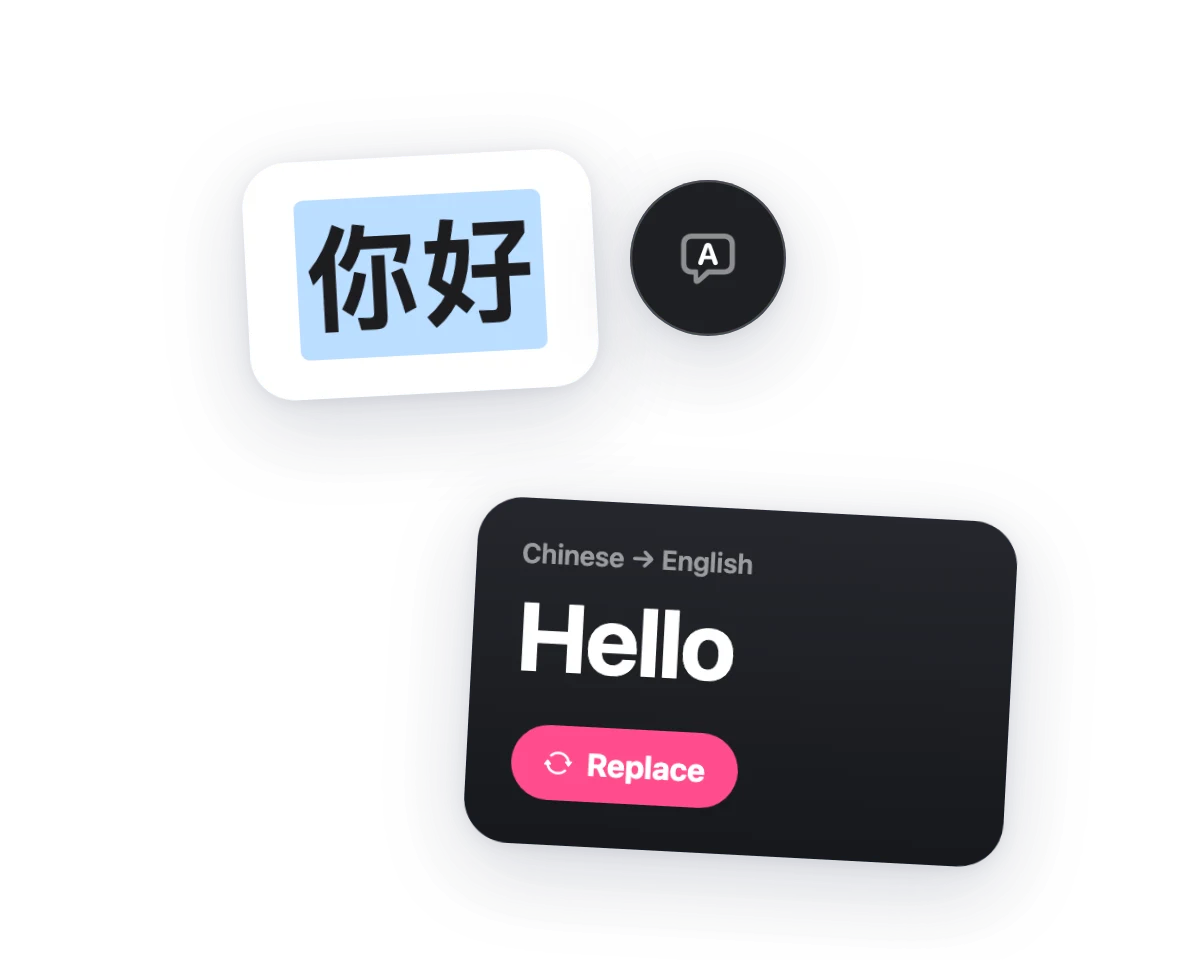
Füge Pfeile, nummerierte Schritte, eine Lupe oder ein Lineal hinzu und ziehe den Screenshot dann beliebig weg. Lösche einen Bereich, sodass der Hintergrund nahtlos nachrückt, ziehe ein Label über den Rand, und die Leinwand wächst mit, übersetze den Text im Bild, kopiere Text per OCR oder löse das Motiv heraus.
In Aktion ansehen →Ziehe ein beliebiges Fenster nach oben zur Notch, und es öffnet eine Reihe von Layouts: linke oder rechte Hälfte, Vollbild, Viertel, Drittel oder ein zentrierter Focus. Lege es auf einem Layout ab, und das Fenster rastet ein.
In Aktion ansehen →Ziehe Dateien zur Notch und lege sie auf einer Aktion ab: Format konvertieren, Größe ändern, komprimieren, Hintergrund entfernen, Text per OCR auslesen, in ein PDF umwandeln oder per AirDrop senden. Das Ergebnis landet neben dem Original.
In Aktion ansehen →Vor jedem Meeting gleitet eine Karte heraus mit Beitreten, Später erinnern und Schließen. Funktioniert mit Google Meet, Zoom, Teams, Webex, Whereby und Jitsi.
In Aktion ansehen →Sieh deine 5-Stunden- und Wochennutzung von Claude als Ringe oder Balken, angezeigt als verbraucht oder verbleibend, und werde benachrichtigt, wenn dein Limit zurückgesetzt wird.
In Aktion ansehen →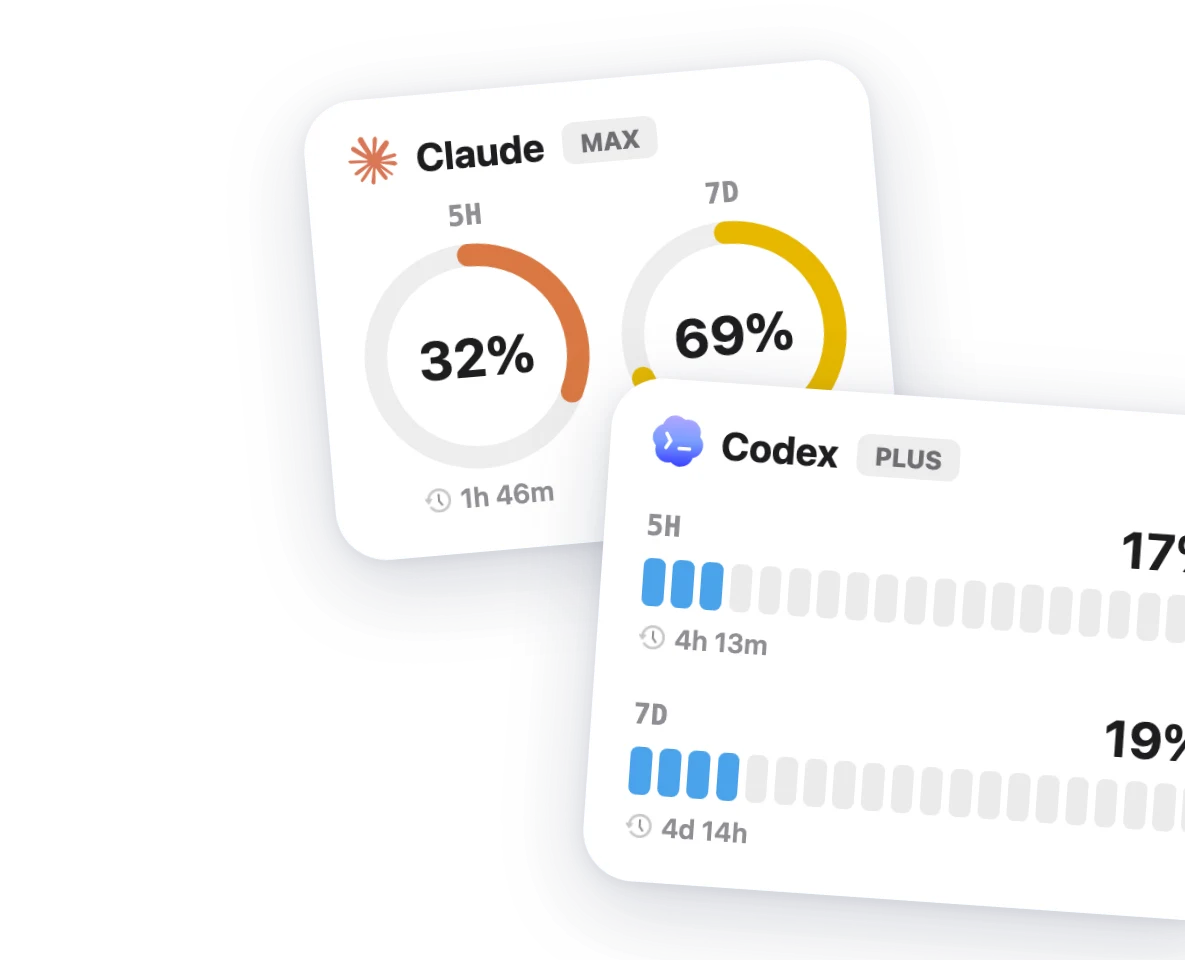
Ersetze den markierten Text mit einem Klick durch seine Übersetzung, ohne zu kopieren und neu zu tippen.
In Aktion ansehen →Zeige OneNotch auf jedem Display an oder lass es zu dem Bildschirm wechseln, den du gerade nutzt. Funktioniert auch auf Macs ohne Notch, mit einstellbarer Größe.
In Aktion ansehen →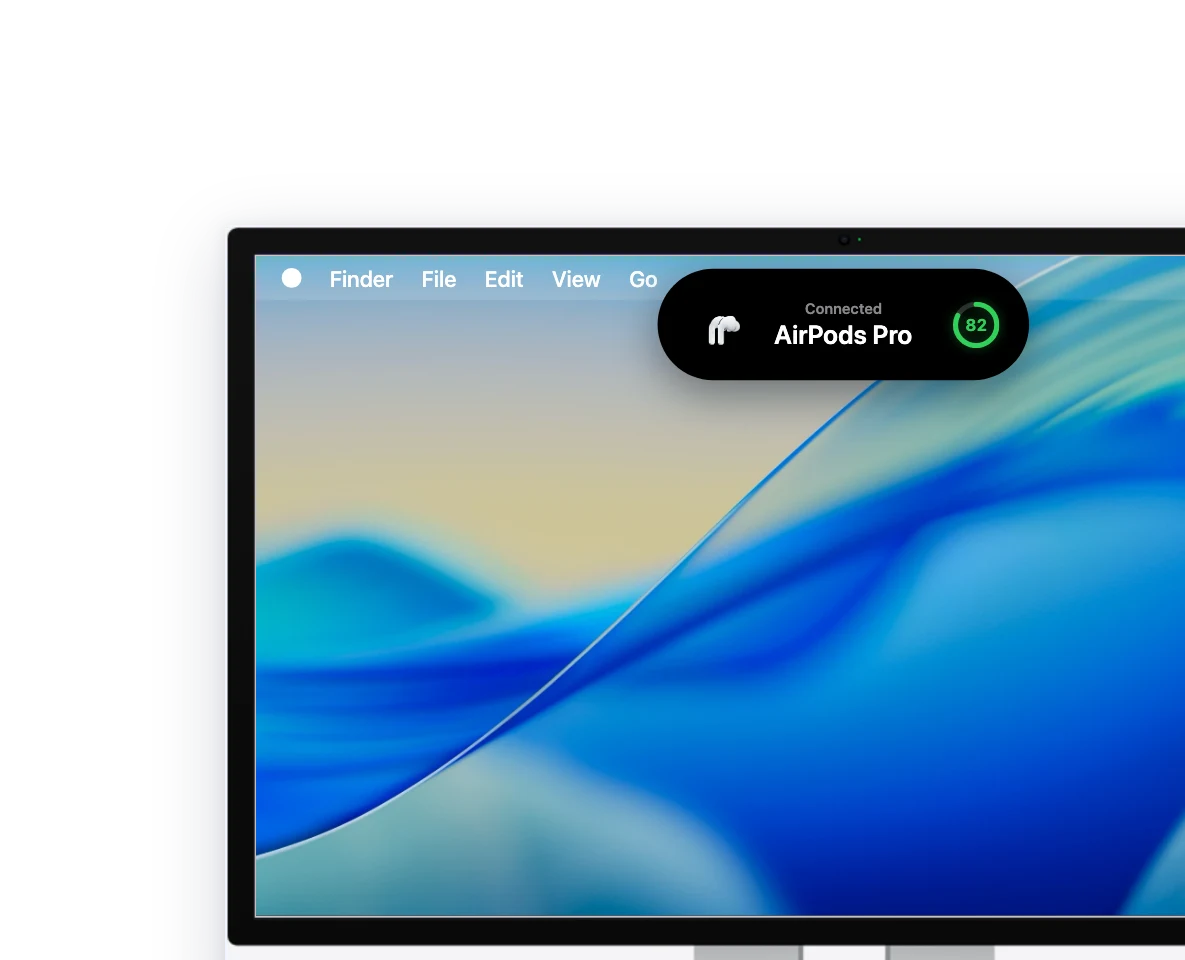
Verfolge jede Claude-Code- und Codex-Sitzung: was sie gerade tut, welches Modell, ihre Subagenten und wann sie fertig ist. Klicke, um zu ihrem Terminal-Tab zu springen.
In Aktion ansehen →Erlaube oder verweigere Berechtigungsanfragen und beantworte die Fragen eines Agenten direkt in der Notch, mit einem Ton, wenn eine Sitzung dich braucht.
In Aktion ansehen →Mit Clipboard MCP können Agenten wie Claude Code, Cursor und Codex deinen Clipboard-Verlauf durchsuchen, die letzte Kopie lesen und Text zurückschreiben, sodass „der Fehler, den ich gerade kopiert habe“ nicht eingefügt werden muss. Alles läuft lokal auf deinem Mac, ist aus, bis du es einschaltest, und kann Passwortmanager ausblenden.
In Aktion ansehen →OneNotch keeps getting updates. More features are on the way.

Gib deinem Arbeitsalltag einen Schub, mit allem direkt griffbereit.
Für Mac laden