More coming soon
OneNotch keeps getting updates. More features are on the way.
OneNotch でできることのすべて。クリップボード履歴から AI エージェントまで、ノッチの中で完結します。
テキスト、リッチテキスト、リンク、カラー、画像、ファイルをコピーするたびに保存。ノッチを開いて履歴をスクロールし、何でももう一度ペーストできます。
実際の動作を見る →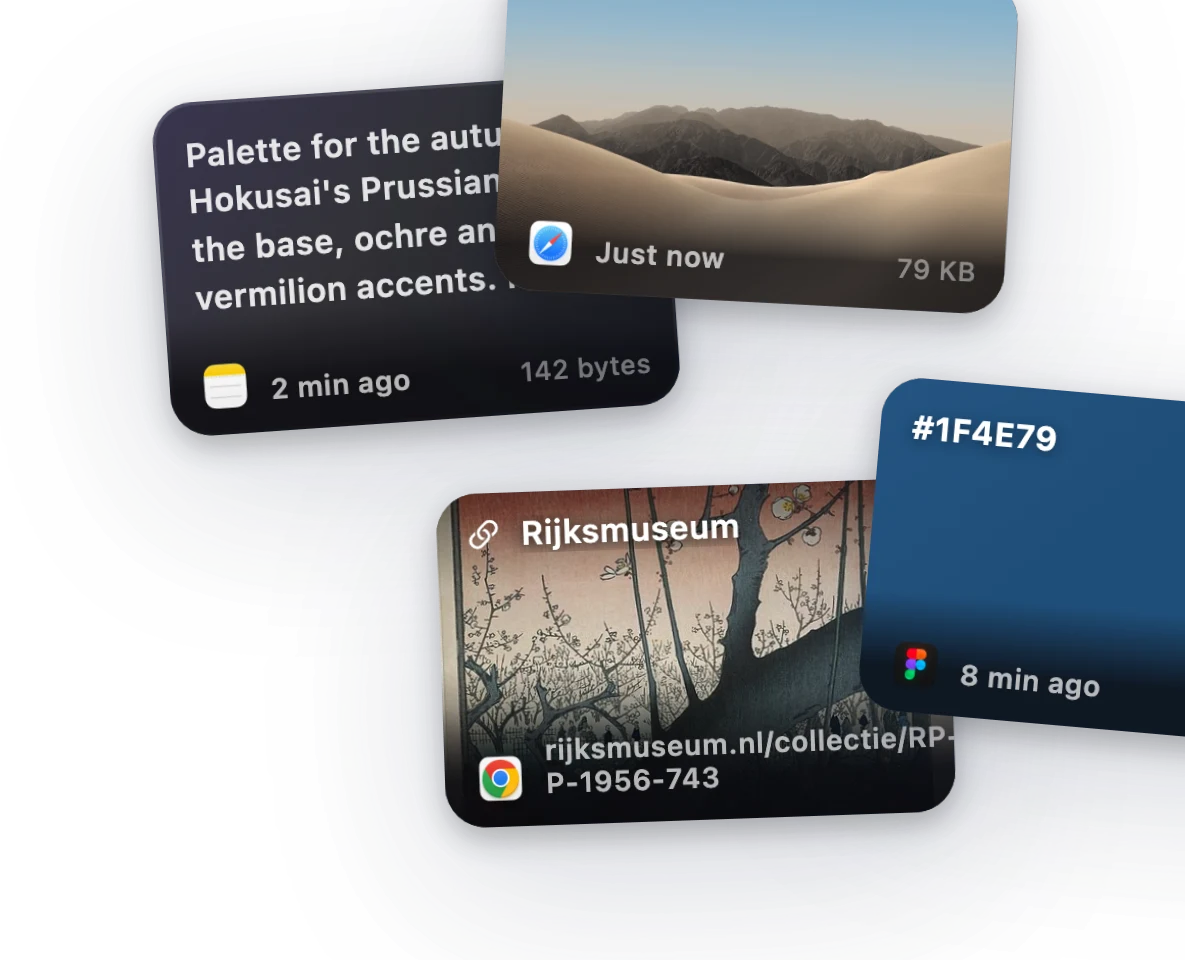
⌘ または ⌥ をダブルプレスで収集を開始。コピーするたびにキューへ追加され、⌘V を押すごとに次の項目が順番にペーストされます。どのアプリでも使えます。
実際の動作を見る →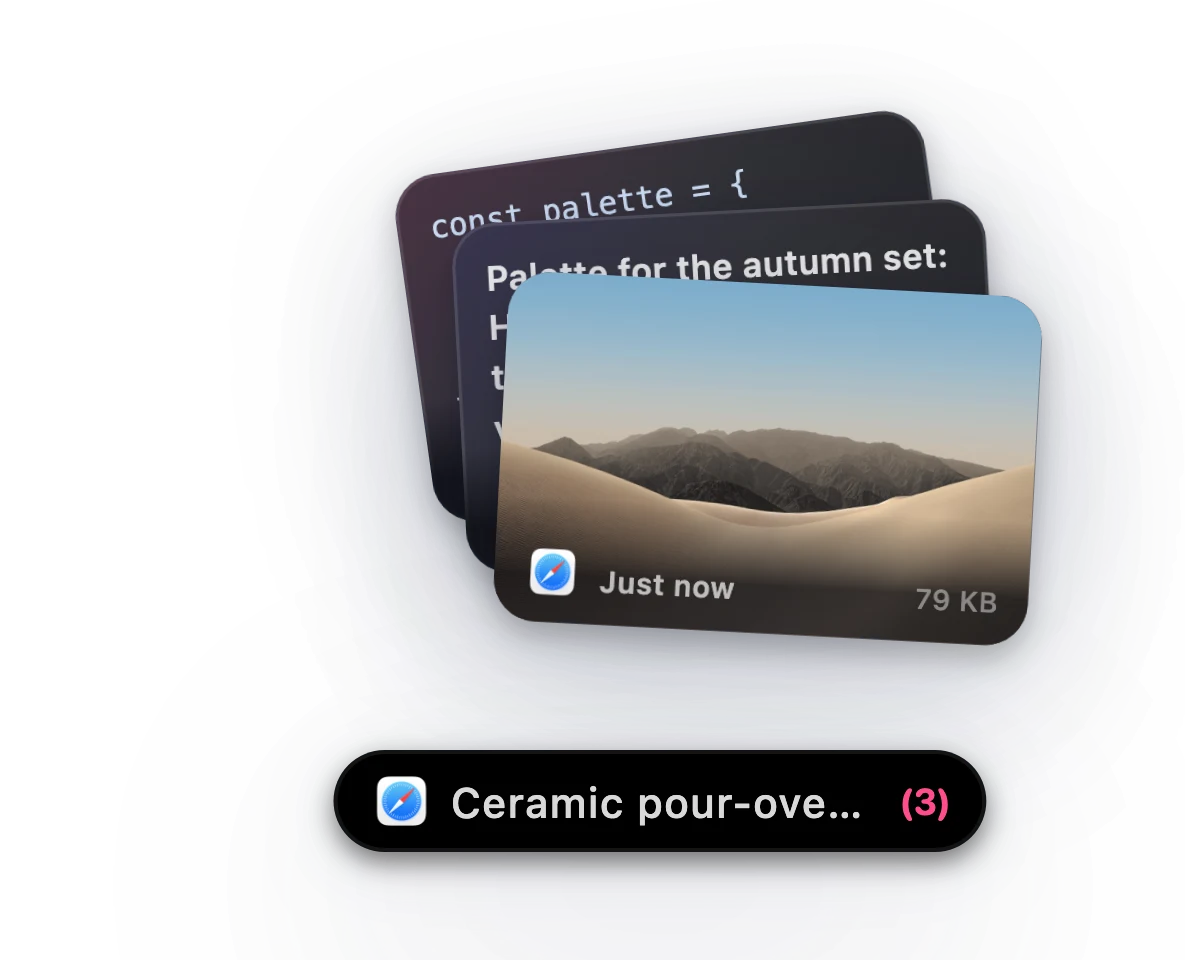
項目を右クリックしてボードにピン留め。ピン留めは再起動や履歴の整理後も残ります。ボードごとにアイコンを設定でき、ドラッグで並べ替えられます。
実際の動作を見る →@image、@file、@link で種類を絞り込み、@chrome で Chrome からコピーしたものだけを表示。入力中に候補が表示されます。
実際の動作を見る →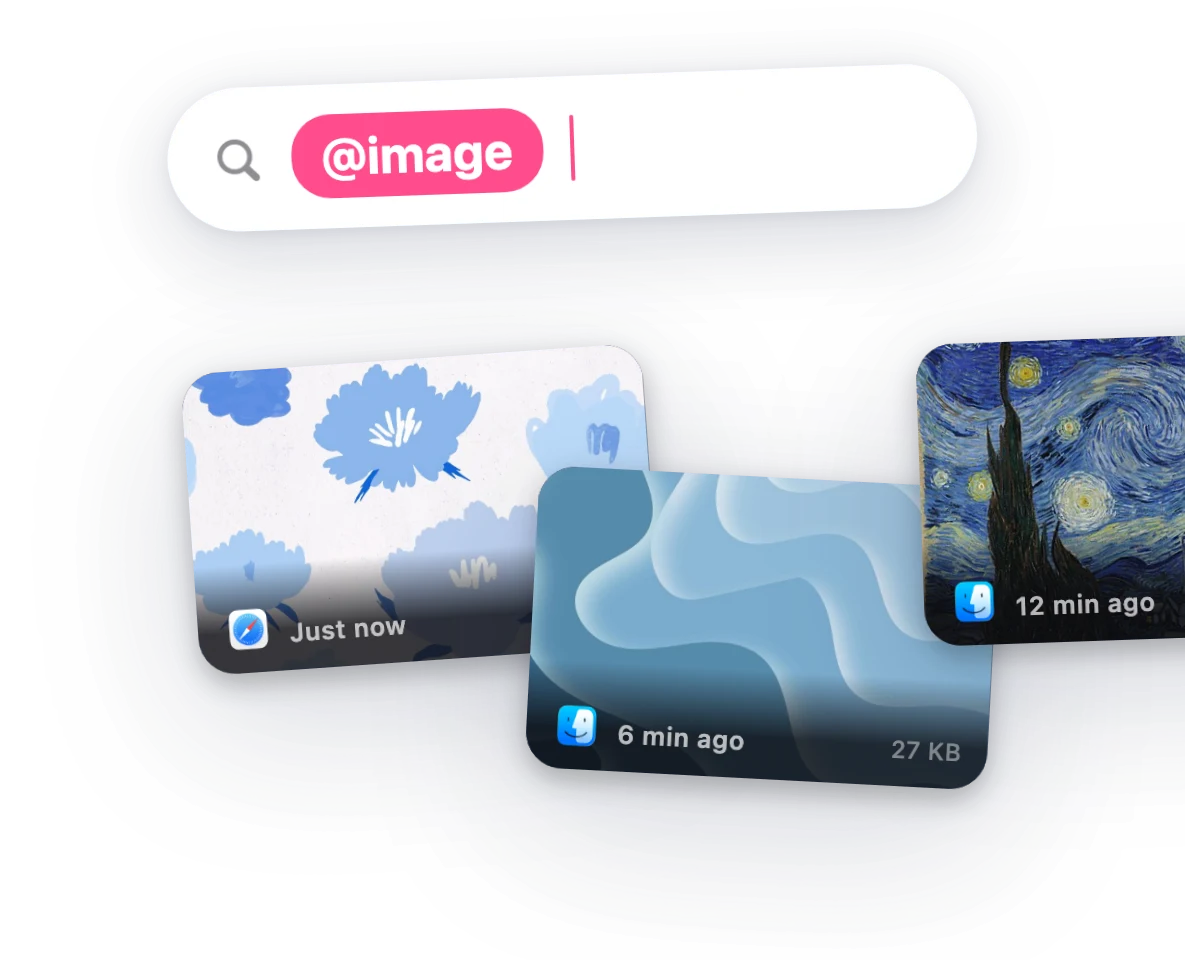
⌘⇧C でクリップボードをパネルとして表示。矢印キーで移動し、プレビューを確認でき、パネルを固定して開いたままにできます。ライトとダークのスタイルに対応。
実際の動作を見る →#4A90D9、rgb(74, 144, 217)、hsl(210, 65%, 57%) をコピーするとスウォッチを表示。FF0000 のような # なしの値も、設定で認識できます。
実際の動作を見る →コピーしたリンクのページタイトルとメイン画像を表示。プレビューをオフにすれば、リンクを完全にオフラインのまま扱えます。
実際の動作を見る →OneNotch はコピーしたコードの形式を判別し、おなじみの Xcode や One Dark の配色でプレビューを表示します。処理はすべて Mac 上で完結します。
実際の動作を見る →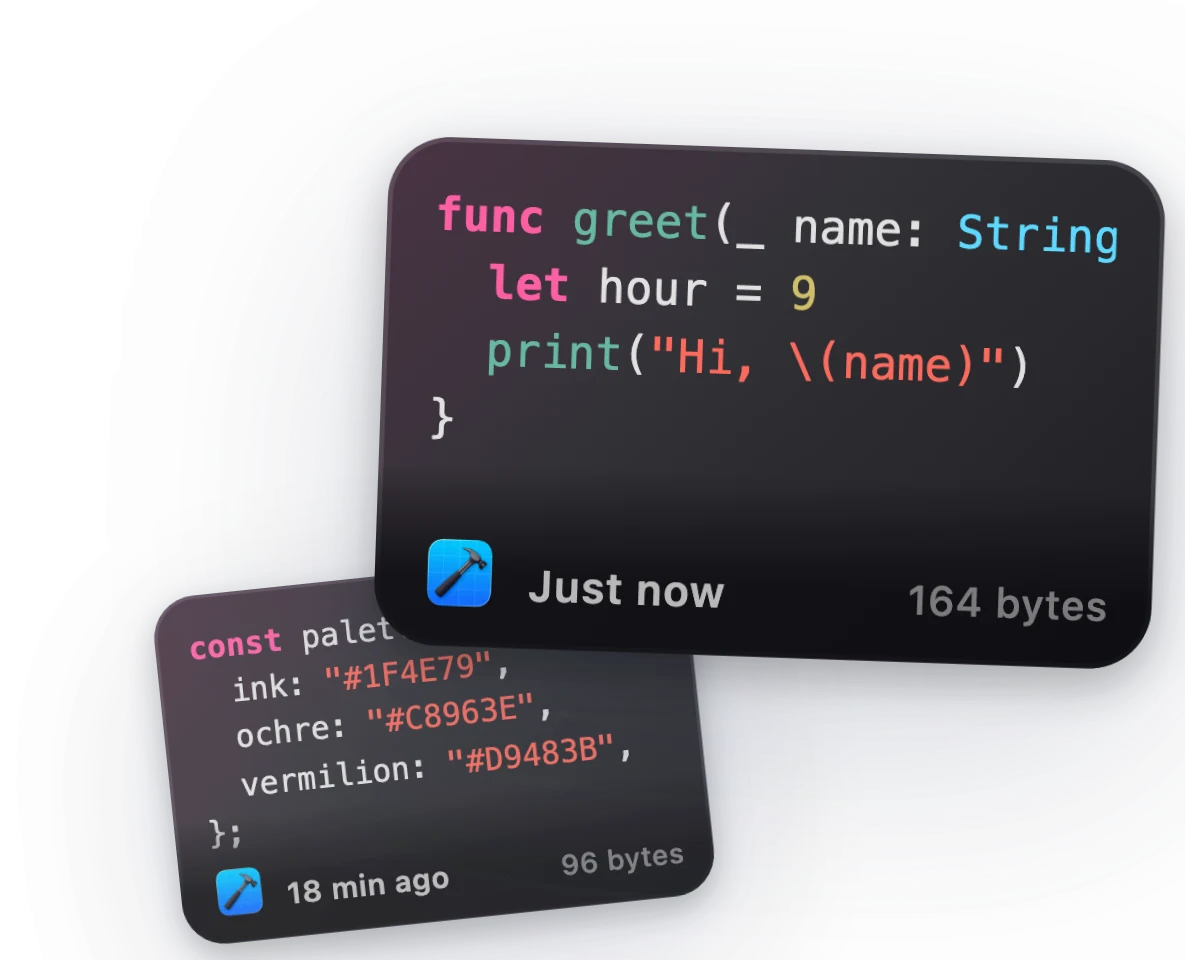
ノッチのプレーヤーでは時間同期の歌詞、ロック画面ではカラオケ風の表示、作業中も表示され続けるフローティングのデスクトップパネルでも楽しめます。
実際の動作を見る →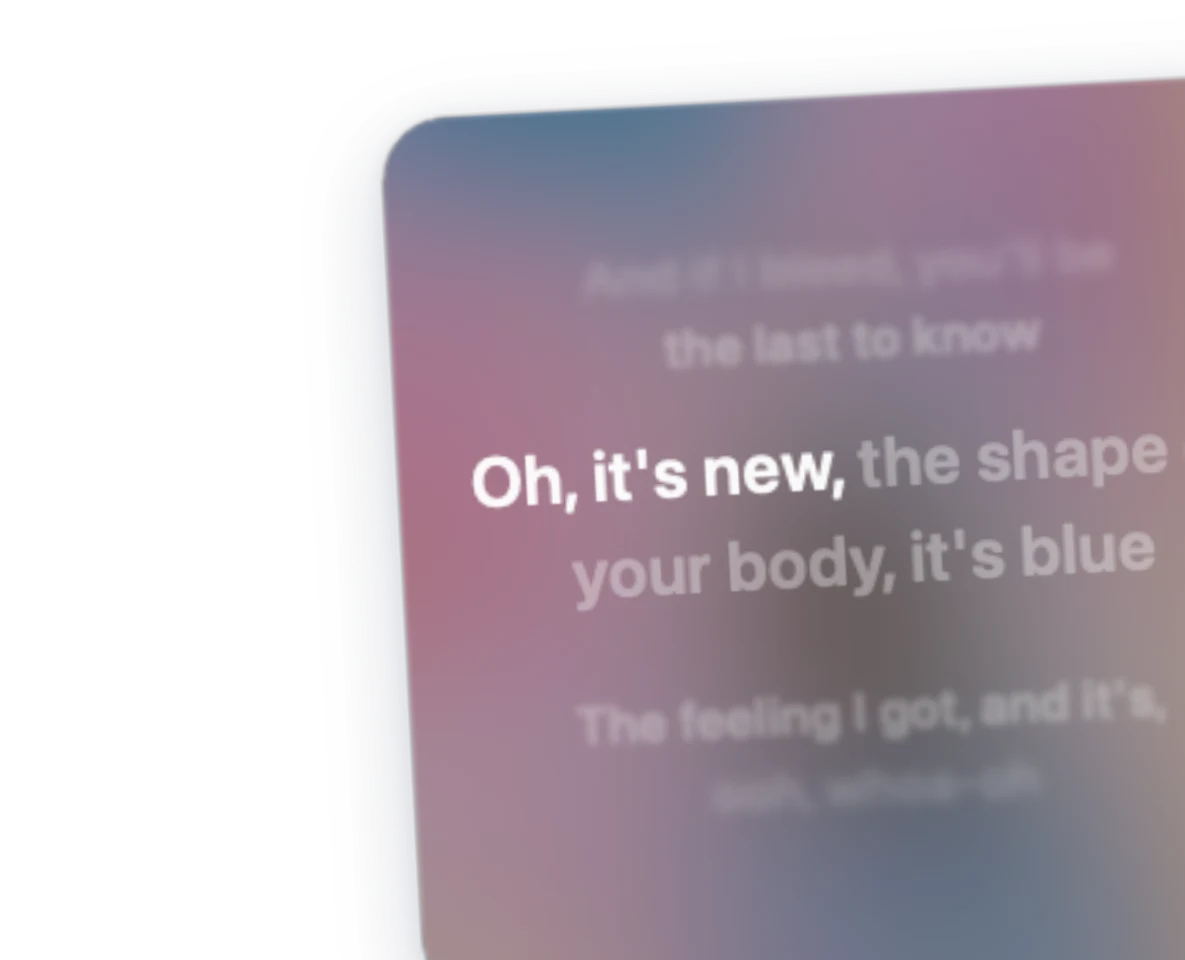
新しい項目が保存されたときとペーストしたときにやさしいサウンドを再生し、ノッチの下に小さな通知を表示。サウンドは選択でき、オフにもできます。
実際の動作を見る →電源に接続したとき、バッテリー残量が少なくなったとき、満充電になったときにノッチが光ります。バッテリーインジケータとパーセント表示も追加できます。
実際の動作を見る →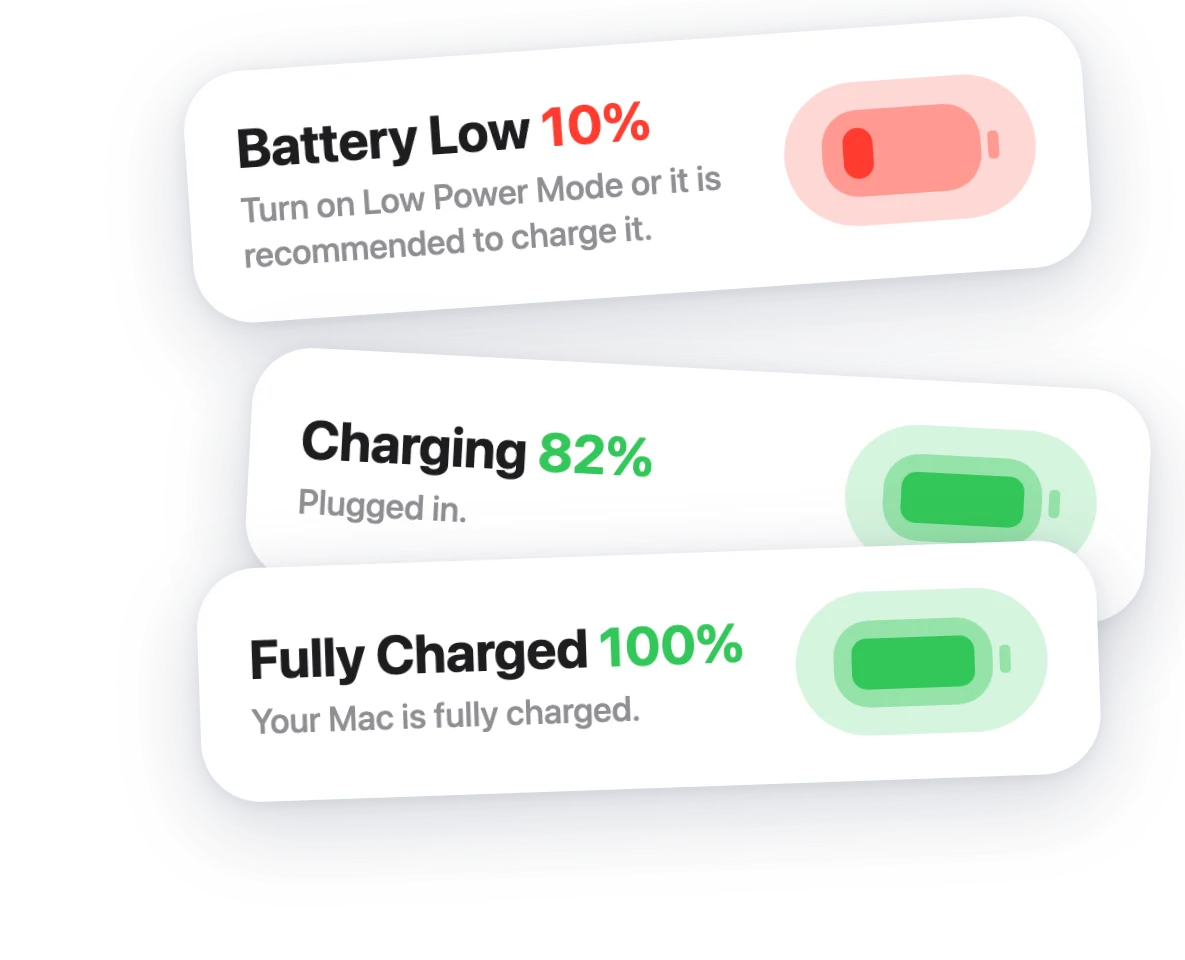
アルバムアートを表示し、ノッチから再生を操作できます。曲が変わると、ちらっと見える通知が表示されます。
実際の動作を見る →Bluetooth デバイスが接続されると、ノッチに Live Activity が表示されます。
実際の動作を見る →Caps Lock が切り替わるたびに、ノッチが ON または OFF と点滅して、常に状態がわかります。
実際の動作を見る →macOS 標準の音量、ディスプレイの輝度、キーボードのバックライトの HUD を、すっきりしたデザインに置き換え。インライン表示でも、開いたノッチ内の表示でも選べます。
実際の動作を見る →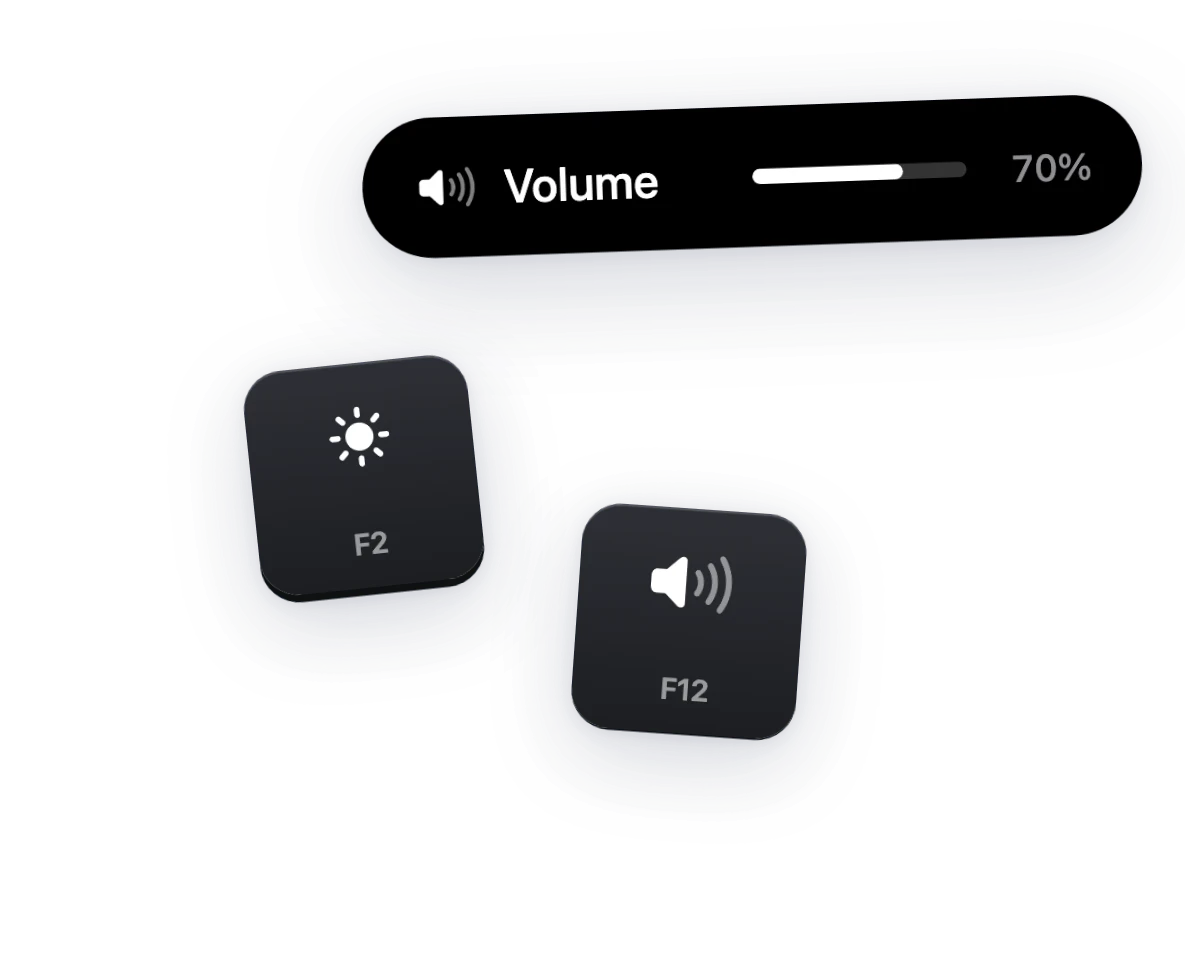
今後の予定とリマインダーをノッチに表示し、ほかのアプリを開かずに新規作成でき、1 日のサマリーもすばやく確認できます。表示するカレンダーを選び、終日の予定を非表示にできます。
実際の動作を見る →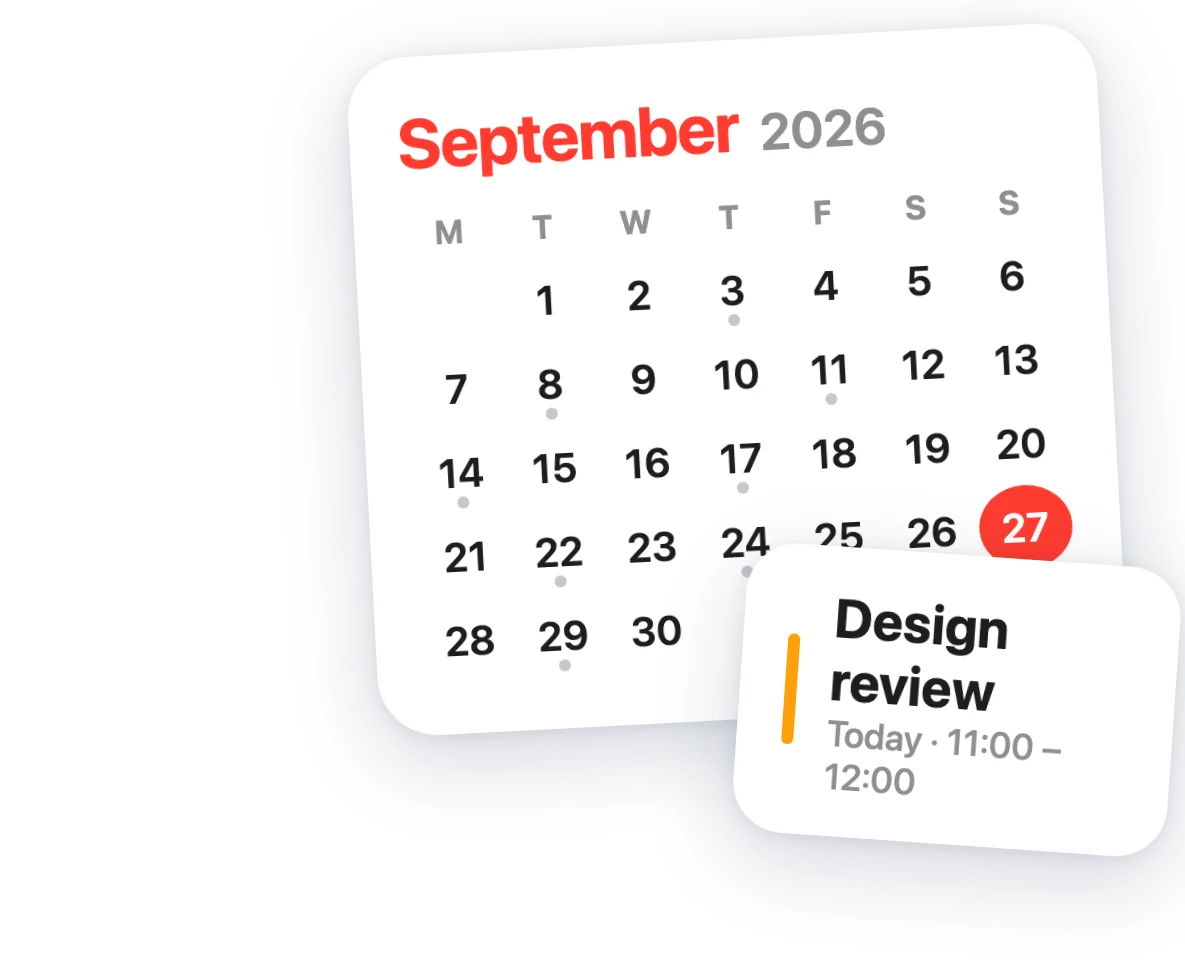
インターネット接続が切れるとノッチが知らせます。Wi-Fi の一時的な途切れでは点滅しません。
実際の動作を見る →ワンクリックでタイマーを開始し、ノッチの周りでカウントダウンを確認。時計アプリのタイマーも表示されます。
実際の動作を見る →どのアプリでも、選択したテキストを ⌘⇧G で翻訳できます。選択範囲の横に小さな翻訳ボタンを表示する設定も選べます。
実際の動作を見る →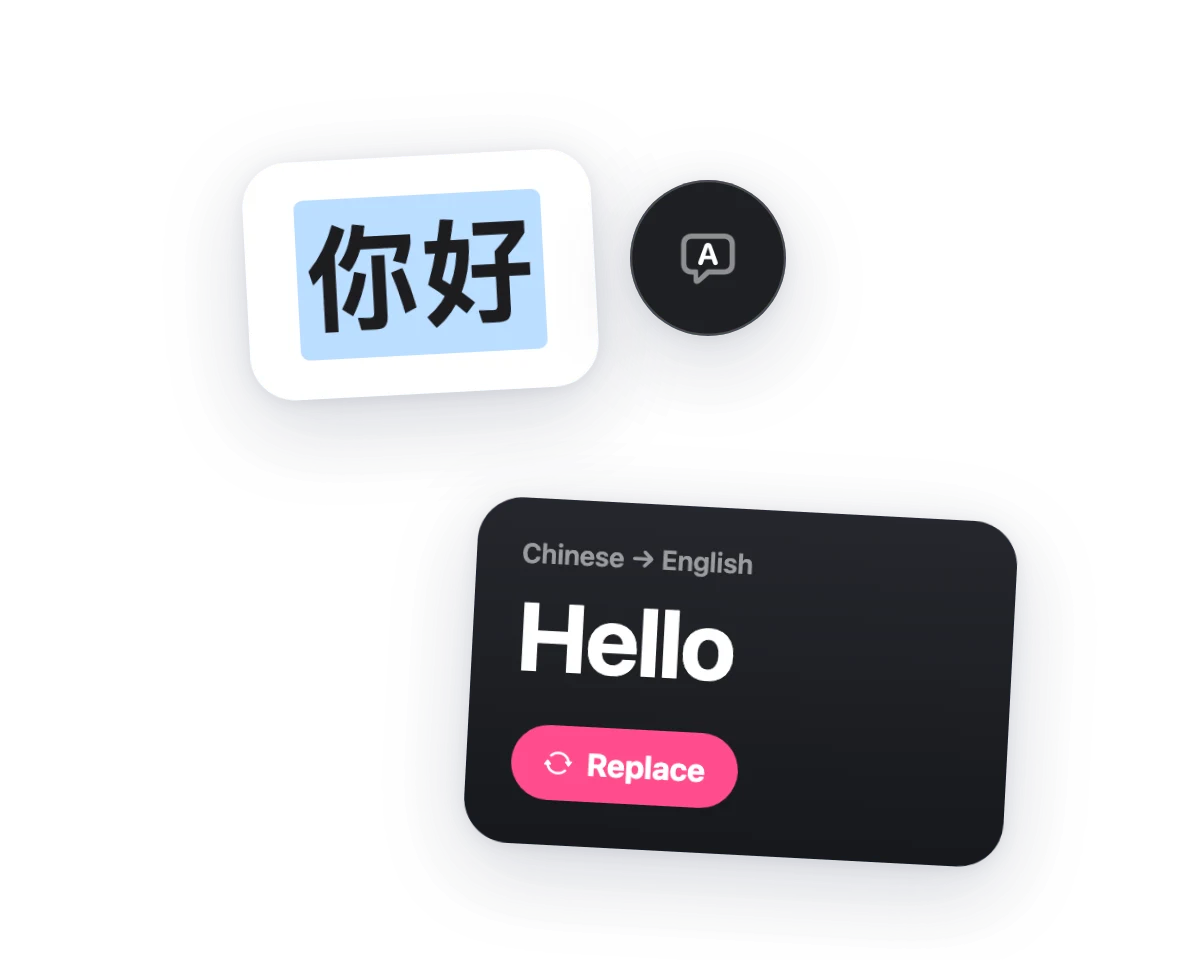
矢印、番号付きステップ、拡大鏡、定規を追加し、撮影した画像をどこへでもドラッグできます。範囲を消して周囲の背景になじませたり、ラベルを端の外へドラッグするとキャンバスが自動で広がったり、画像内のテキストを翻訳したり、OCR でテキストをコピーしたり、被写体を切り抜いたりもできます。
実際の動作を見る →ウインドウをノッチまでドラッグすると、配置の一覧が表示されます。左右の半分、フルスクリーン、4 分割、3 分割、中央の Focus から選び、ドロップするだけでウインドウがぴったり収まります。
実際の動作を見る →ファイルをノッチへドラッグし、アクションにドロップ。形式の変換、リサイズ、圧縮、背景の削除、OCR によるテキスト抽出、PDF 化、AirDrop での送信ができます。結果は元のファイルの隣に保存されます。
実際の動作を見る →ミーティングの前に、参加、スヌーズ、閉じるのボタン付きカードがスライド表示されます。Google Meet、Zoom、Teams、Webex、Whereby、Jitsi に対応。
実際の動作を見る →Claude の 5 時間と週間の使用量を、リングまたはバーで表示。使用済みと残りのどちらの表示にも切り替えられ、上限がリセットされるとお知らせします。
実際の動作を見る →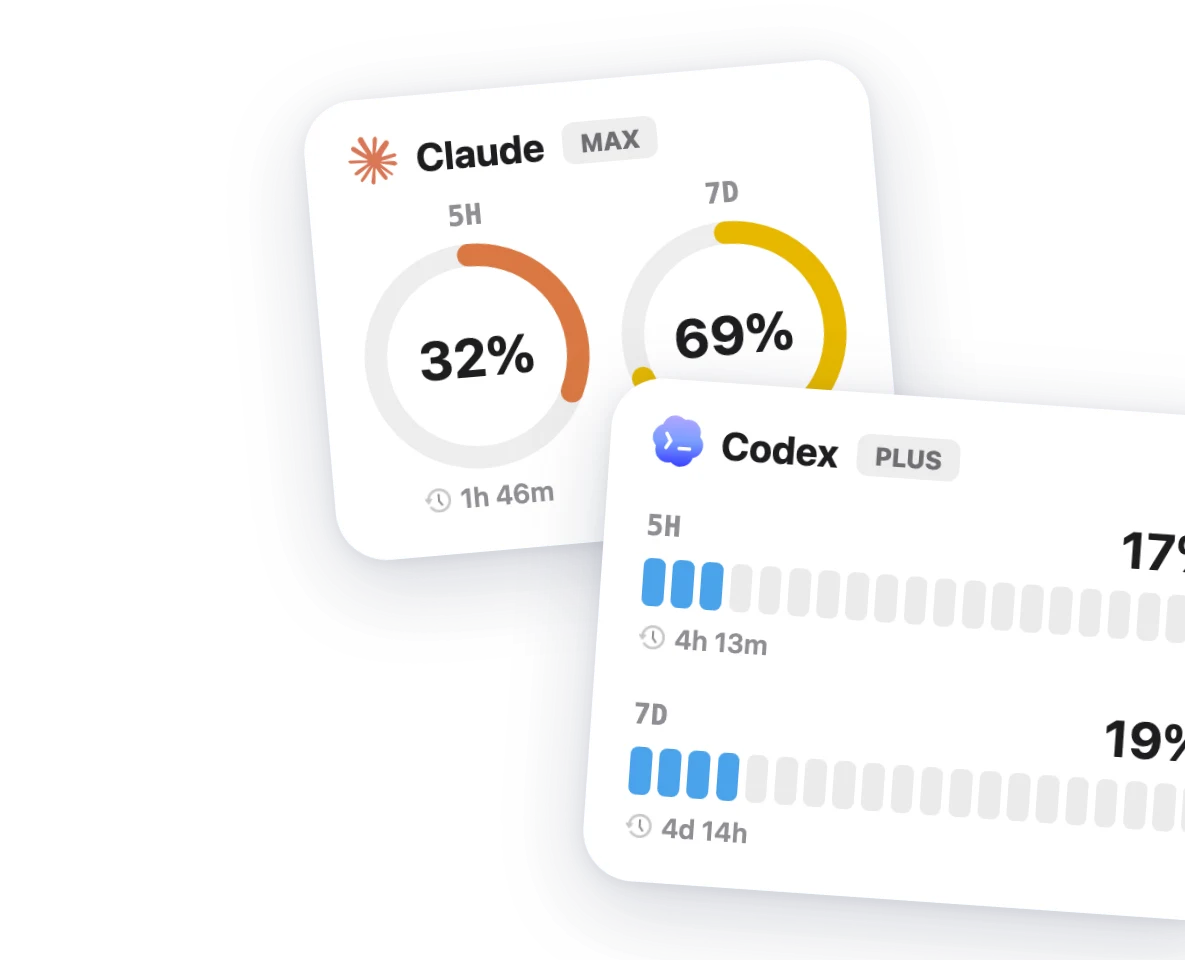
選択したテキストを、ワンクリックで翻訳に置き換え。コピーして打ち直す必要はありません。
実際の動作を見る →OneNotch をすべてのディスプレイに表示するか、使っている画面に自動で切り替えられます。ノッチのない Mac でも、サイズを調整して使えます。
実際の動作を見る →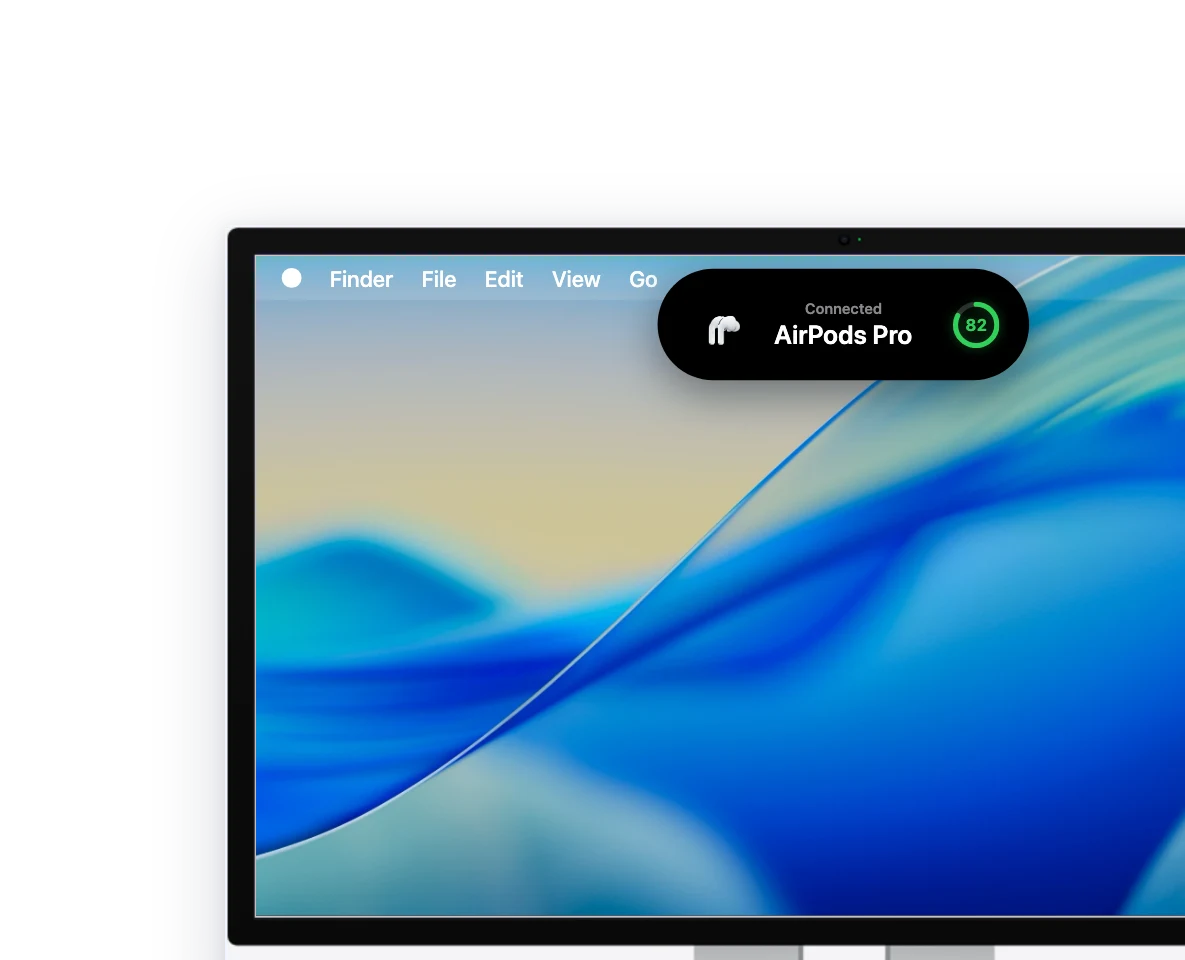
Claude Code と Codex のすべてのセッションを確認。何をしているか、使用中のモデル、サブエージェント、完了のタイミングがわかります。クリックするとターミナルのタブへ移動します。
実際の動作を見る →権限のリクエストの許可や拒否、エージェントからの質問への回答を、ノッチからそのまま行えます。セッションが応答を待っているときはサウンドでお知らせ。
実際の動作を見る →Clipboard MCP をオンにすると、Claude Code、Cursor、Codex などのエージェントがクリップボード履歴を検索し、最新のコピーを読み取り、テキストを書き戻せます。「さっきコピーしたエラー」をペーストする必要はありません。処理は Mac 上で完結し、オンにするまで無効で、パスワードマネージャを除外することもできます。
実際の動作を見る →OneNotch keeps getting updates. More features are on the way.

必要な機能がすぐ手元にあれば、毎日の作業がもっと快適に。
Mac 版をダウンロード