More coming soon
OneNotch keeps getting updates. More features are on the way.
클립보드 기록부터 AI 에이전트까지, OneNotch가 할 수 있는 모든 것을 노치에서 바로 만나 보세요.
텍스트, 서식 있는 텍스트, 링크, 색상, 이미지, 파일이 복사하는 즉시 저장됩니다. 노치를 열어 기록을 넘겨 보고 원하는 항목을 다시 붙여넣으세요.
데모 보기 →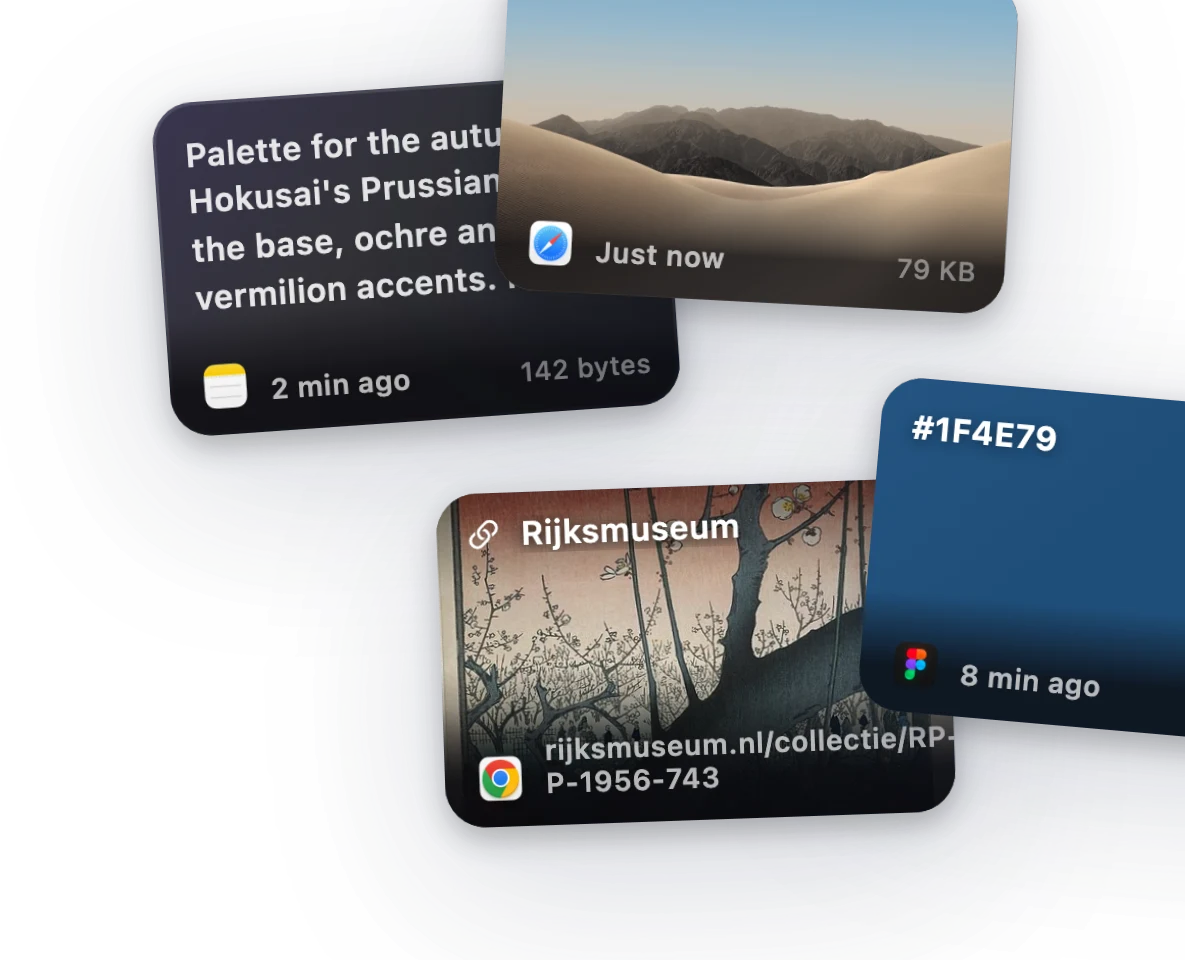
⌘ 또는 ⌥를 두 번 누르면 수집이 시작됩니다. 복사할 때마다 대기열에 쌓이고, ⌘V를 누를 때마다 어떤 앱에서든 다음 항목이 순서대로 붙여넣어집니다.
데모 보기 →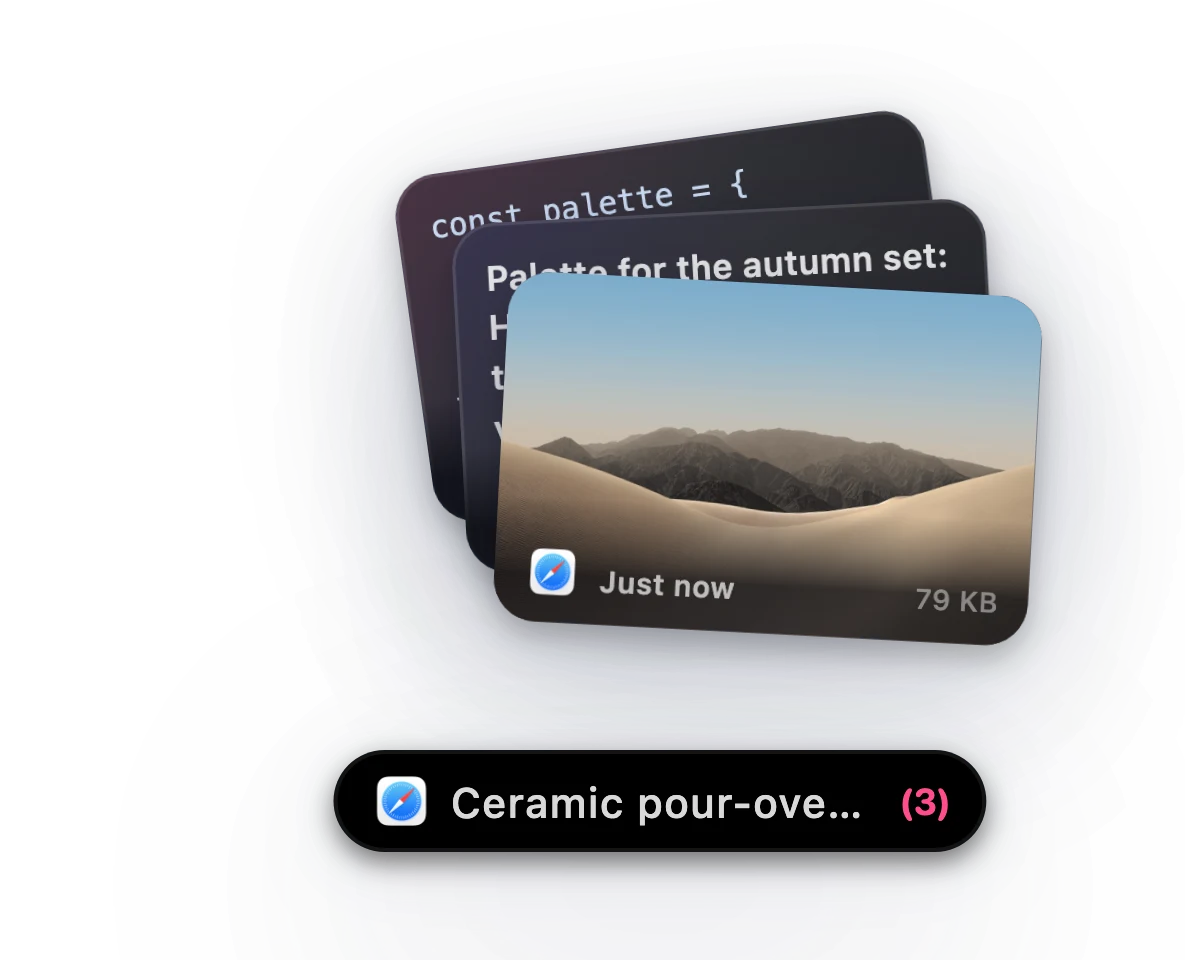
항목을 오른쪽 클릭해 보드에 고정하세요. 고정한 항목은 재시작이나 기록 정리 후에도 남습니다. 보드마다 아이콘을 지정하고 드래그해 순서를 바꿀 수 있습니다.
데모 보기 →@image, @file, @link를 입력해 종류별로 필터링하거나, @chrome으로 Chrome에서 복사한 항목만 볼 수 있습니다. 입력하는 동안 추천 항목이 나타납니다.
데모 보기 →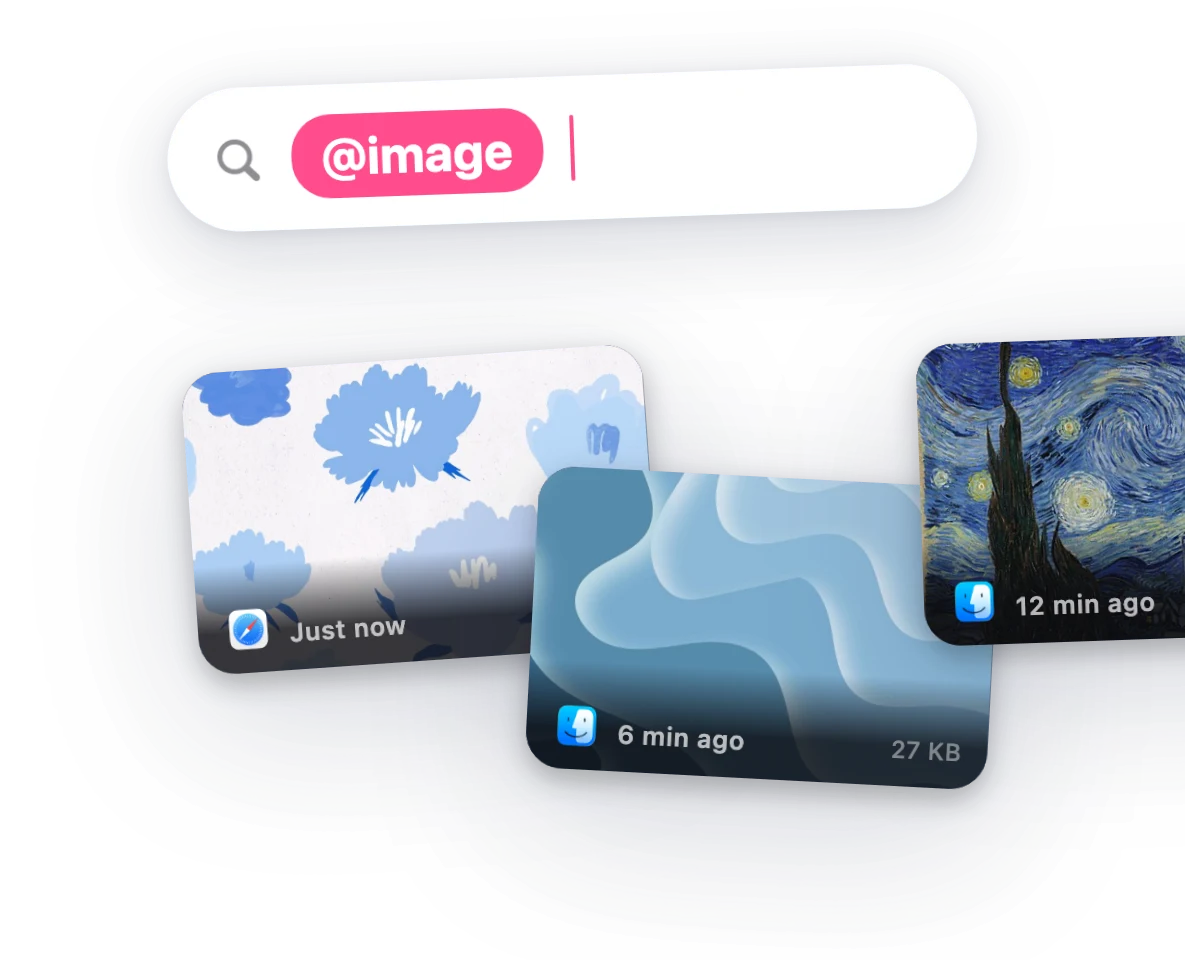
⌘⇧C로 클립보드를 패널로 엽니다. 화살표 키로 이동하고, 미리보기를 확인하고, 패널을 고정해 계속 열어 둘 수 있습니다. 라이트 및 다크 스타일을 지원합니다.
데모 보기 →#4A90D9, rgb(74, 144, 217), hsl(210, 65%, 57%)를 복사하면 색상 견본이 나타납니다. 원한다면 #가 없는 FF0000 같은 값도 인식합니다.
데모 보기 →복사한 링크에 페이지 제목과 대표 이미지가 표시됩니다. 링크를 완전히 오프라인으로 유지하려면 미리보기를 끄세요.
데모 보기 →OneNotch가 복사한 코드의 형식을 감지해 익숙한 Xcode와 One Dark 색상으로 미리보기를 표시합니다. 모든 처리는 Mac 안에서만 이루어집니다.
데모 보기 →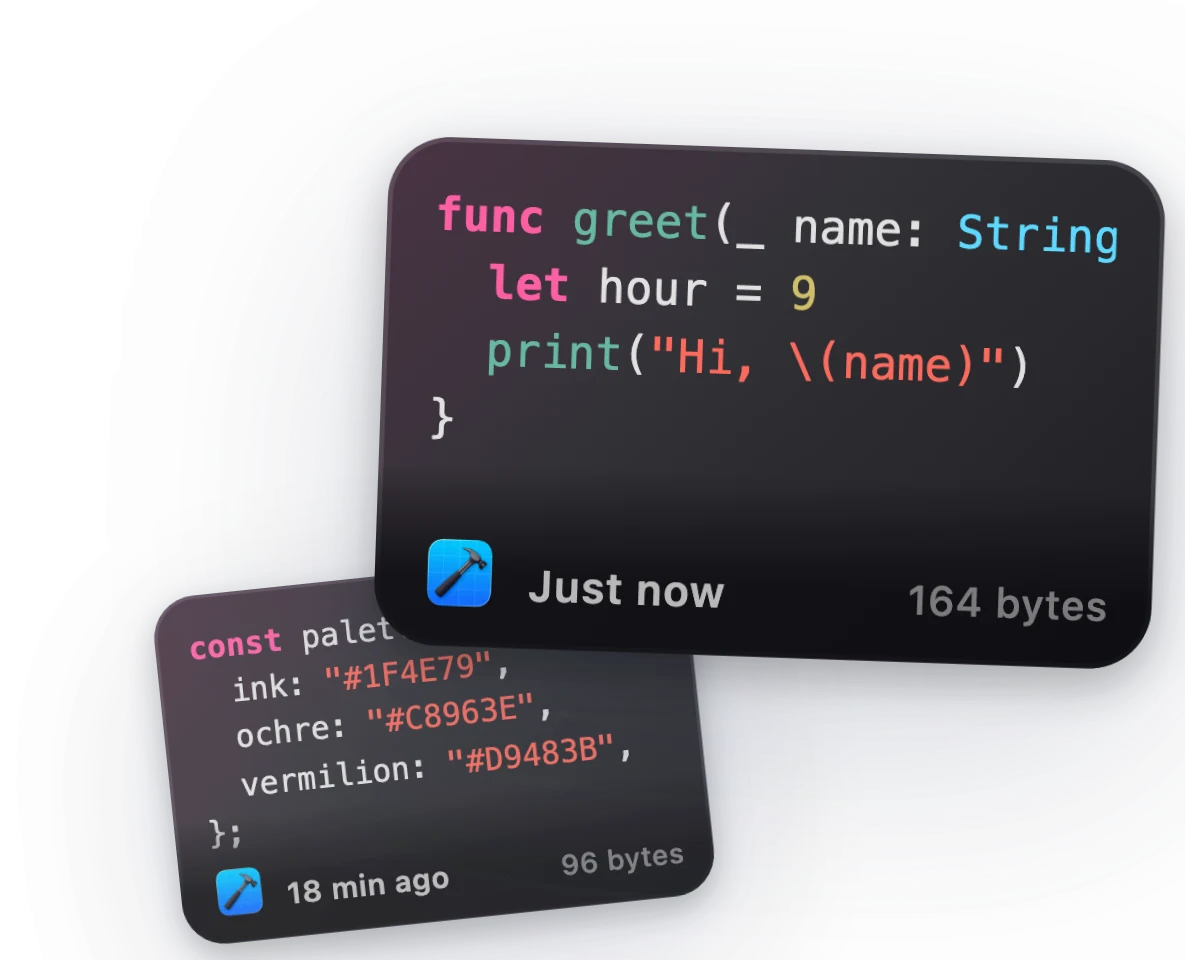
노치 플레이어의 시간 동기화 가사, 잠금 화면의 노래방 스타일 가사, 작업 중에도 떠 있는 플로팅 데스크탑 패널로 즐기세요.
데모 보기 →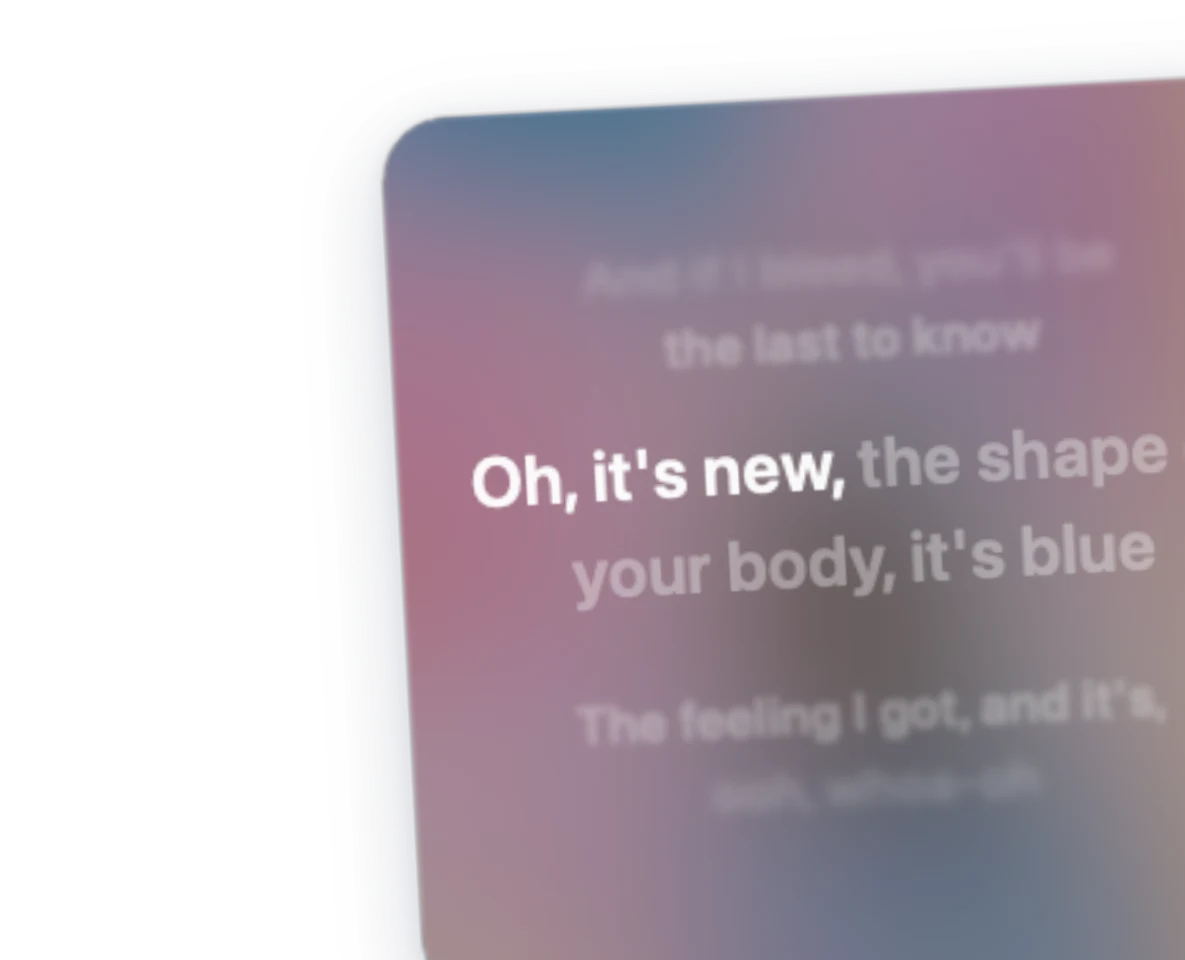
새 항목이 저장될 때 부드러운 소리, 붙여넣을 때 또 다른 소리, 노치 아래에 작은 토스트가 나타납니다. 사운드를 고르거나 끌 수 있습니다.
데모 보기 →충전기를 연결할 때, 배터리가 부족할 때, 완전히 충전됐을 때 노치에 불이 들어옵니다. 원하면 배터리 표시기와 퍼센트도 표시할 수 있습니다.
데모 보기 →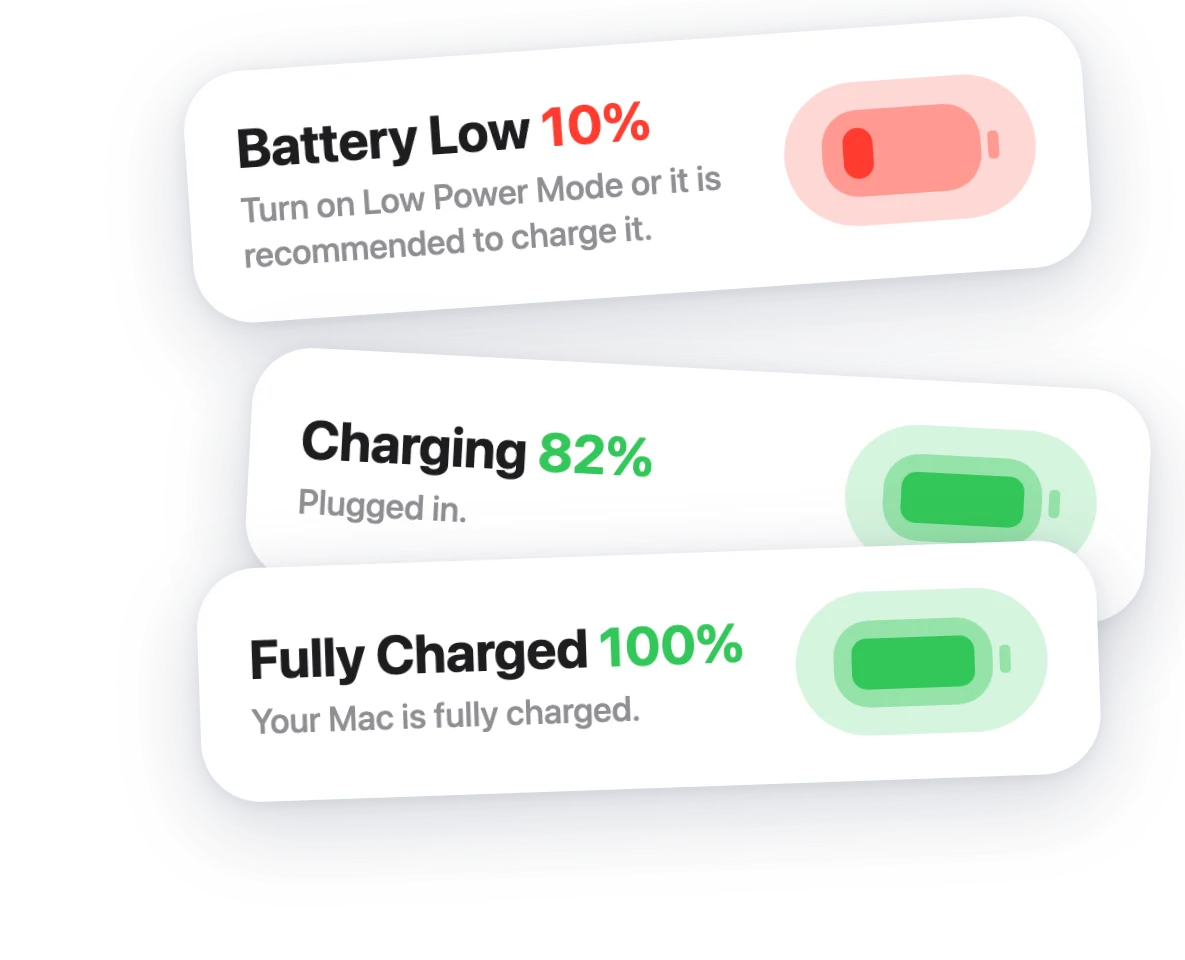
앨범 아트를 확인하고 노치에서 재생을 제어하세요. 곡이 바뀌면 잠깐 미리보기가 나타납니다.
데모 보기 →Bluetooth 기기가 연결되면 노치에 Live Activity가 나타납니다.
데모 보기 →Caps Lock을 켜거나 끌 때마다 노치에 ON 또는 OFF가 깜박여 현재 상태를 항상 알 수 있습니다.
데모 보기 →macOS 기본 볼륨, 디스플레이 밝기, 키보드 백라이트 HUD를 더 깔끔한 디자인으로 바꾸세요. 인라인 또는 열린 노치 안에 표시할 수 있습니다.
데모 보기 →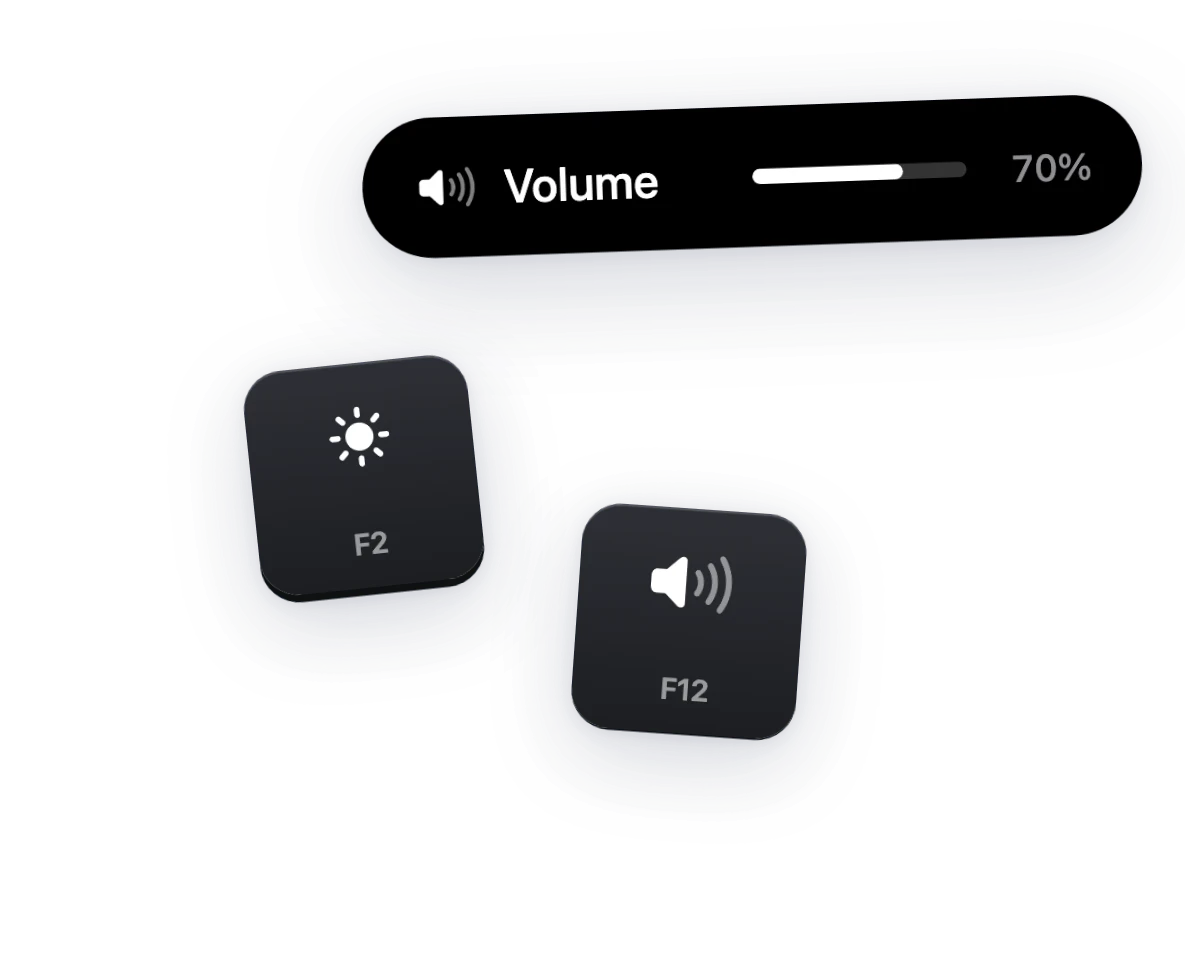
다가오는 일정과 미리 알림을 노치에서 확인하고, 다른 앱을 열지 않고 새로 만들고, 하루 요약도 빠르게 볼 수 있습니다. 표시할 캘린더를 고르고 종일 일정을 숨길 수 있습니다.
데모 보기 →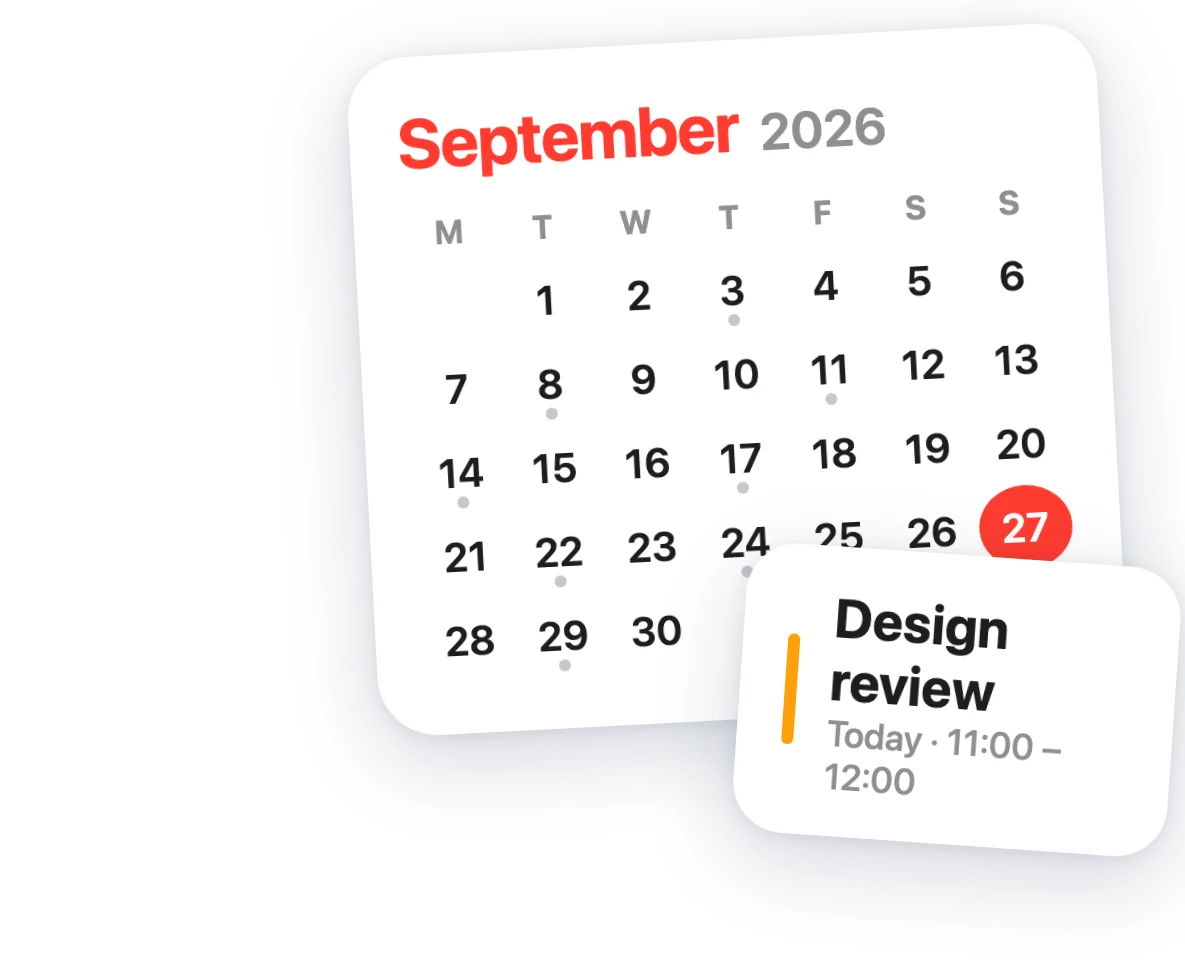
인터넷 연결이 끊기면 노치가 알려 주며, 잠깐의 Wi-Fi 끊김에는 반응하지 않습니다.
데모 보기 →클릭 한 번으로 타이머를 시작하고 노치 주위에서 카운트다운을 확인하세요. 시계 앱의 타이머도 함께 표시됩니다.
데모 보기 →어떤 앱에서든 선택한 텍스트를 ⌘⇧G로 번역하세요. 선택 영역 옆에 나타나는 작은 번역 버튼을 켤 수도 있습니다.
데모 보기 →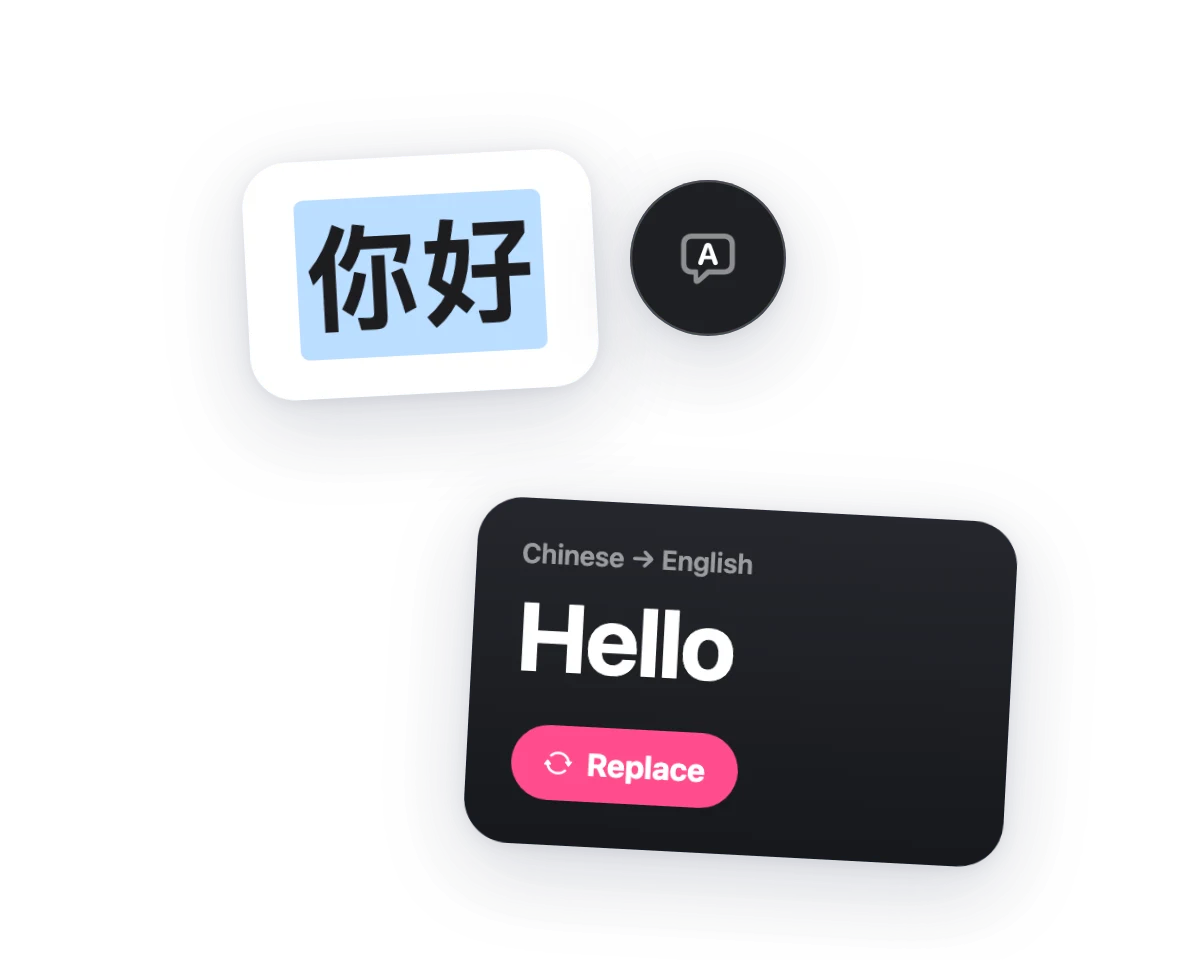
화살표, 번호 단계, 돋보기, 눈금자를 추가한 뒤 캡처를 어디로든 드래그하세요. 영역을 지워 주변 배경으로 채우고, 레이블을 가장자리 밖으로 끌면 캔버스가 맞춰 커지며, 이미지 속 텍스트를 번역하거나 OCR로 텍스트를 복사하고 피사체만 추출할 수 있습니다.
데모 보기 →아무 창이나 노치로 끌어 올리면 레이아웃이 한 줄로 펼쳐집니다: 왼쪽 또는 오른쪽 절반, 전체 화면, 4분할, 3분할, 가운데 Focus. 하나에 놓으면 창이 그 자리에 맞춰집니다.
데모 보기 →파일을 노치로 끌어 작업 위에 놓으세요: 형식 변환, 크기 조절, 압축, 배경 제거, OCR로 텍스트 추출, PDF로 변환, AirDrop 전송. 결과는 원본 옆에 저장됩니다.
데모 보기 →각 회의 전에 참여, 다시 알림, 닫기 버튼이 있는 카드가 나타납니다. Google Meet, Zoom, Teams, Webex, Whereby, Jitsi와 함께 사용할 수 있습니다.
데모 보기 →5시간 및 주간 Claude 사용량을 링 또는 막대로 확인하고, 사용량 또는 남은 양으로 표시할 수 있으며, 한도가 초기화되면 알려 줍니다.
데모 보기 →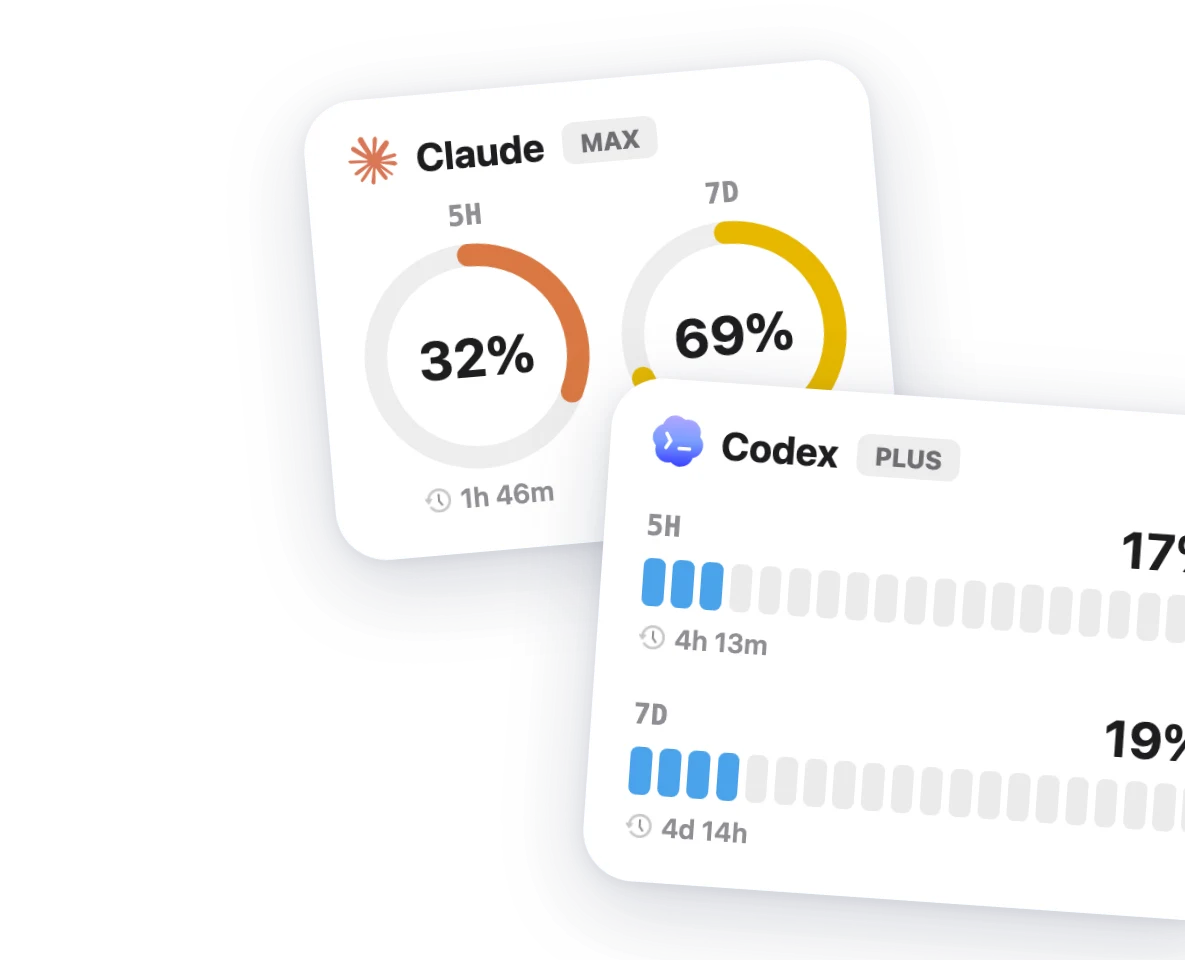
복사하고 다시 입력할 필요 없이 클릭 한 번으로 선택한 텍스트를 번역문으로 바꿉니다.
데모 보기 →모든 디스플레이에 OneNotch를 표시하거나 사용 중인 화면으로 자동 전환하세요. 노치가 없는 Mac에서도 크기를 조절해 사용할 수 있습니다.
데모 보기 →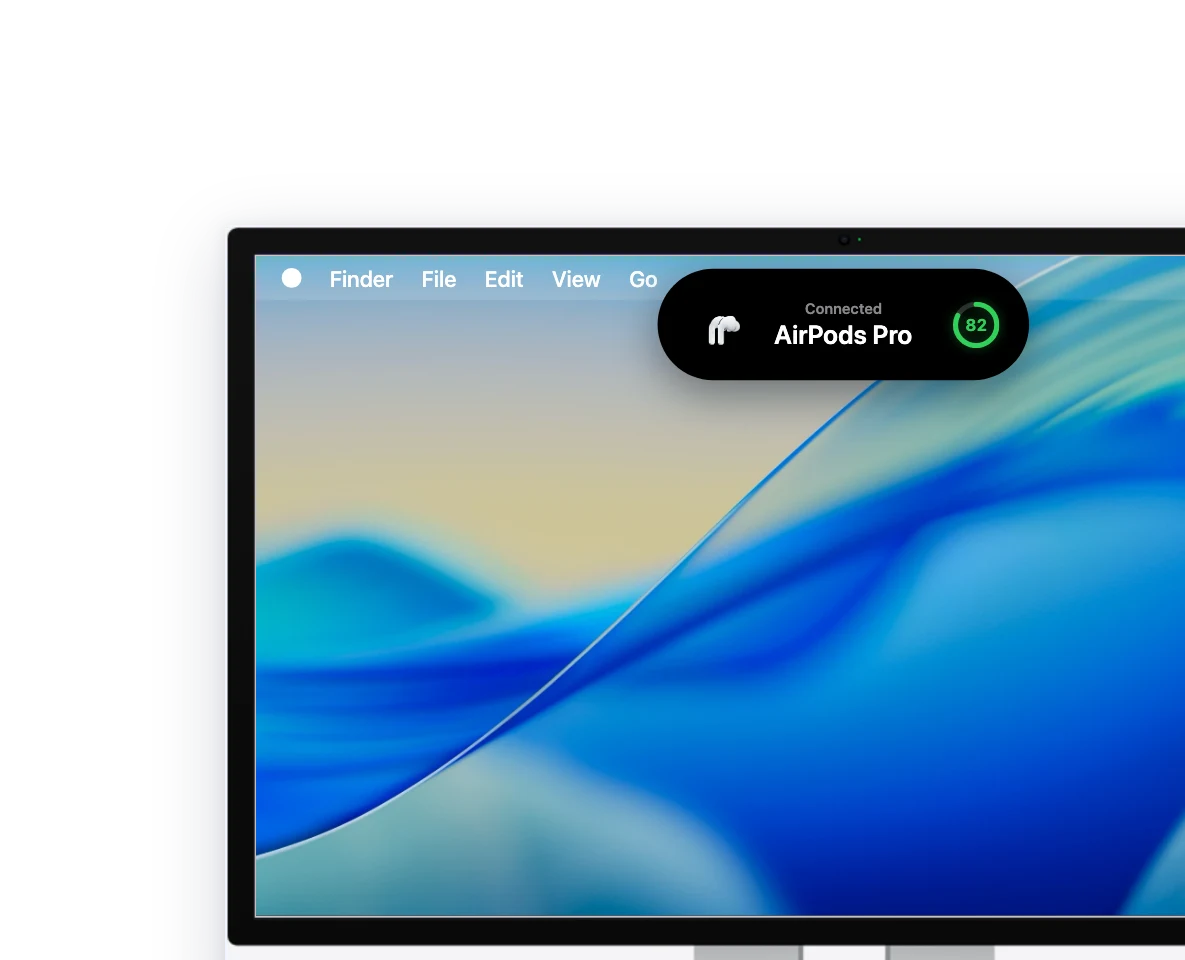
모든 Claude Code와 Codex 세션을 확인하세요: 무엇을 하는지, 어떤 모델인지, 하위 에이전트, 끝나는 시점까지. 클릭하면 해당 터미널 탭으로 이동합니다.
데모 보기 →권한 요청을 허용하거나 거부하고 에이전트의 질문에 노치에서 바로 답하세요. 세션이 사용자를 필요로 하면 소리로 알려 줍니다.
데모 보기 →클립보드 MCP를 켜면 Claude Code, Cursor, Codex 같은 에이전트가 클립보드 기록을 검색하고 최근 복사한 내용을 읽고 텍스트를 다시 써 넣을 수 있어, ‘방금 복사한 오류’를 붙여넣을 필요가 없습니다. 모든 처리는 Mac에서 로컬로 이루어지고, 켜기 전까지는 꺼져 있으며, 비밀번호 관리자를 숨길 수도 있습니다.
데모 보기 →OneNotch keeps getting updates. More features are on the way.

손끝에서 모든 것을 다루며 일상 작업을 한층 강력하게 만드세요.
Mac용 다운로드