More coming soon
OneNotch keeps getting updates. More features are on the way.
OneNotch 的全部功能,从剪贴板历史到AI 代理,都在你的刘海中。
文本、富文本、链接、颜色、图片和文件,复制时自动保存。打开刘海即可滚动浏览历史,随时再次粘贴。
查看演示 →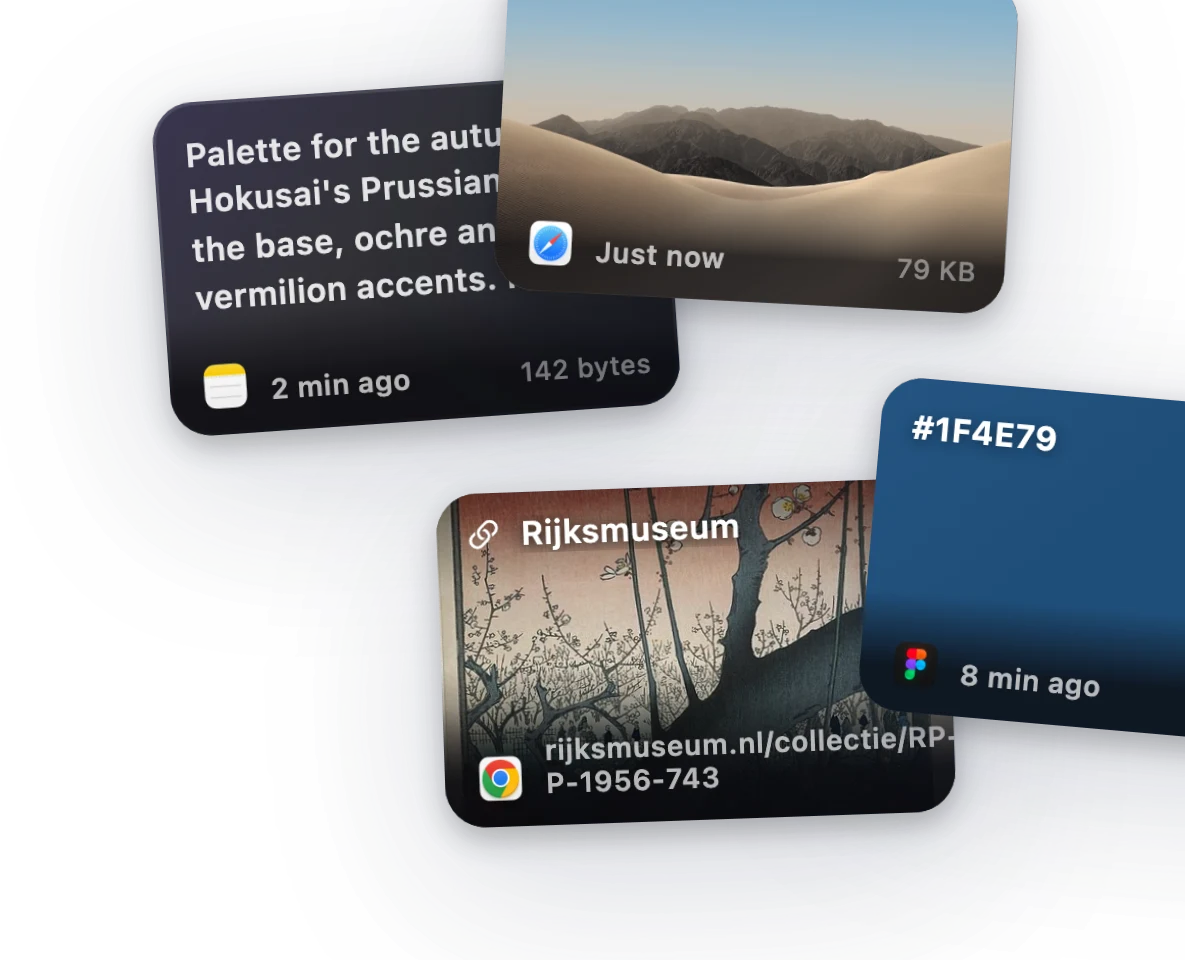
双击 ⌘ 或 ⌥ 开始收集。每次复制都会加入队列,每按一次 ⌘V 就按顺序粘贴下一项,在任何应用中都适用。
查看演示 →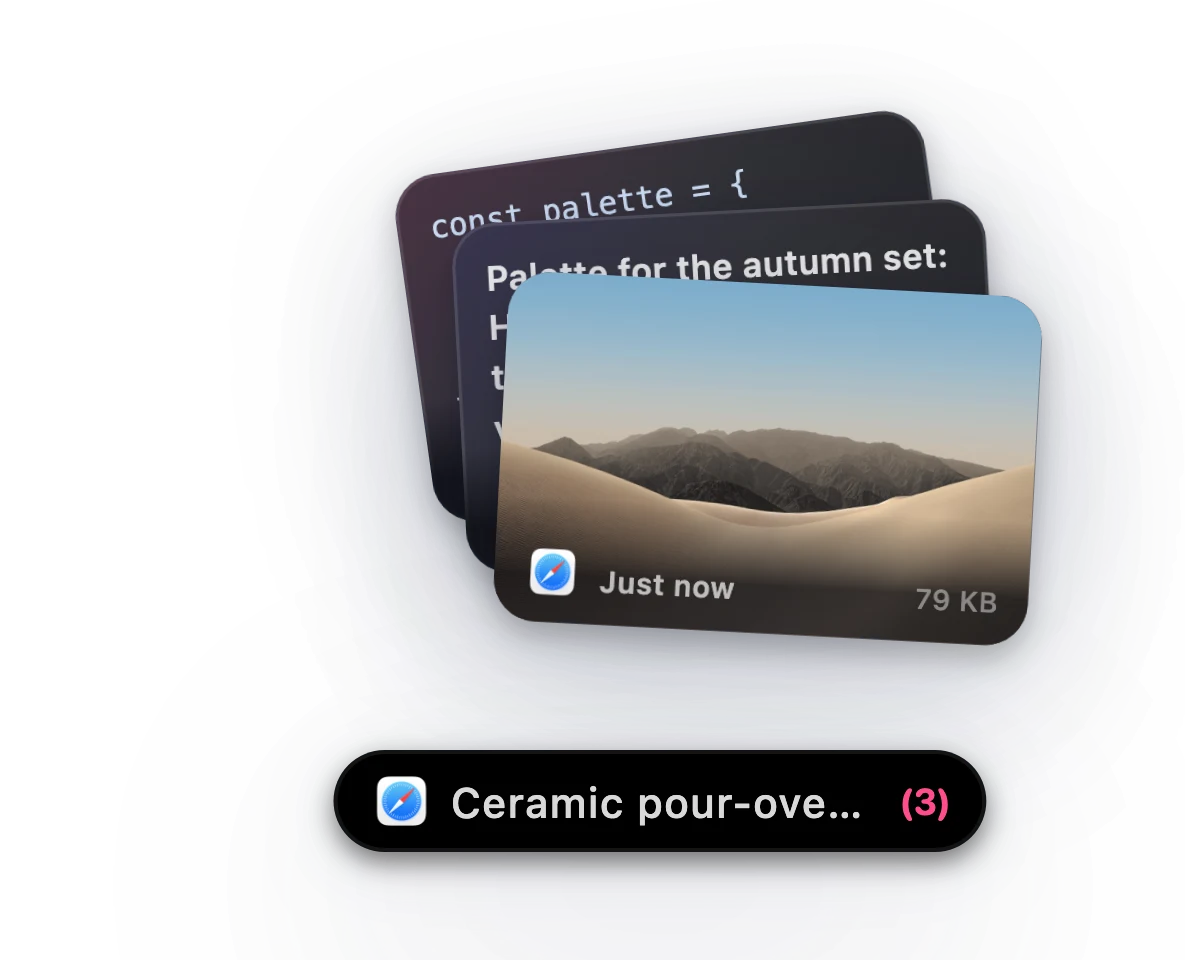
右键点击任意项目,即可置顶到内容板。置顶内容不会因重启或清理历史而丢失。可为每个内容板设置专属图标,并拖动调整顺序。
查看演示 →输入 @image、@file 或 @link 按类型筛选,输入 @chrome 则只显示来自 Chrome 的内容。输入时会出现建议。
查看演示 →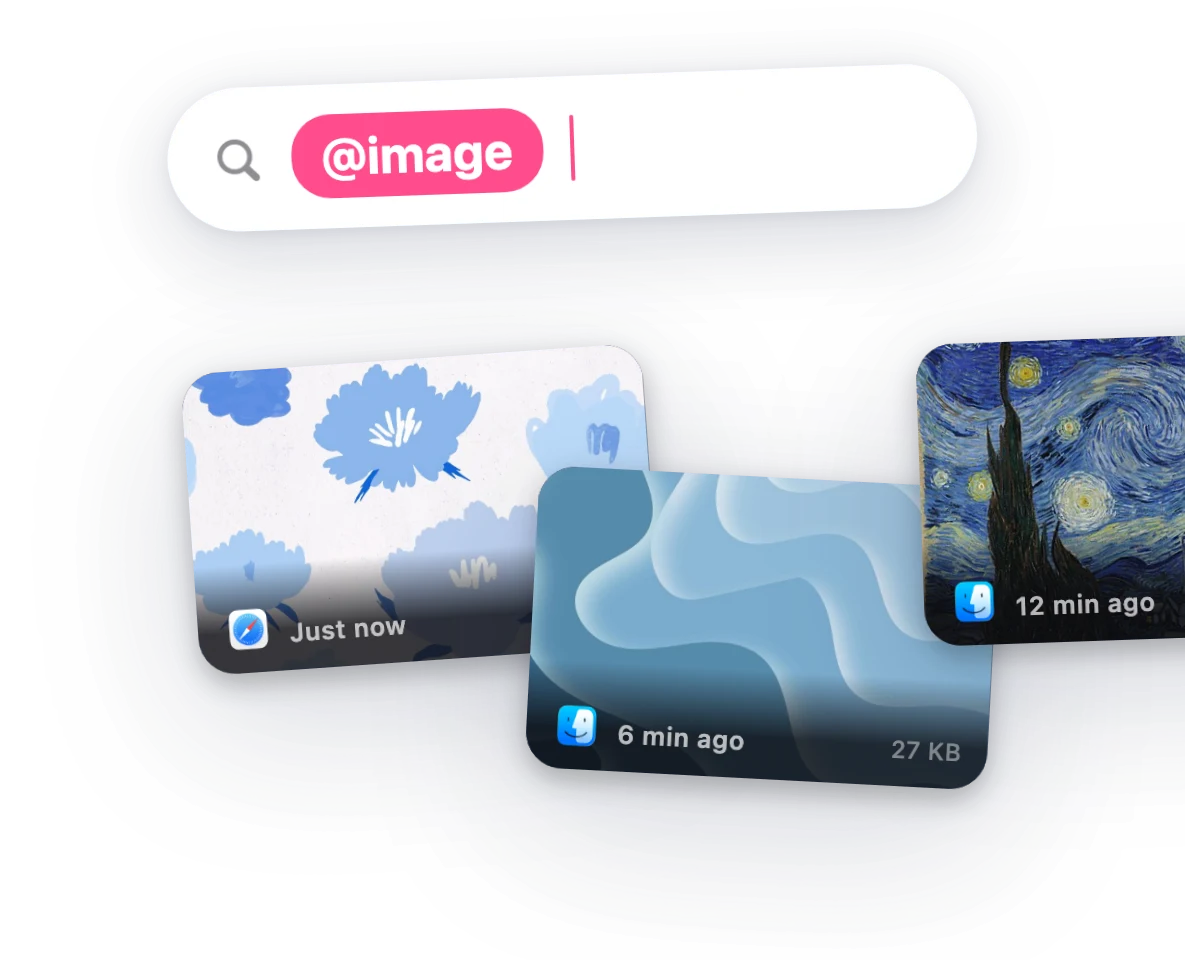
按 ⌘⇧C 以面板形式打开剪贴板。用方向键移动,快速预览内容,还可固定面板使其保持打开。提供浅色和深色样式。
查看演示 →复制 #4A90D9、rgb(74, 144, 217) 或 hsl(210, 65%, 57%),即可看到色块。还可选择识别不带 # 的值,例如 FF0000。
查看演示 →复制的链接会显示页面标题和头图。关闭预览即可让链接完全离线。
查看演示 →OneNotch 会识别复制代码的格式,并用熟悉的 Xcode 和 One Dark 配色为预览着色,全程在你的 Mac 上完成。
查看演示 →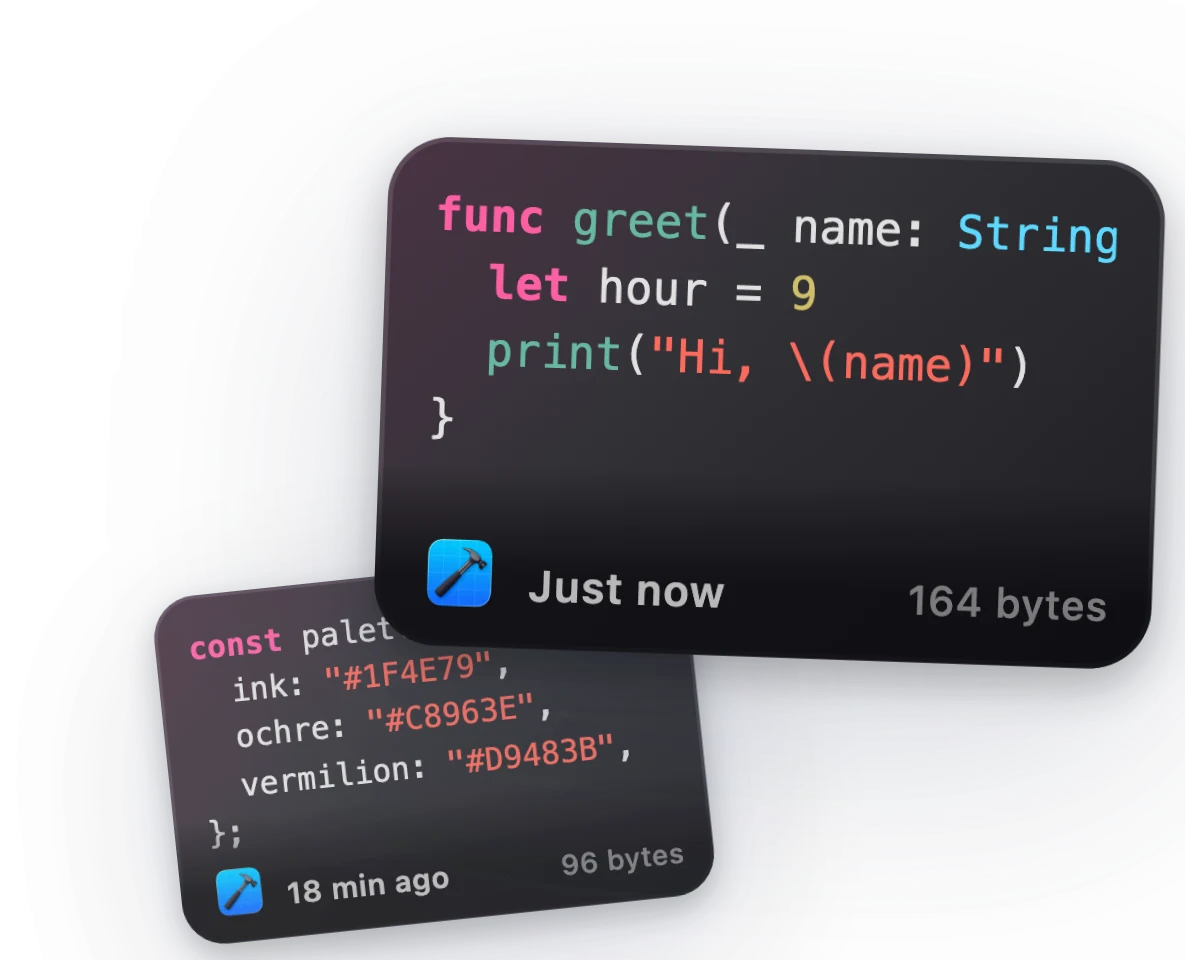
刘海播放器中的逐句同步歌词,锁屏上的卡拉 OK 式显示,或是工作时始终悬浮的桌面歌词面板。
查看演示 →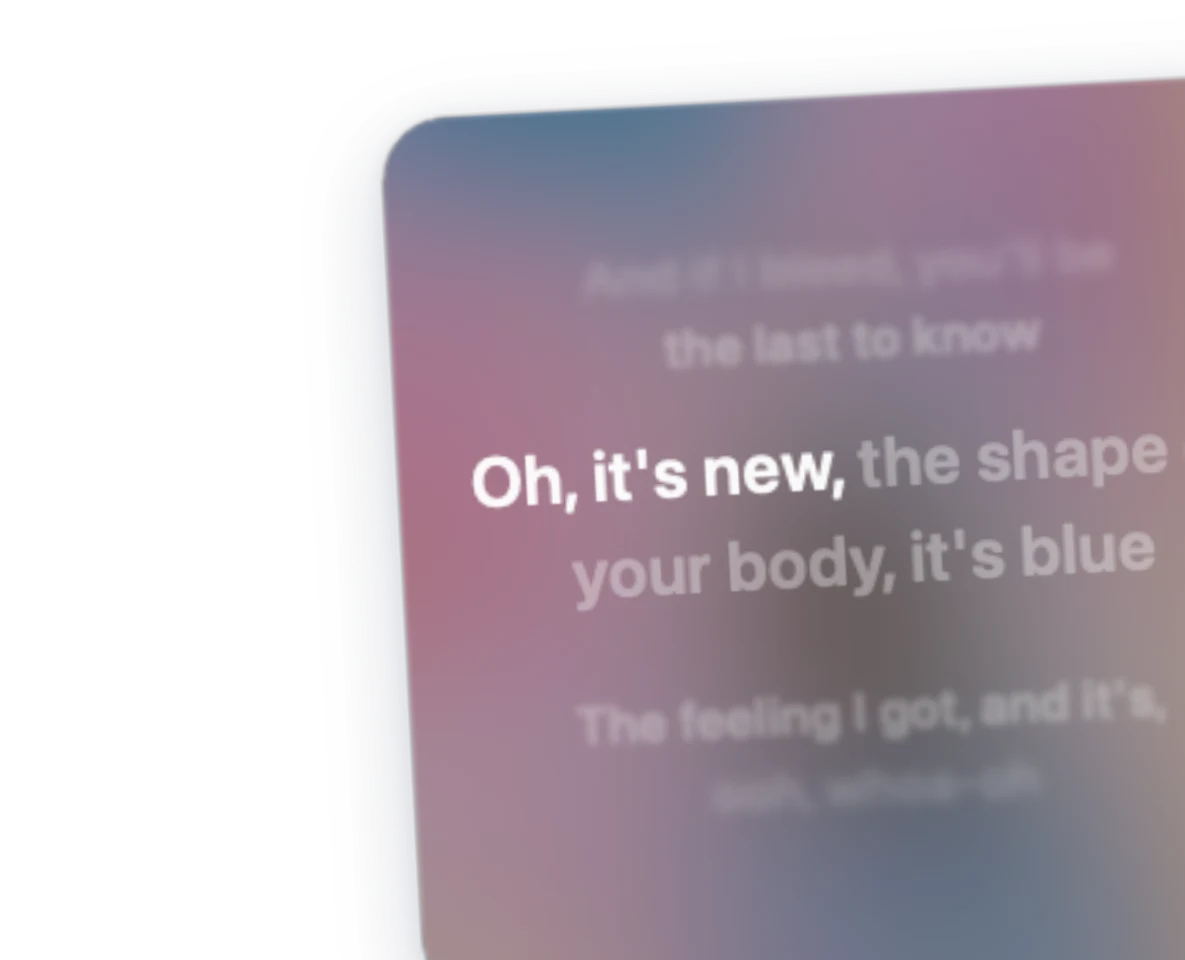
保存新内容时发出轻柔的提示音,粘贴时另有一种声音,刘海下方还会弹出小提示。可自选提示音,也可全部关闭。
查看演示 →接通电源、电量不足和充满时,刘海都会亮起提示。还可选择显示电池图标和电量百分比。
查看演示 →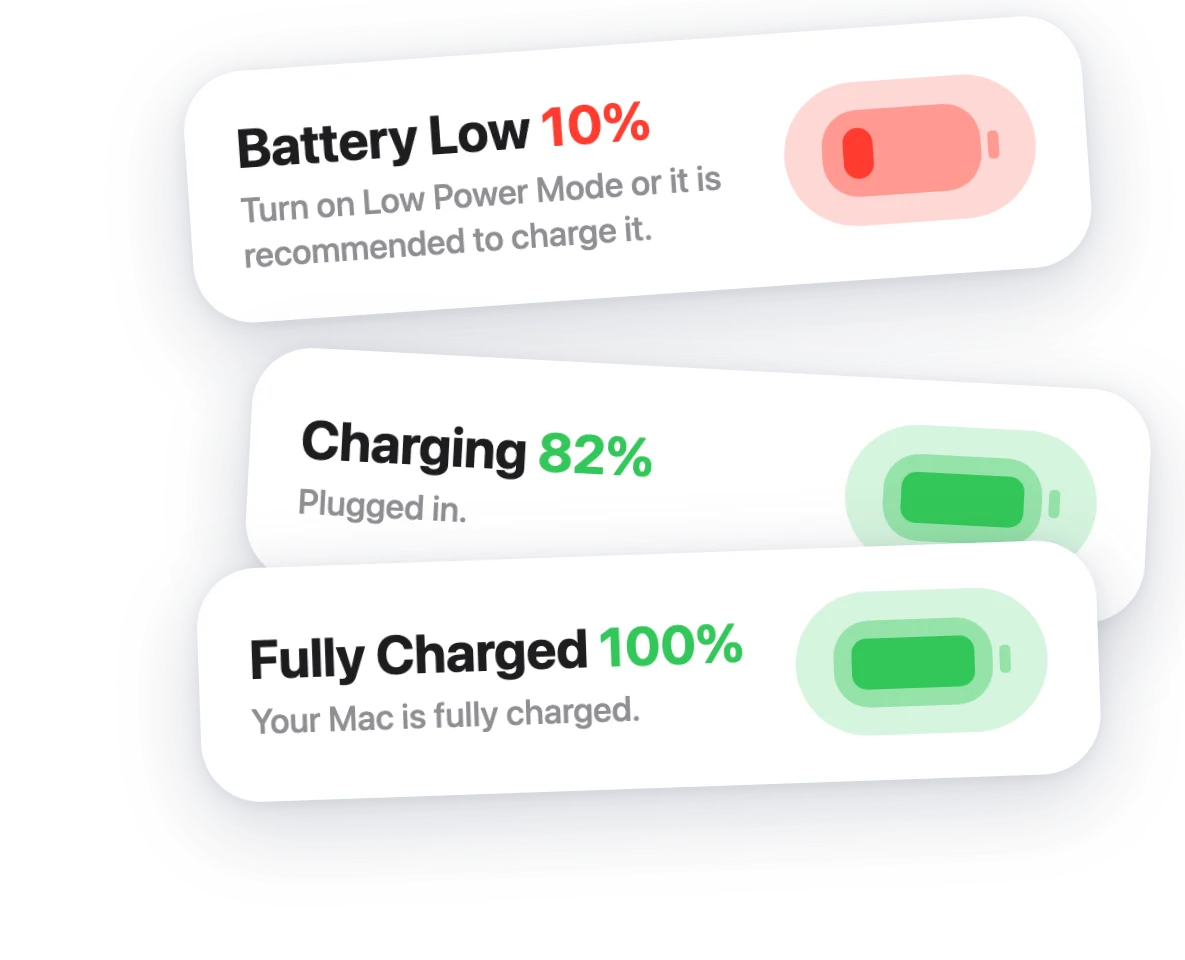
在刘海中查看专辑封面并控制播放。歌曲切换时会快速预览一下。
查看演示 →蓝牙设备连接时,刘海中会出现实时活动提示。
查看演示 →每当切换大写锁定,刘海都会闪现“开”或“关”,让你随时掌握它的状态。
查看演示 →用更简洁的设计替换 macOS 标准的音量、屏幕亮度和键盘背光 HUD,可内嵌显示,也可显示在展开的刘海中。
查看演示 →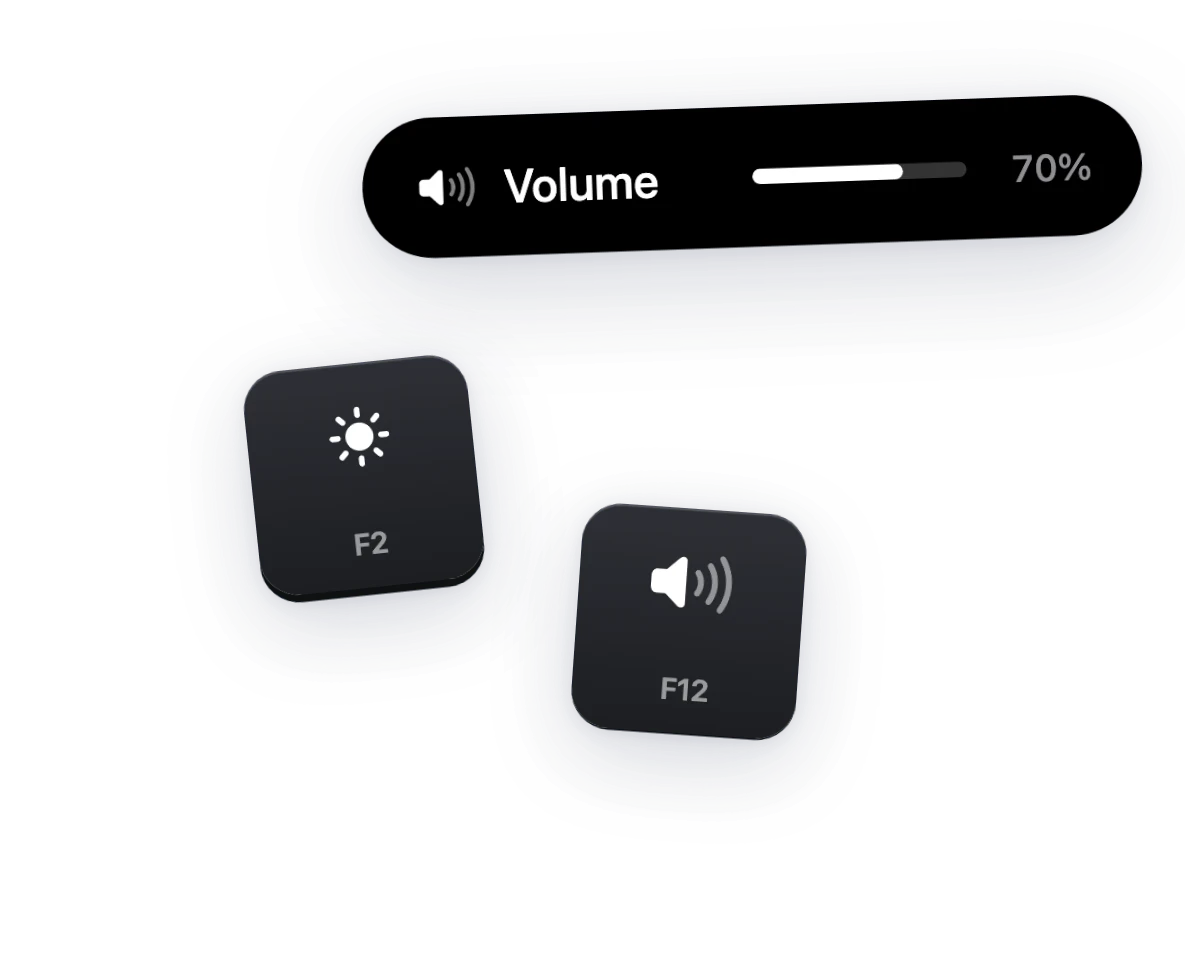
在刘海中查看即将到来的日程和提醒事项,无需打开其他应用即可新建,并快速查看一天的摘要。可选择显示哪些日历,并隐藏全天日程。
查看演示 →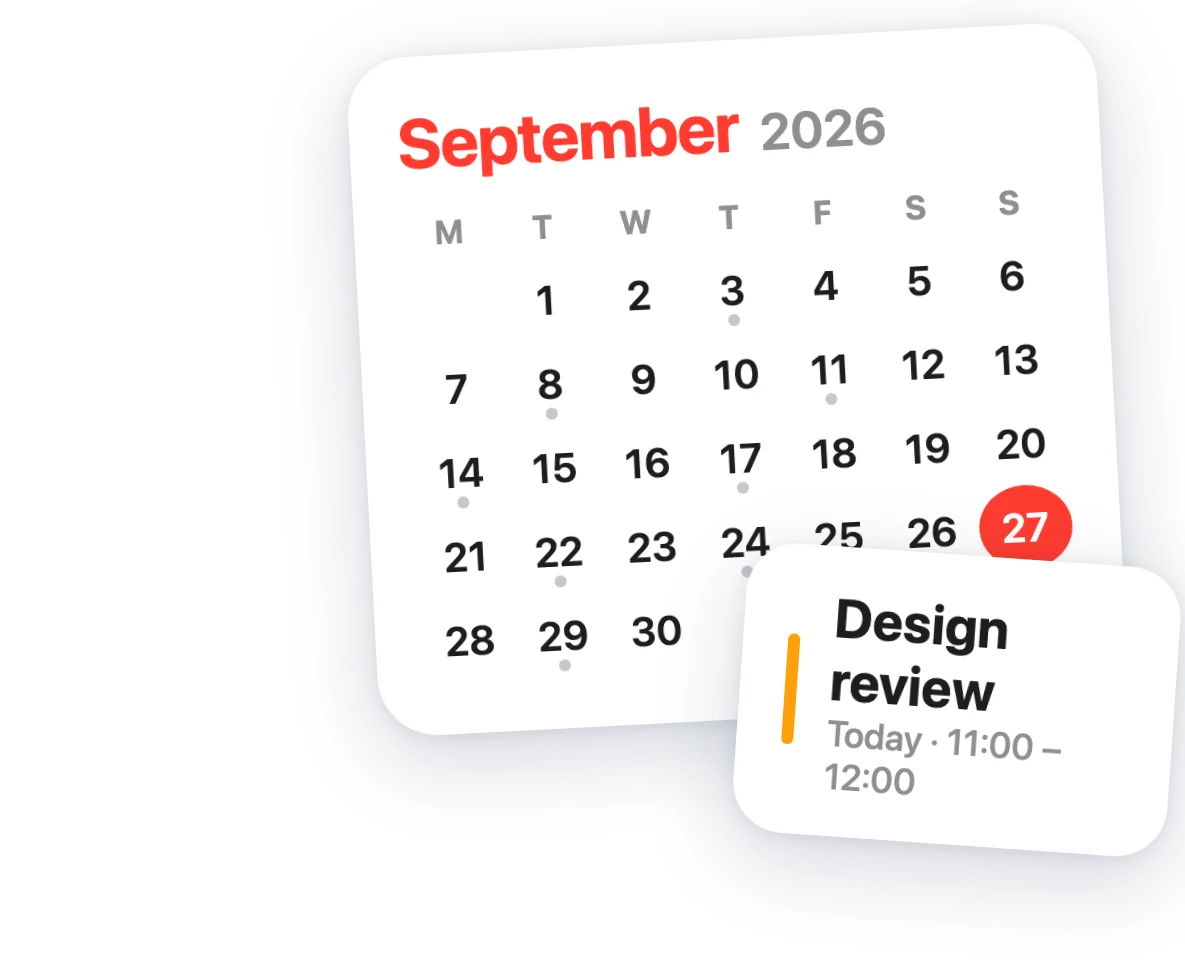
网络连接中断时,刘海会第一时间告诉你,而 Wi-Fi 短暂波动时不会乱闪。
查看演示 →一键启动计时器,倒计时会环绕刘海显示。“时钟”应用中的计时器也会一并显示。
查看演示 →在任何应用中选中文字后按 ⌘⇧G 即可翻译,也可开启选中文字旁出现的小翻译按钮。
查看演示 →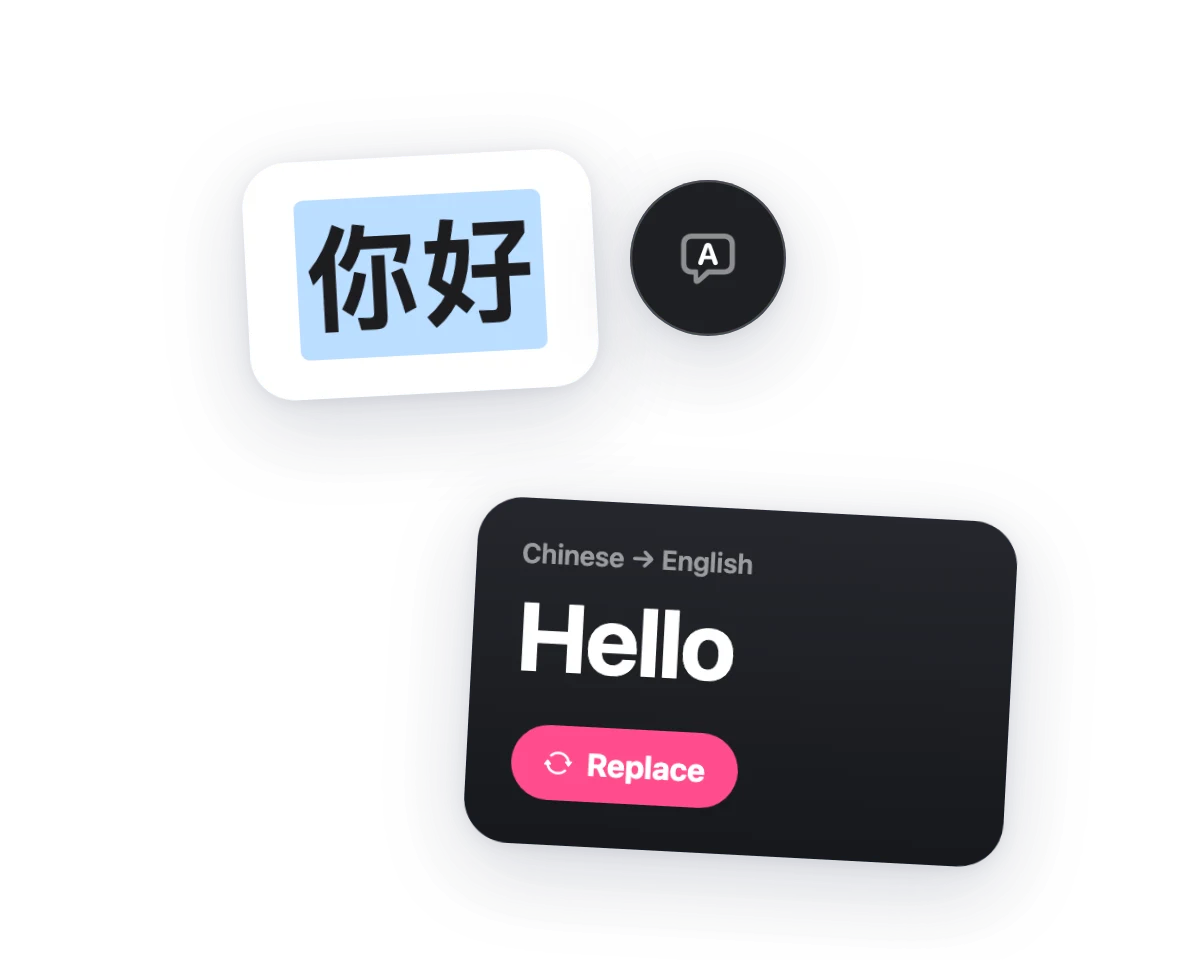
添加箭头、编号步骤、放大镜或标尺,再把截图拖到任意位置。可将某个区域擦除并融入周围背景,把标签拖出边缘时画布会自动扩展,还能翻译图片中的文字、用 OCR 复制文字,或抠出主体。
查看演示 →把任意窗口拖向刘海,就会展开一排布局:左半屏或右半屏、全屏、四分屏、三分屏,或居中的 Focus。放到某个布局上,窗口就会自动贴靠到位。
查看演示 →把文件拖到刘海,再放到某个操作上:转换格式、调整大小、压缩、移除背景、用 OCR 提取文字、转为 PDF 或通过隔空投送发送。处理结果会保存在原文件旁边。
查看演示 →每场会议开始前会滑出一张卡片,带有“加入”“稍后提醒”和“关闭”按钮。支持 Google Meet、Zoom、Teams、Webex、Whereby 和 Jitsi。
查看演示 →以圆环或条形查看你的 5 小时和每周 Claude 用量,可显示已用或剩余,额度重置时还会提醒你。
查看演示 →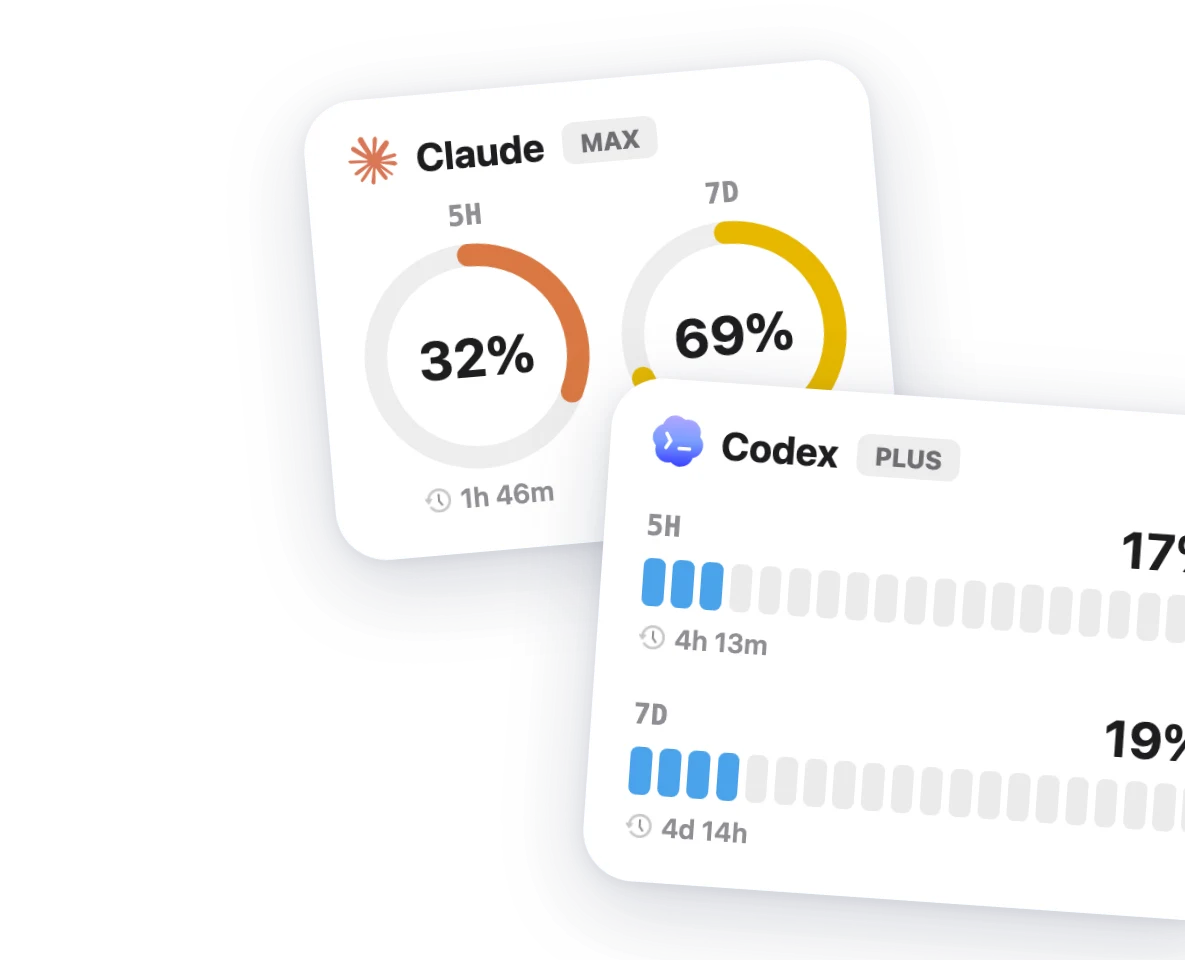
一键将选中的文字替换为译文,无需复制再重新输入。
查看演示 →可在每个显示器上都显示 OneNotch,也可让它切换到你正在使用的屏幕。在没有刘海的 Mac 上同样可用,并可调整大小。
查看演示 →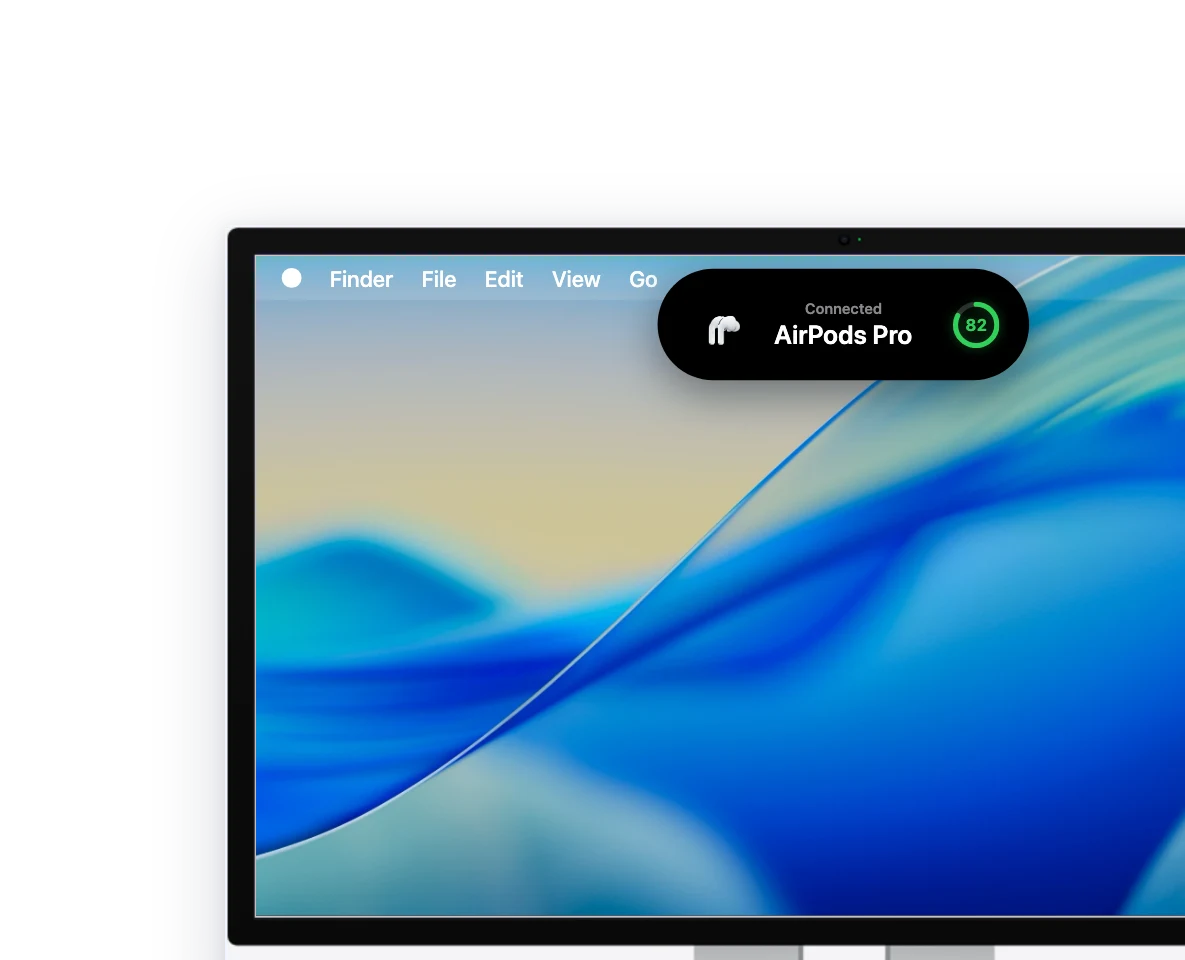
跟踪每个 Claude Code 和 Codex 会话:它在做什么、使用哪个模型、有哪些子代理,以及何时完成。点击即可跳转到对应的终端标签页。
查看演示 →直接在刘海中允许或拒绝权限请求,并回答代理的提问。会话需要你时还会发出提示音。
查看演示 →开启剪贴板 MCP 后,Claude Code、Cursor、Codex 等智能体可以搜索剪贴板历史、读取最新复制的内容并写回文本,“刚复制的那个报错”不用再粘贴。全部在你的 Mac 本地运行,开启前默认关闭,还能隐藏密码管理器的内容。
查看演示 →OneNotch keeps getting updates. More features are on the way.

一切触手可及,让日常工作效率大幅提升。
下载 Mac 版