More coming soon
OneNotch keeps getting updates. More features are on the way.
OneNotch 的一切功能,從剪貼簿紀錄到 AI 代理,全都在你的瀏海中。
文字、格式化文字、連結、顏色、圖片和檔案,複製時就會自動儲存。打開瀏海即可捲動瀏覽紀錄,再次貼上任何內容。
查看實際操作 →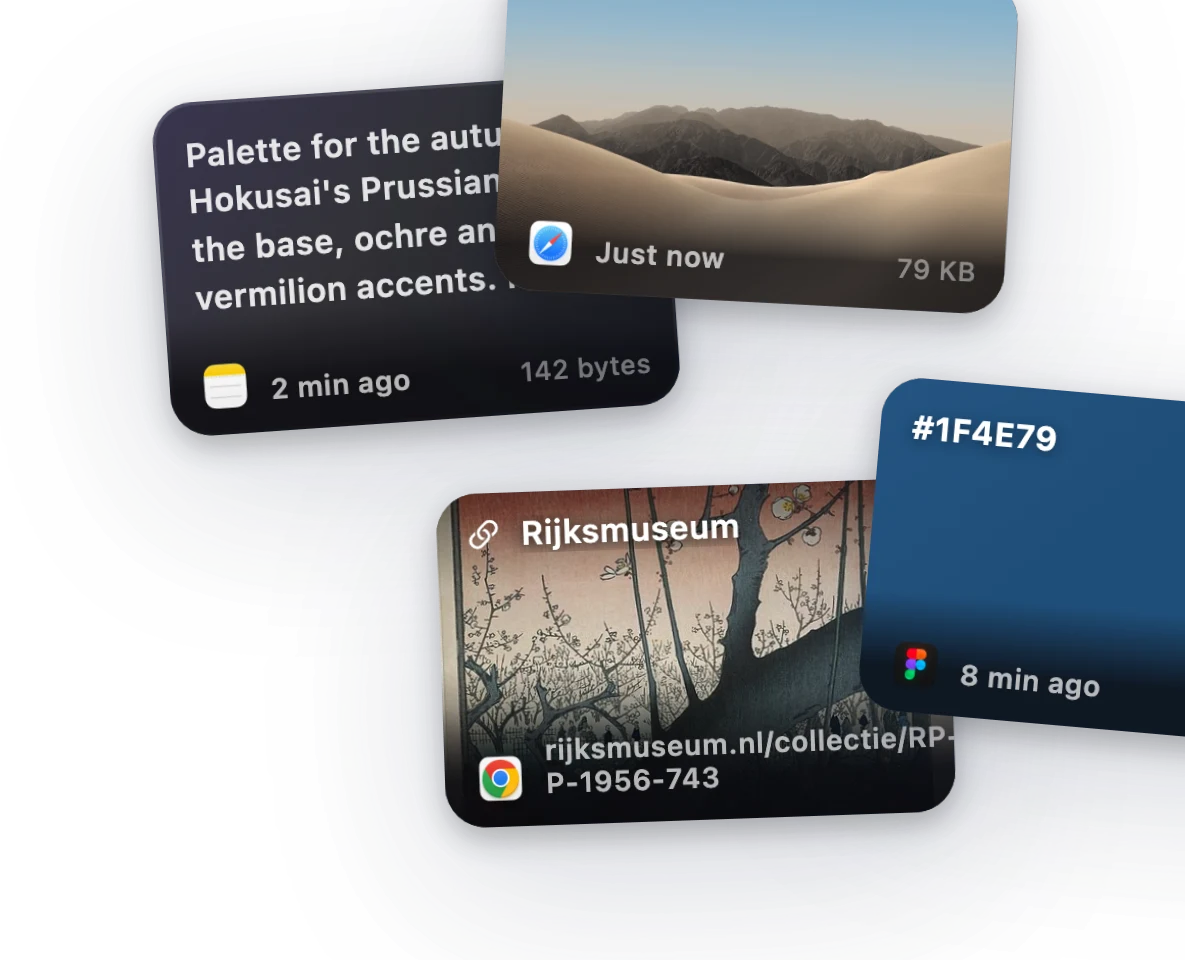
連按兩下 ⌘ 或 ⌥ 開始收集。每次複製都會加入佇列,每按一次 ⌘V 就依序貼上下一項,在任何 App 中都適用。
查看實際操作 →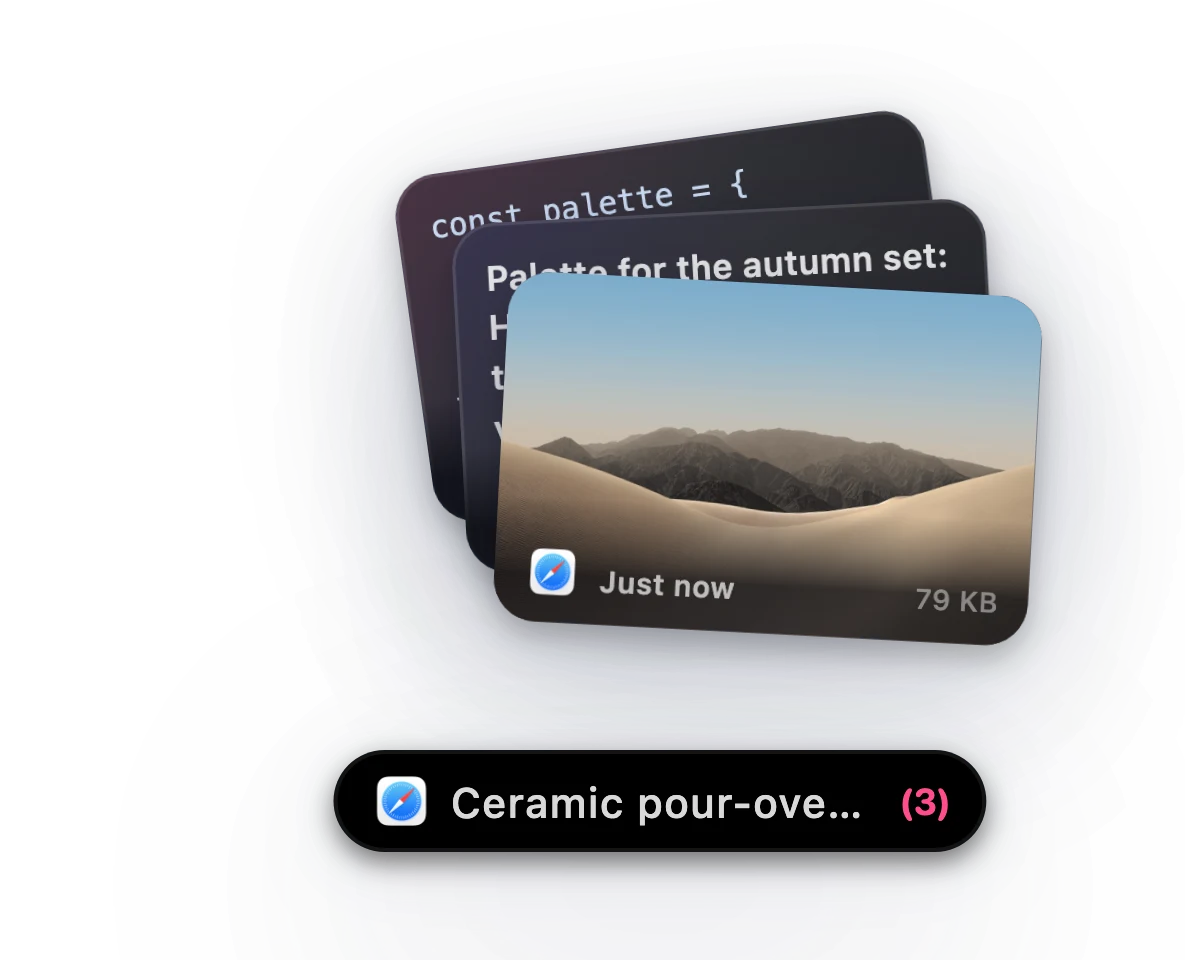
在任何項目上按右鍵,即可釘選到內容板。釘選的內容不會因重新啟動或清理紀錄而消失。每個內容板都能設定專屬圖示,並可拖曳排序。
查看實際操作 →輸入 @image、@file 或 @link 依類型篩選,或輸入 @chrome 只看來自 Chrome 的內容。輸入時會即時顯示建議。
查看實際操作 →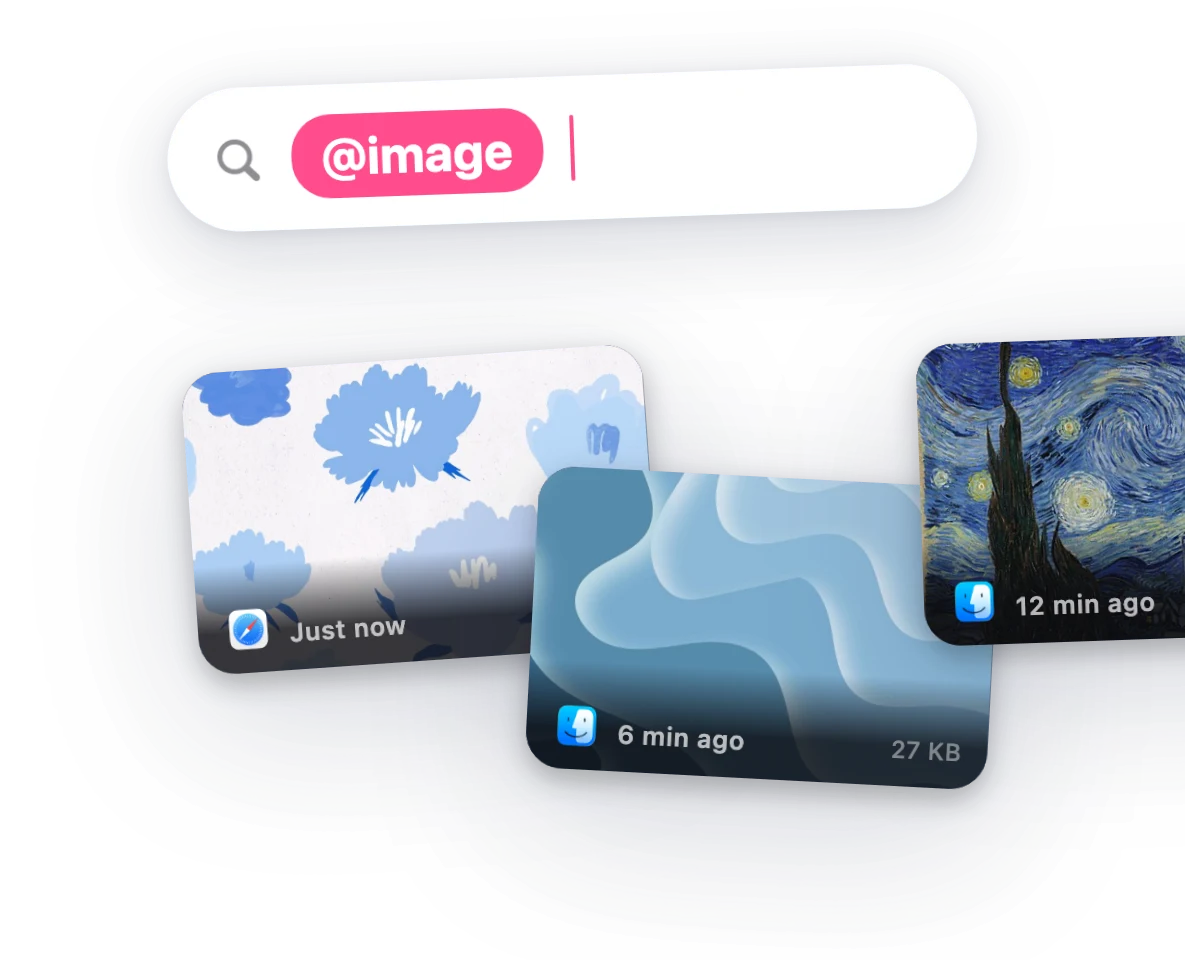
按 ⌘⇧C 以面板開啟剪貼簿。用方向鍵移動、預覽內容,並可釘選面板使其保持開啟。提供淺色與深色樣式。
查看實際操作 →複製 #4A90D9、rgb(74, 144, 217) 或 hsl(210, 65%, 57%),就能看到色票。也可選擇辨識不含 # 的數值,例如 FF0000。
查看實際操作 →複製的連結會顯示網頁標題和主圖。關閉預覽,連結就能完全離線處理。
查看實際操作 →OneNotch 會偵測複製程式碼的格式,並以熟悉的 Xcode 和 One Dark 配色為預覽上色,全程在你的 Mac 上完成。
查看實際操作 →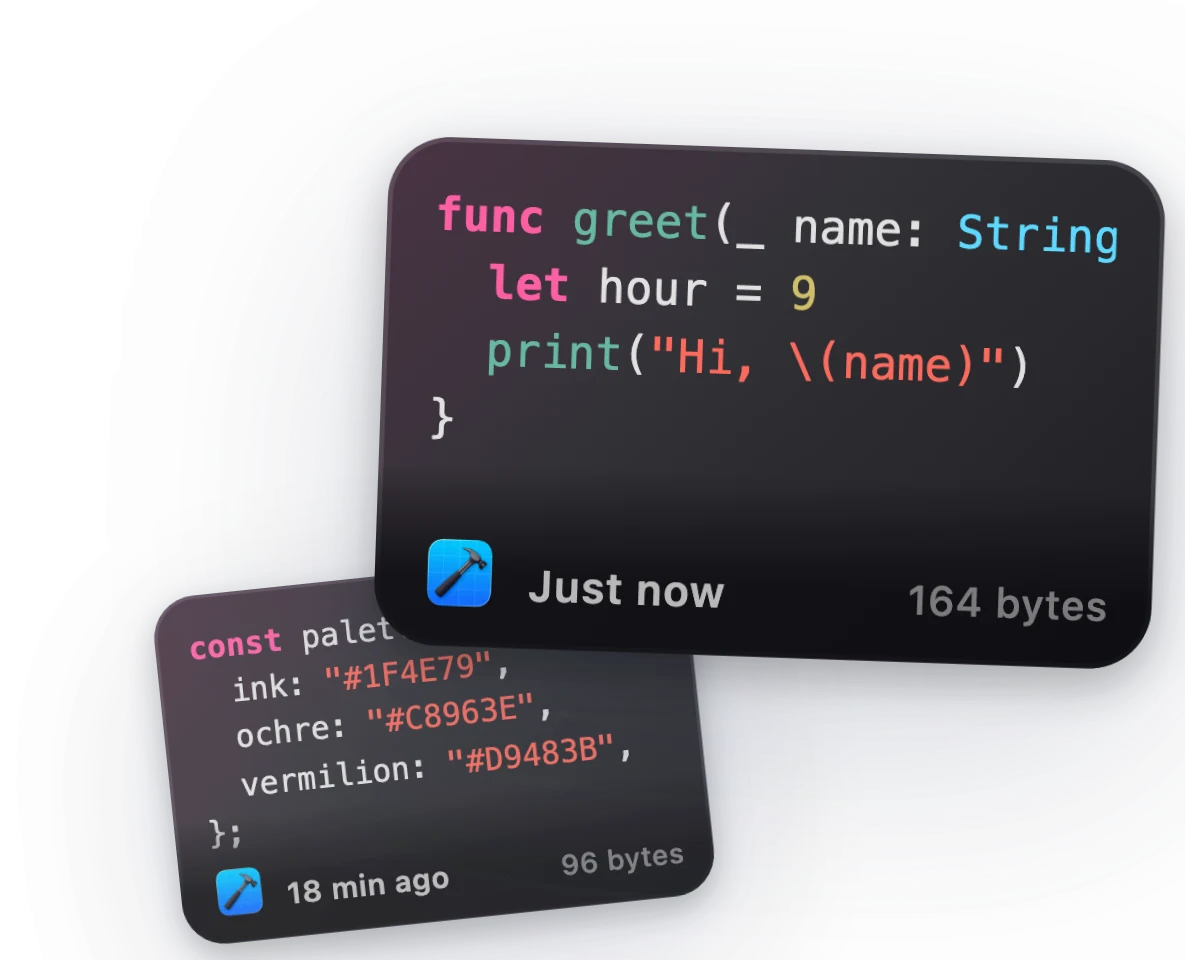
瀏海播放器中的即時同步歌詞、鎖定畫面上的卡拉 OK 風格,或工作時一直顯示的桌面浮動面板。
查看實際操作 →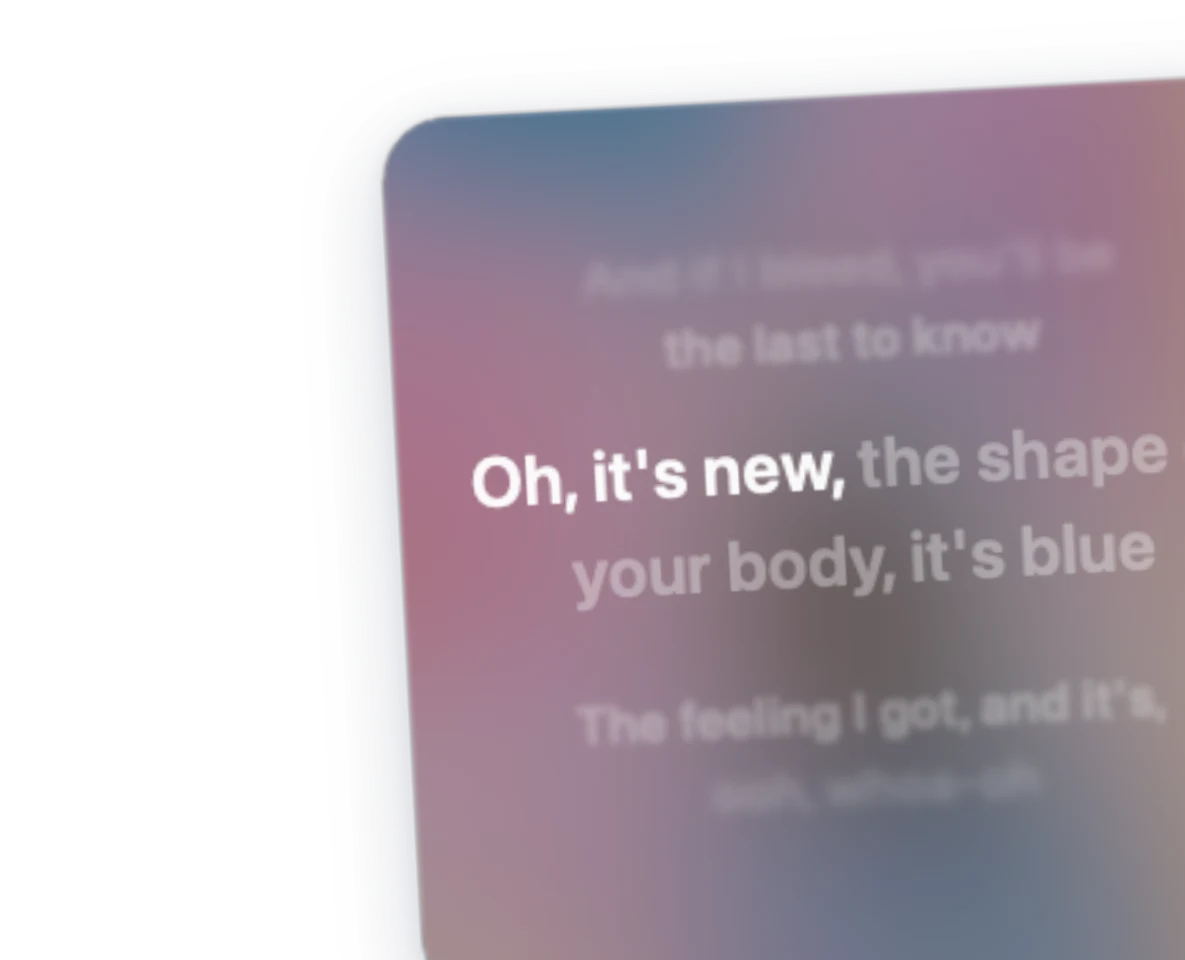
儲存新內容時播放輕柔的音效,貼上時是另一種音效,瀏海下方還會顯示小提示。可自選音效,也可以關閉。
查看實際操作 →插上電源、電量偏低和充飽電時,瀏海都會亮起。也可選擇顯示電池圖示和百分比。
查看實際操作 →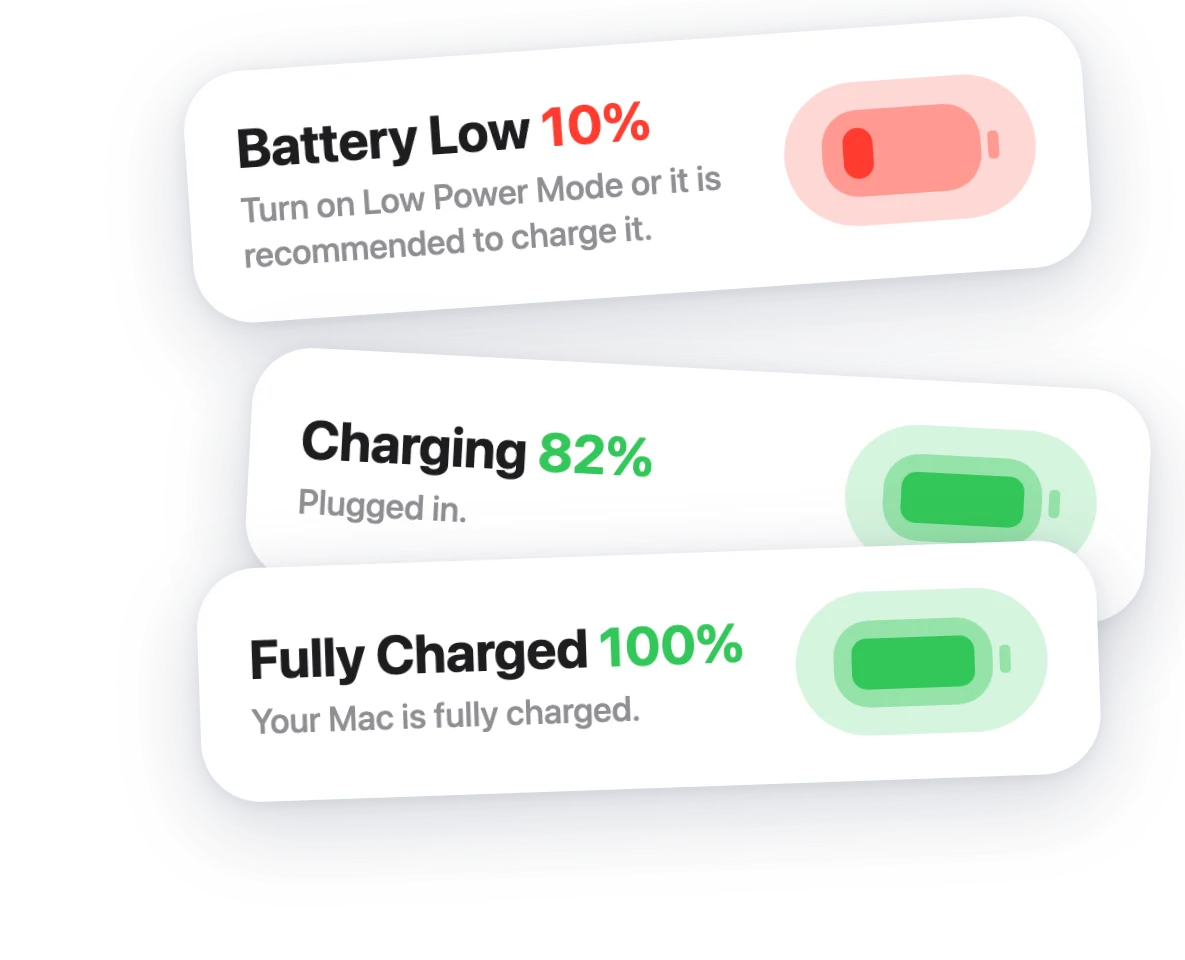
在瀏海中查看專輯封面並控制播放。歌曲切換時會短暫顯示預覽。
查看實際操作 →藍牙裝置連線時,瀏海中會出現即時活動。
查看實際操作 →每當切換大寫鎖定,瀏海就會閃現「開」或「關」,讓你隨時掌握狀態。
查看實際操作 →以更簡潔的設計取代 macOS 標準的音量、螢幕亮度和鍵盤背光 HUD,可內嵌顯示,也可顯示在展開的瀏海中。
查看實際操作 →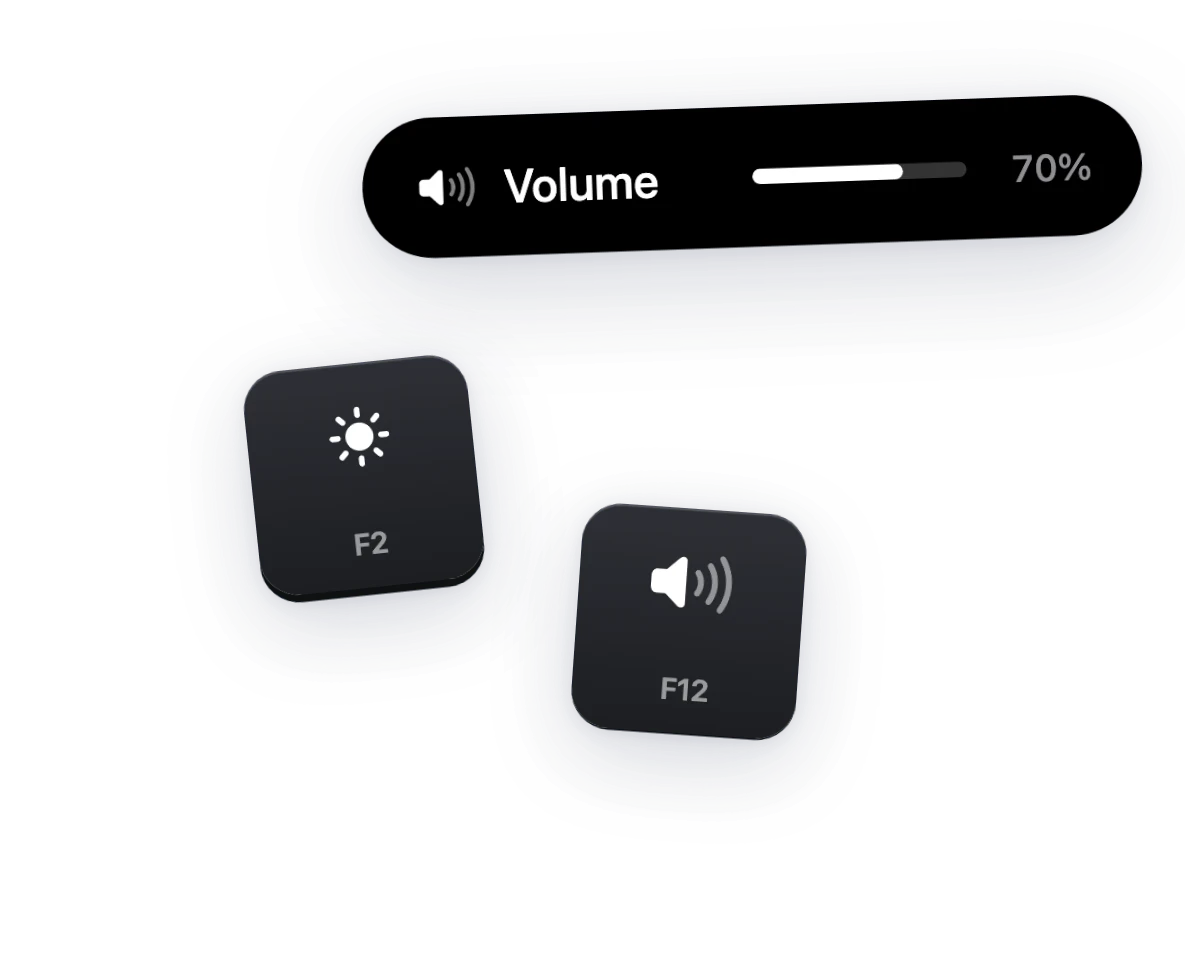
在瀏海中查看即將到來的活動和提醒事項,不必開啟其他 App 就能新增,並快速查看一天的摘要。可選擇要顯示的行事曆,並隱藏全天活動。
查看實際操作 →
網路連線中斷時,瀏海會通知你,而短暫的 Wi-Fi 不穩則不會誤觸閃爍。
查看實際操作 →點一下就能開始計時,並看著倒數繞著瀏海進行。「時鐘」App 中的計時器也會顯示出來。
查看實際操作 →在任何 App 中選取文字後按 ⌘⇧G 即可翻譯,也可以開啟選取範圍旁出現的小型翻譯按鈕。
查看實際操作 →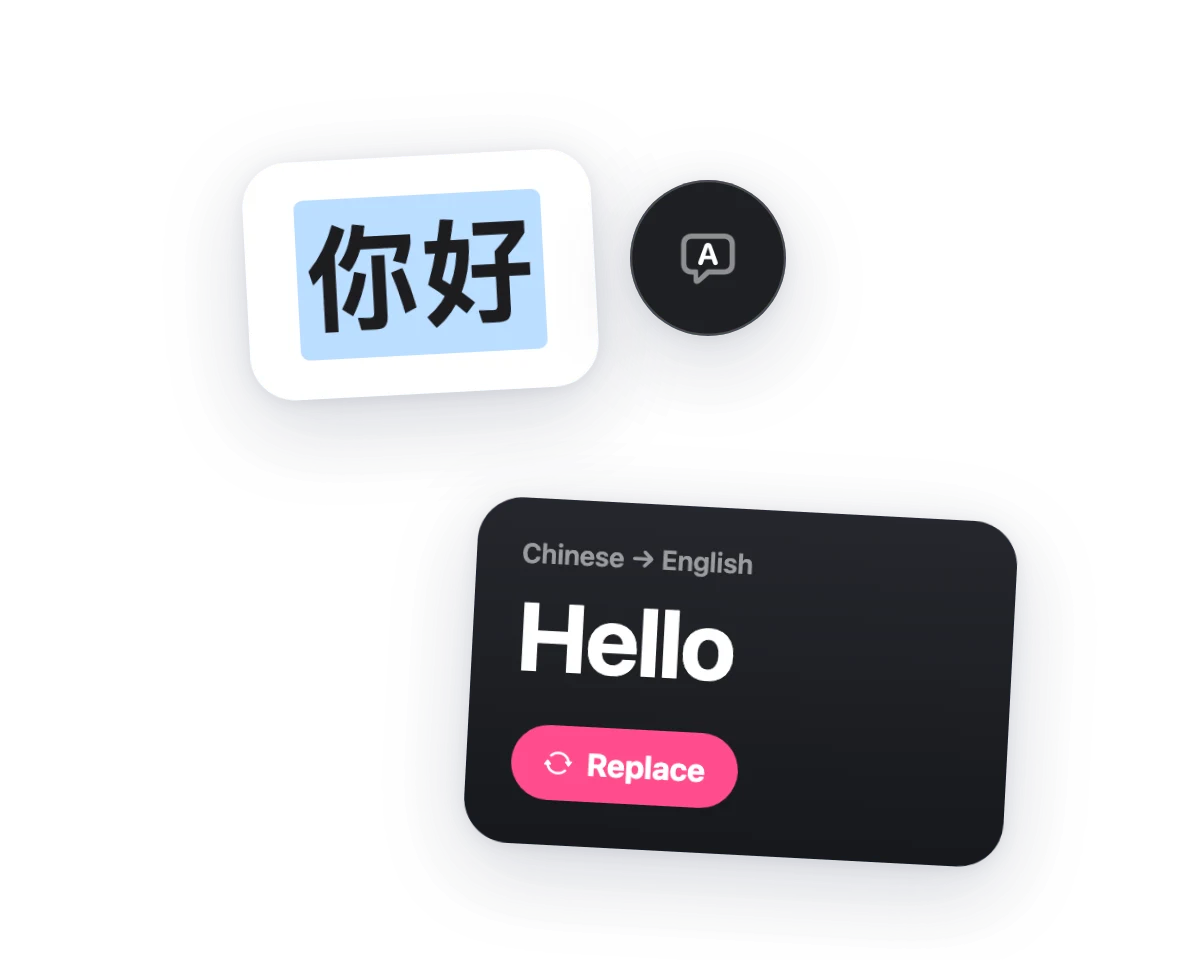
加入箭頭、編號步驟、放大鏡或尺規,再把截圖拖曳到任何地方。可將區域擦除並與周圍背景融合,把標籤拖出邊緣時畫布會自動擴大,還能翻譯圖片中的文字、用 OCR 複製文字,或將主體摳出。
查看實際操作 →將任何視窗拖到瀏海,就會展開一排版面配置:左半或右半、全螢幕、四分割、三分割,或置中的 Focus。放到其中一個上,視窗就會貼齊定位。
查看實際操作 →將檔案拖到瀏海並放到某個動作上:轉換格式、調整大小、壓縮、移除背景、用 OCR 擷取文字、轉成 PDF,或用 AirDrop 傳送。結果會放在原始檔案旁邊。
查看實際操作 →每場會議開始前都會滑出一張卡片,提供「加入」、「稍後提醒」和「關閉」。支援 Google Meet、Zoom、Teams、Webex、Whereby 和 Jitsi。
查看實際操作 →以圓環或長條查看 Claude 的 5 小時與每週用量,可顯示已使用或剩餘的量,額度重置時也會通知你。
查看實際操作 →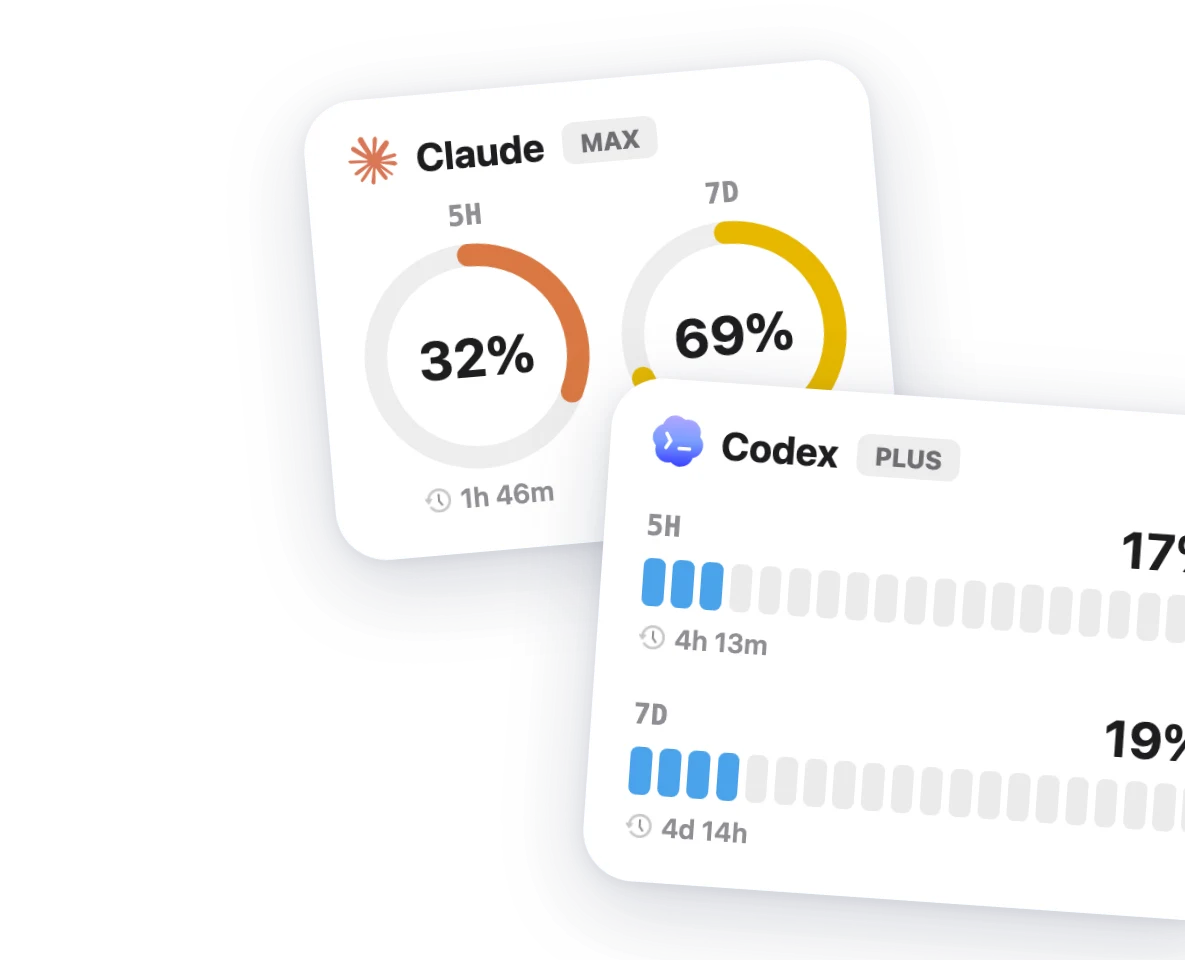
一鍵將選取的文字換成譯文,不必複製再重新輸入。
查看實際操作 →在每個顯示器上顯示 OneNotch,或讓它切換到你正在使用的螢幕。沒有瀏海的 Mac 也能使用,且大小可調整。
查看實際操作 →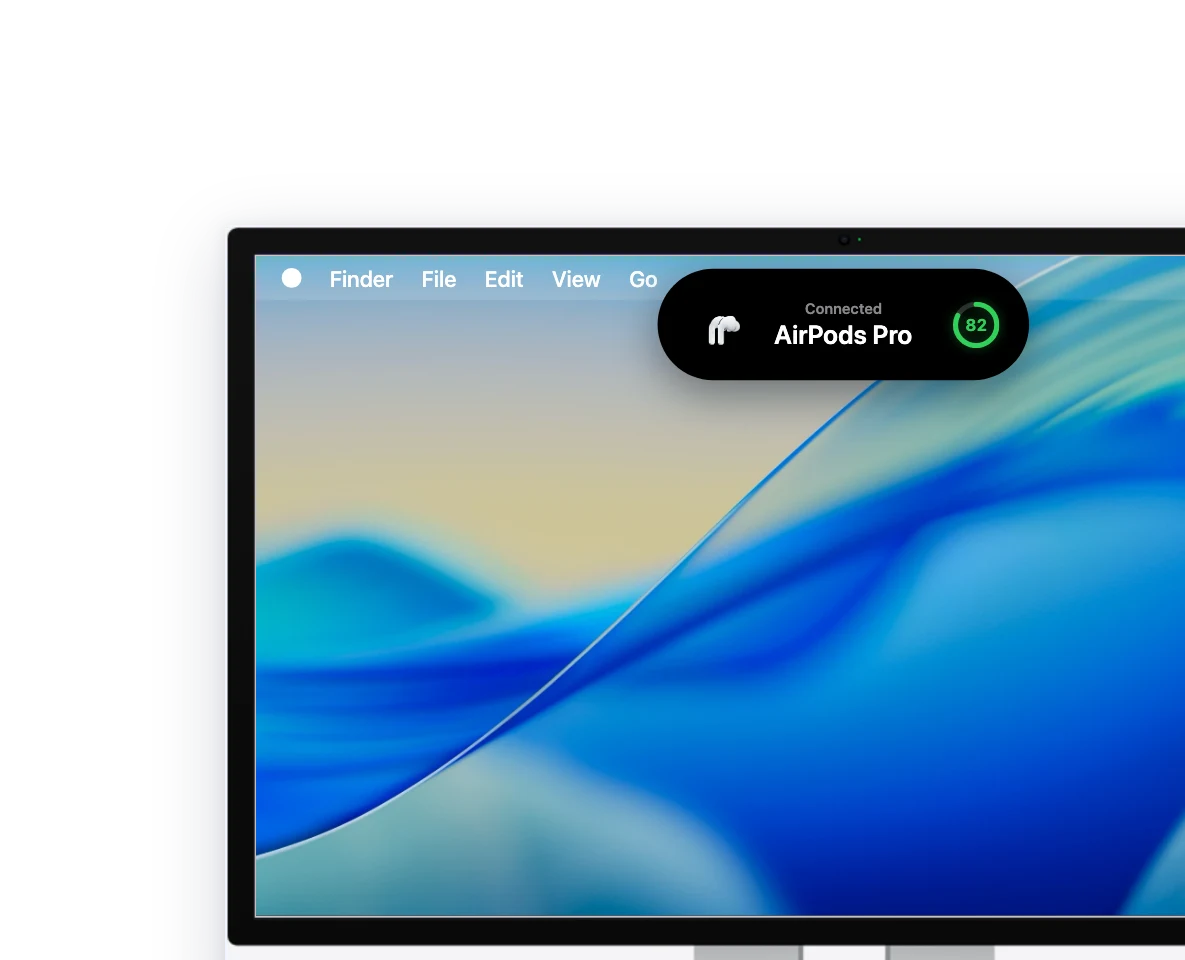
追蹤每個 Claude Code 和 Codex 工作階段:正在做什麼、使用哪個模型、有哪些子代理,以及何時完成。點一下即可跳到它的終端機分頁。
查看實際操作 →直接在瀏海中允許或拒絕權限請求,並回答代理的問題;工作階段需要你時還會發出提示音。
查看實際操作 →開啟剪貼簿 MCP 後,Claude Code、Cursor、Codex 等代理可以搜尋剪貼簿歷史、讀取最新複製的內容並寫回文字,「剛複製的那個錯誤」不必再貼上。全部在你的 Mac 本機執行,開啟前預設關閉,也能隱藏密碼管理器的內容。
查看實際操作 →OneNotch keeps getting updates. More features are on the way.

所有工具都在指尖,讓每天的工作流程更強大。
下載 Mac 版