
Giấy phép OneNotch trả một lần, không thuê bao, gồm mọi bản cập nhật sau này.
- Pro: dùng trên tối đa 2 máy Mac.
- Supporter: tính năng giống hệt Pro, dùng trên tối đa 5 máy Mac, kèm huy hiệu người ủng hộ.
Mua
- Vào Cài đặt › OneNotch Pro.
- Bấm Nâng cấp lên bản Pro hoặc Trở thành Supporter. Trang thanh toán mở trong trình duyệt.
- Sau khi thanh toán, khoá bản quyền được gửi tới email bạn dùng khi mua.
Kích hoạt
- Mở email biên nhận và sao chép khoá bản quyền.
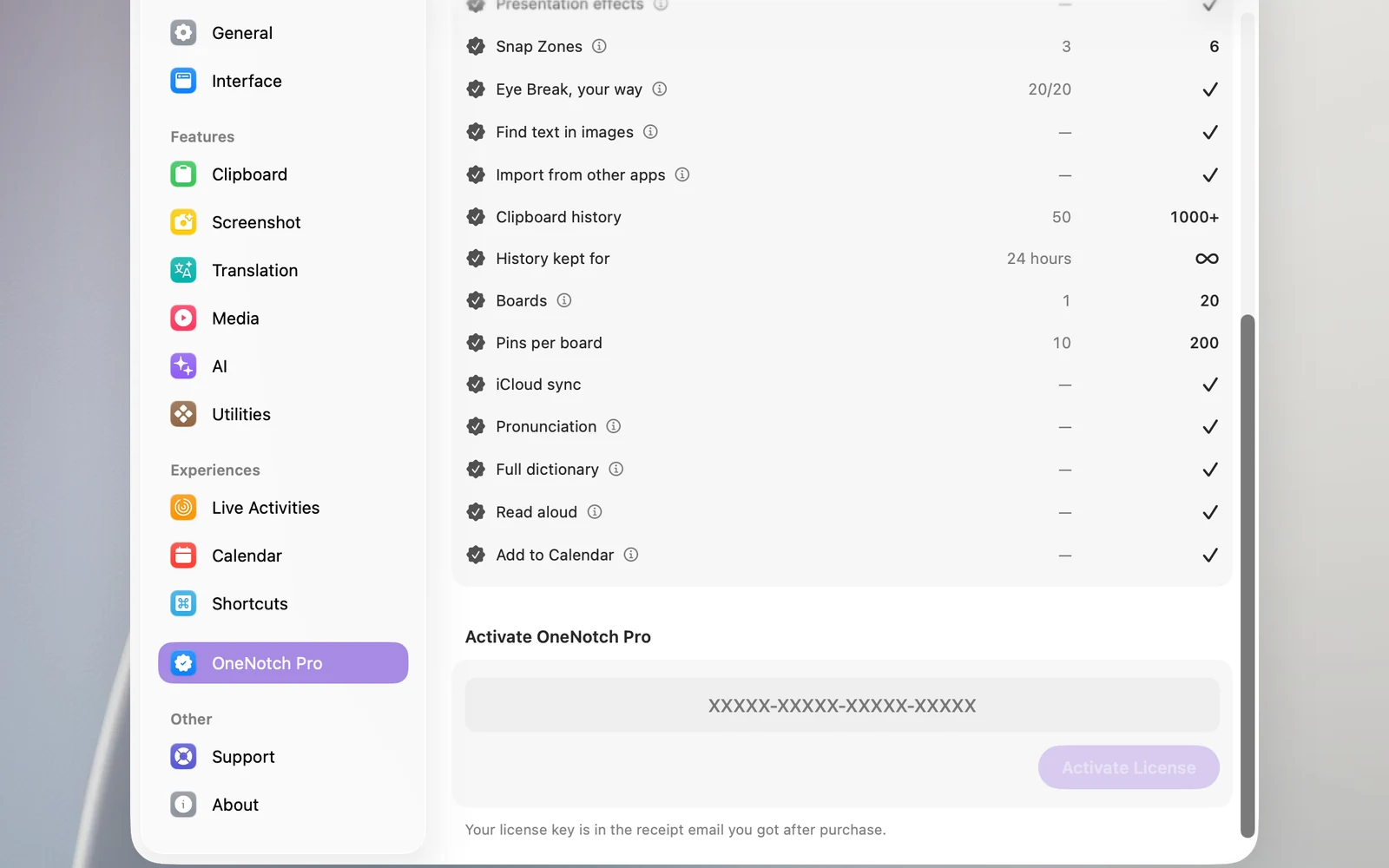
- Vào Cài đặt › OneNotch Pro. Ô nhập khoá nằm ở cuối trang: bấm dòng Đã có key? Nhập key ở đây ngay dưới hai nút mua để cuộn thẳng xuống và đặt con trỏ vào ô.
- Dán khoá vào ô Khóa bản quyền trong mục Kích hoạt OneNotch Pro.
- Bấm Kích hoạt bản quyền hoặc nhấn Return.
Nếu bạn vừa sao chép khoá (trong vòng 24 giờ, và nó nằm trong vài clip gần nhất của lịch sử clipboard), OneNotch tự điền sẵn khoá vào ô và ghi Đã điền sẵn key bạn vừa copy. Kiểm tra rồi bấm Kích hoạt. OneNotch không tự kích hoạt: bạn vẫn bấm nút như bước 4.
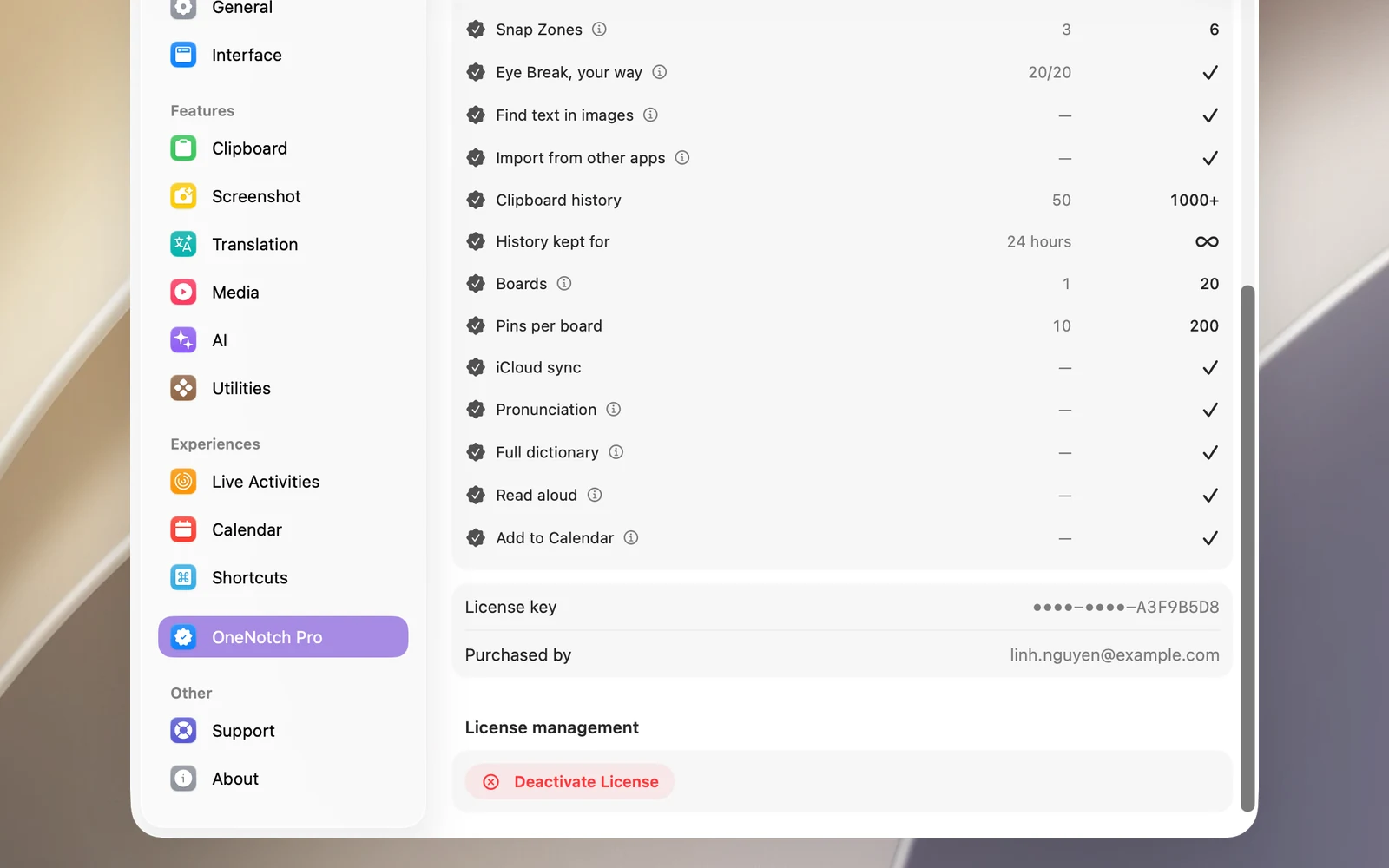
Khi xong, trang hiện Pro đang hoạt động trên máy Mac này. Khoá được lưu trong Chuỗi khoá (Keychain) của máy.
Khi kích hoạt báo lỗi
- Khóa bản quyền này đã đạt giới hạn số thiết bị kích hoạt.: khoá đang dùng trên đủ số máy. Hủy kích hoạt trên một máy khác trước (xem bài "Chuyển giấy phép sang máy Mac khác").
- Không tìm thấy khóa bản quyền hoặc lượt kích hoạt trên thiết bị này.: kiểm tra lại khoá đã dán đủ và đúng.
- Khóa bản quyền này không dành cho OneNotch Pro.: khoá của sản phẩm khác.
Có cần internet không
Dùng hằng ngày thì không. OneNotch thỉnh thoảng kiểm tra lại giấy phép khi có mạng. Nếu lâu không kiểm tra được, OneNotch báo OneNotch đã lâu không thể xác minh bản quyền của bạn. Hãy kết nối internet rồi mở Cài đặt › OneNotch Pro để OneNotch kiểm tra lại.
Mất khoá
Tìm email biên nhận trong hộp thư bạn dùng khi mua. Bạn cũng có thể đăng nhập bằng email đó tại trang quản lý đơn hàng của Lemon Squeezy (onenotch.lemonsqueezy.com/billing) để xem lại khoá.