
Nhắc chữ hiện kịch bản của bạn trong một thẻ ngay dưới camera, ở notch đóng, và tự cuộn với tốc độ bạn chọn. Mắt bạn ở sát ống kính nên người xem thấy bạn nhìn thẳng vào họ.
Nhắc chữ là một phần của công cụ Thuyết trình, cùng với Vẽ lên màn hình và Đang trình bày.
Mở trang Thuyết trình
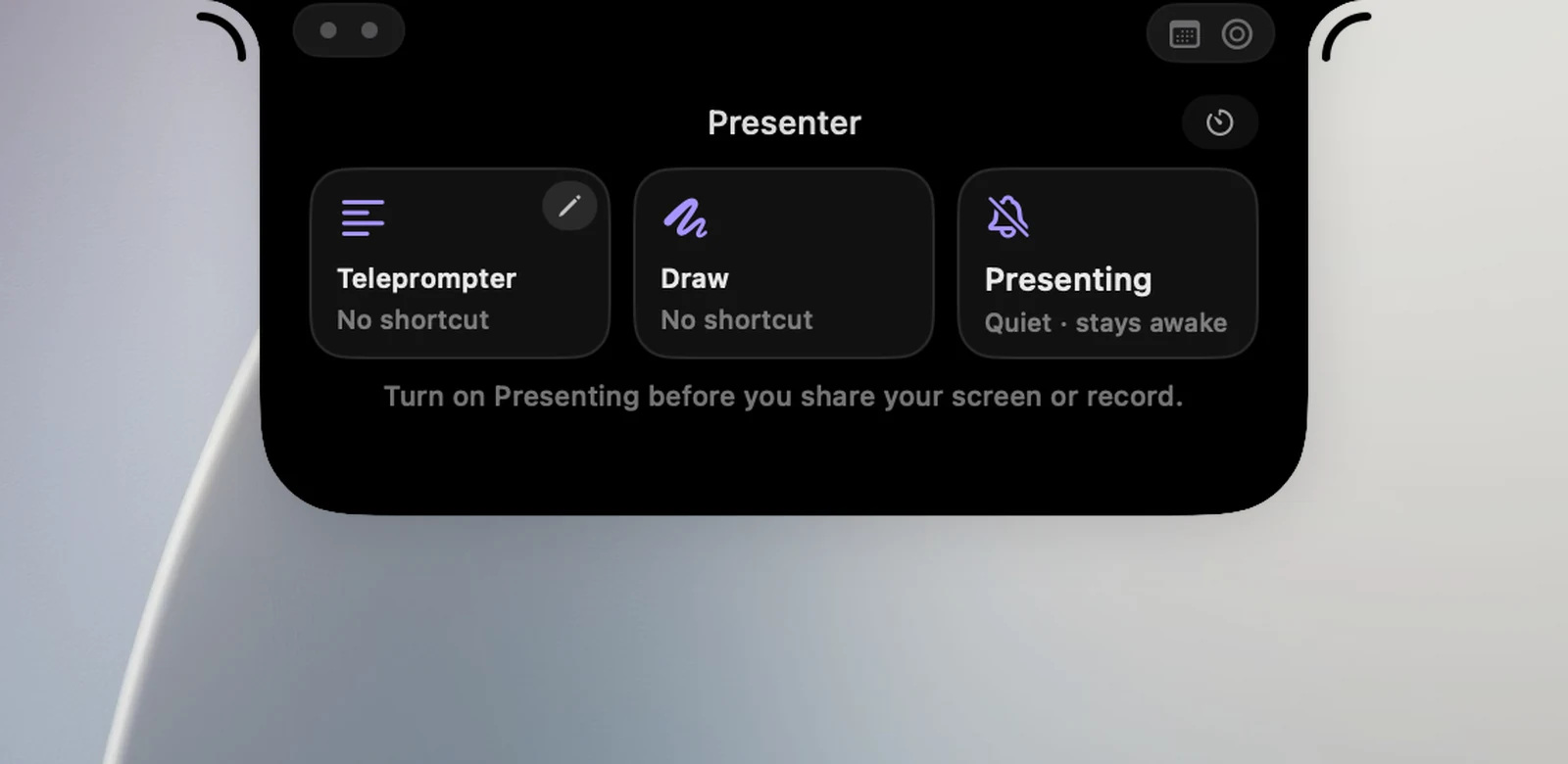
Bấm nút Thuyết trình (biểu tượng người và sóng) trên notch. Mặc định nút nằm ở orb phải: mở notch, rê chuột lên vòng cung nhỏ ở góc trên bên phải để cột nút đổ xuống. Muốn chuyển nút sang chỗ khác, vào Cài đặt › Giao diện › Bố cục notch (xem bài "Tuỳ chỉnh bố cục notch").
Trang có ba ô: Nhắc chữ, Vẽ và Đang trình bày. Mỗi ô ghi phím tắt đang gán, hoặc Chưa gán phím.
Viết hoặc dán kịch bản
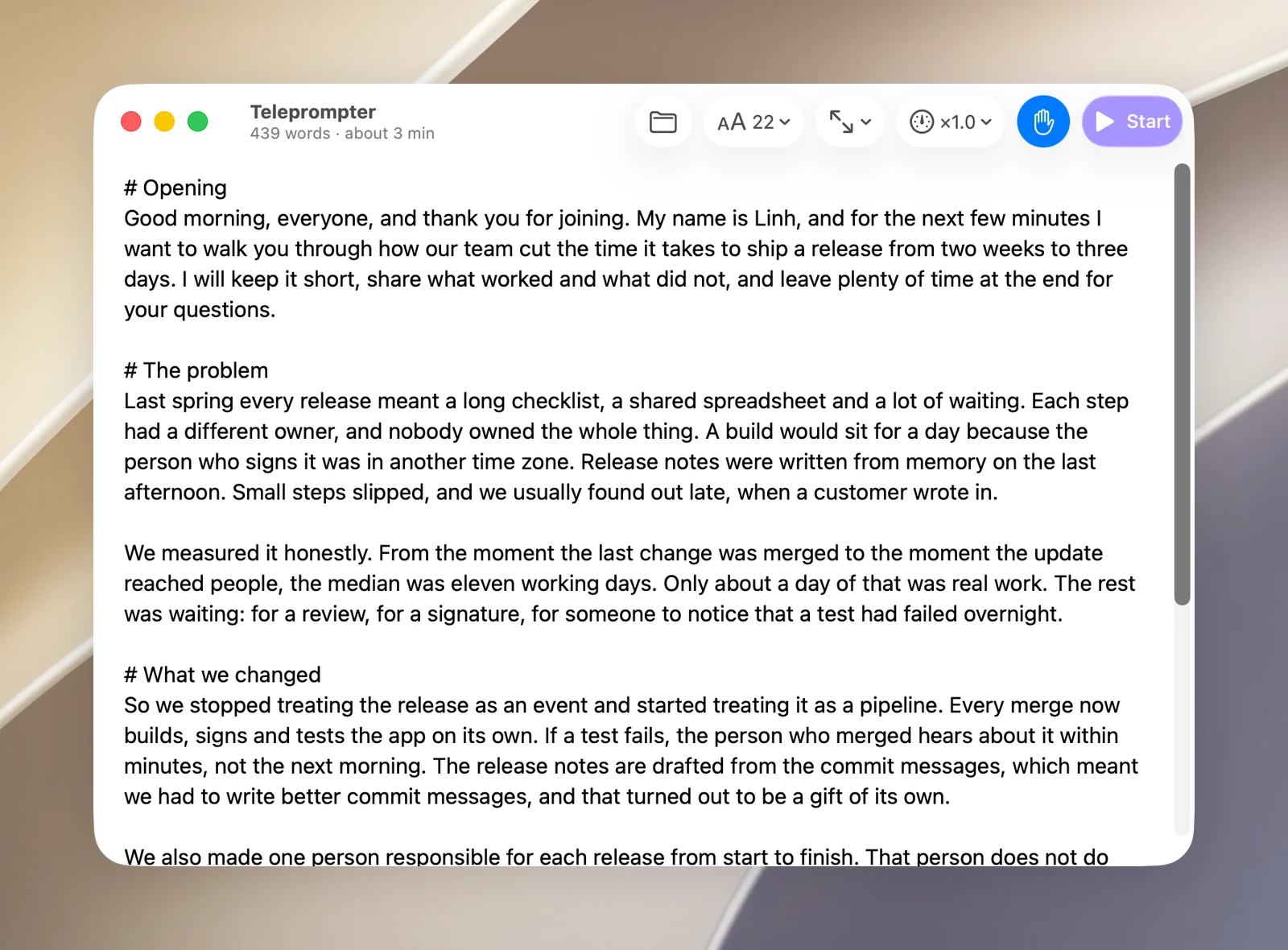
- Bấm nút bút chì ở góc ô Nhắc chữ (Sửa kịch bản). Cửa sổ Nhắc chữ mở ra, giống một ghi chú trong Notes.
- Dán hoặc gõ kịch bản, hoặc bấm Mở tệp… để mở một file .txt hay .md. Một dòng trống bắt đầu đoạn mới.
- Dưới tiêu đề cửa sổ có số từ và thời lượng ước tính, ví dụ 600 từ · khoảng 4 phút.
Kịch bản được lưu tự động. Ký hiệu Markdown như **đậm** được ẩn trên thẻ, nên bạn có thể dán thẳng ghi chú có định dạng.
Chia kịch bản thành phần
Dòng bắt đầu bằng # mở một phần mới, ví dụ # Mở đầu, # Demo, # Hỏi đáp. Thẻ hiện tên phần đang đọc ở góc header.
Khi rê chuột lên thẻ, lề trái hiện một thanh vạch, mỗi vạch là một phần. Rê dọc thanh để xem trước tên và vài dòng đầu của từng phần; bấm vạch hoặc khung xem trước để nhảy tới phần đó. Trong lúc chạy, ⌥⇧. nhảy tới phần sau và ⌥⇧, về đầu phần này (hoặc phần trước).
Chạy nhắc chữ
- Bấm ô Nhắc chữ trên trang Thuyết trình, hoặc Bắt đầu trong cửa sổ kịch bản. Notch đóng lại. Nếu chưa có kịch bản, cửa sổ kịch bản mở ra để bạn viết trước.
- Thẻ hiện dưới camera, đếm ngược 3 giây rồi bắt đầu cuộn. Vòng tròn nhỏ ở header cho biết bạn đã đọc tới đâu.
- Đọc dòng sáng nhất. Các dòng phía trên và dưới mờ dần.
Bật nhắc chữ cũng bật luôn Đang trình bày: OneNotch im lặng, Mac không ngủ, và đồng hồ bài nói bắt đầu chạy. Tắt nhắc chữ thì Đang trình bày vẫn bật, để bạn còn phần hỏi đáp. Xem bài "Đang trình bày: im lặng, đồng hồ bài nói và nhịp".
Điều khiển trong lúc chạy
Rê chuột lên thẻ, thẻ tạm dừng (nếu bật Rê chuột lên thẻ thì tạm dừng) và hiện các nút:
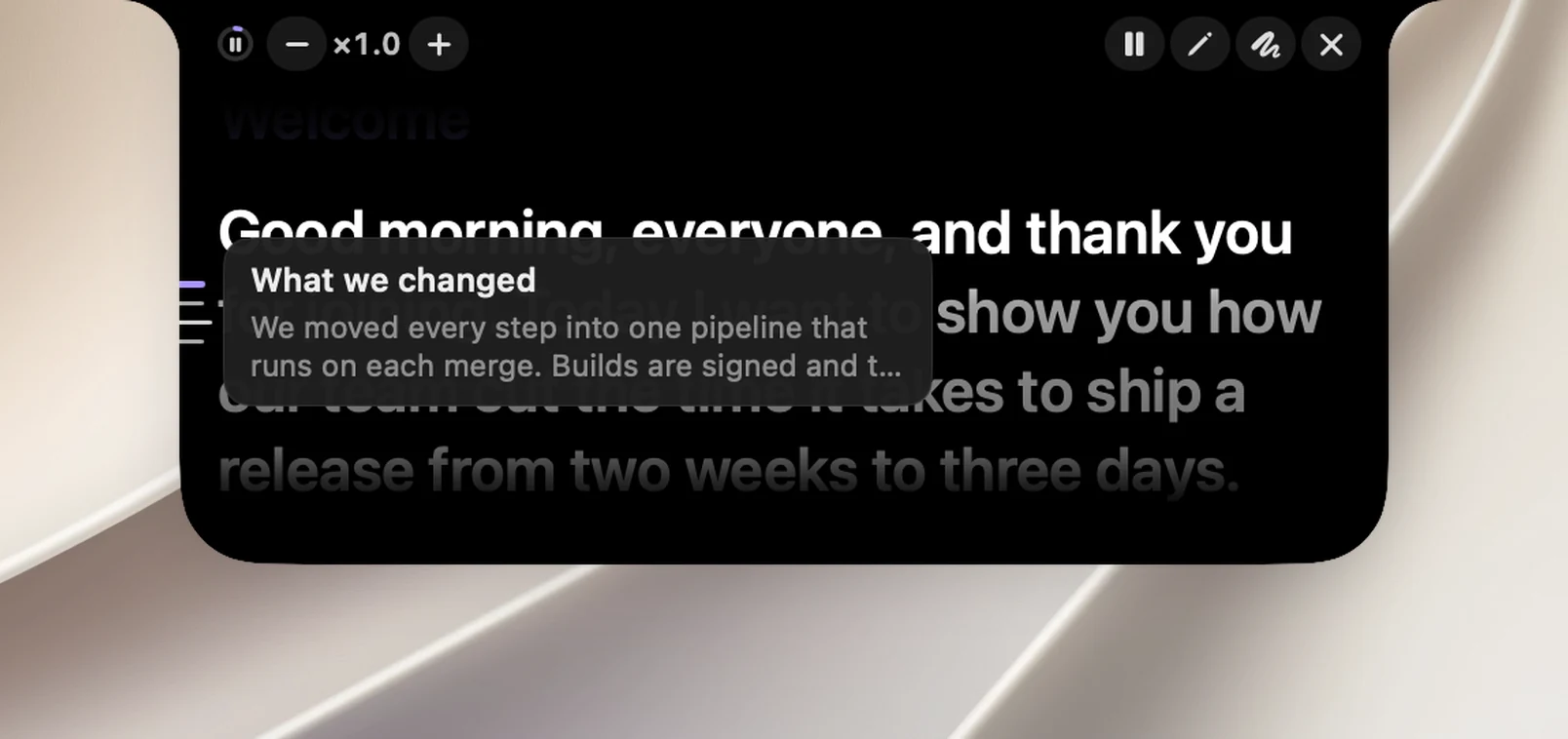
- − / +: chậm hơn, nhanh hơn. Số ở giữa là tốc độ hiện tại, từ ×0.4 tới ×3.0.
- ▶ / ⏸: chạy tiếp hoặc tạm dừng.
- ✎: tạm dừng thẻ và mở kịch bản để sửa.
- Vẽ: bật Vẽ lên màn hình (xem bài "Vẽ lên màn hình").
- ✕ Dừng nhắc chữ.
Với thẻ hẹp, nút Vẽ và − / + được giấu bớt cho vừa.
Phím tắt khi nhắc chữ đang chạy:
| Việc | Phím |
|---|---|
| Nhanh hơn | ⌥⇧↑ |
| Chậm hơn | ⌥⇧↓ |
| Lùi vài dòng | ⌥⇧← |
| Phần sau | ⌥⇧. |
| Phần trước | ⌥⇧, |
Các phím này chỉ có tác dụng khi thẻ đang chạy; lúc khác, chúng vẫn thuộc về ứng dụng bạn đang dùng. Nhắc chữ: chạy / tạm dừng chưa gán sẵn phím. Muốn có phím để bật và dừng thẻ từ bất kỳ đâu, gán nó trong Cài đặt › Phím tắt (gợi ý ⌥⇧T).
Sửa kịch bản khi đang chạy
Bấm ✎ trên thẻ. Thẻ tạm dừng, cửa sổ kịch bản mở ra với dòng Card cập nhật ngay khi bạn gõ. Sửa chữ ở đâu cũng được: thẻ cập nhật ngay tại chỗ và giữ nguyên vị trí bạn đang đọc. Đóng cửa sổ thì thẻ chạy tiếp và bàn phím trở về ứng dụng bạn đang dùng trước đó (ví dụ Keynote).
Khi thẻ đang chạy, nút Bắt đầu trong cửa sổ kịch bản đổi thành Chạy lại từ đầu.
Hết bài
Ở cuối kịch bản, thẻ hiện nút ↺ Chạy lại từ đầu. Nếu bạn không đụng tới, thẻ tự tắt sau 8 giây. Khoá màn hình hoặc cho máy ngủ cũng dừng nhắc chữ.
Tuỳ chỉnh thẻ
Trong thanh công cụ của cửa sổ kịch bản:
- Cỡ chữ: Chữ nhỏ hơn, Chữ to hơn, hoặc chọn một cỡ từ 16 tới 40 (mặc định 22).
- Cỡ card: Bề ngang Hẹp, Trung bình (mặc định) hoặc Rộng; Số dòng đọc được 3, 4 (mặc định) hoặc 5 dòng.
- Tốc độ: Chậm hơn, Nhanh hơn, hoặc chọn từ ×0.4 tới ×3.0 (mặc định ×1.0).
- Rê chuột lên thẻ thì tạm dừng: bật sẵn.
Khi chia sẻ màn hình
Thẻ nhắc chữ là của riêng người nói. Theo app: Ẩn khỏi ảnh chụp màn hình và phần lớn app họp khi bạn chia sẻ một cửa sổ. Chia sẻ cả màn hình, QuickTime hoặc OBS vẫn có thể thấy. Vì vậy khi họp hay thuyết trình, hãy chia sẻ một cửa sổ (ví dụ cửa sổ Keynote) thay vì cả màn hình, và thử trước với app bạn dùng.
Nhắc chữ không cần cấp quyền gì.