
Chụp
- Nhấn ⇧⌘4 (cần bật Thay phím chụp màn hình của macOS), hoặc chọn thanh menu › Chụp màn hình › Vùng chọn.
- Kéo để khoanh vùng cần chụp. Nhãn bên cạnh cho biết kích thước.
- Thả chuột. Ảnh được xử lý theo các bước bạn đặt trong Sau khi chụp (mặc định: hiện thẻ xem trước, sao chép và lưu tệp).
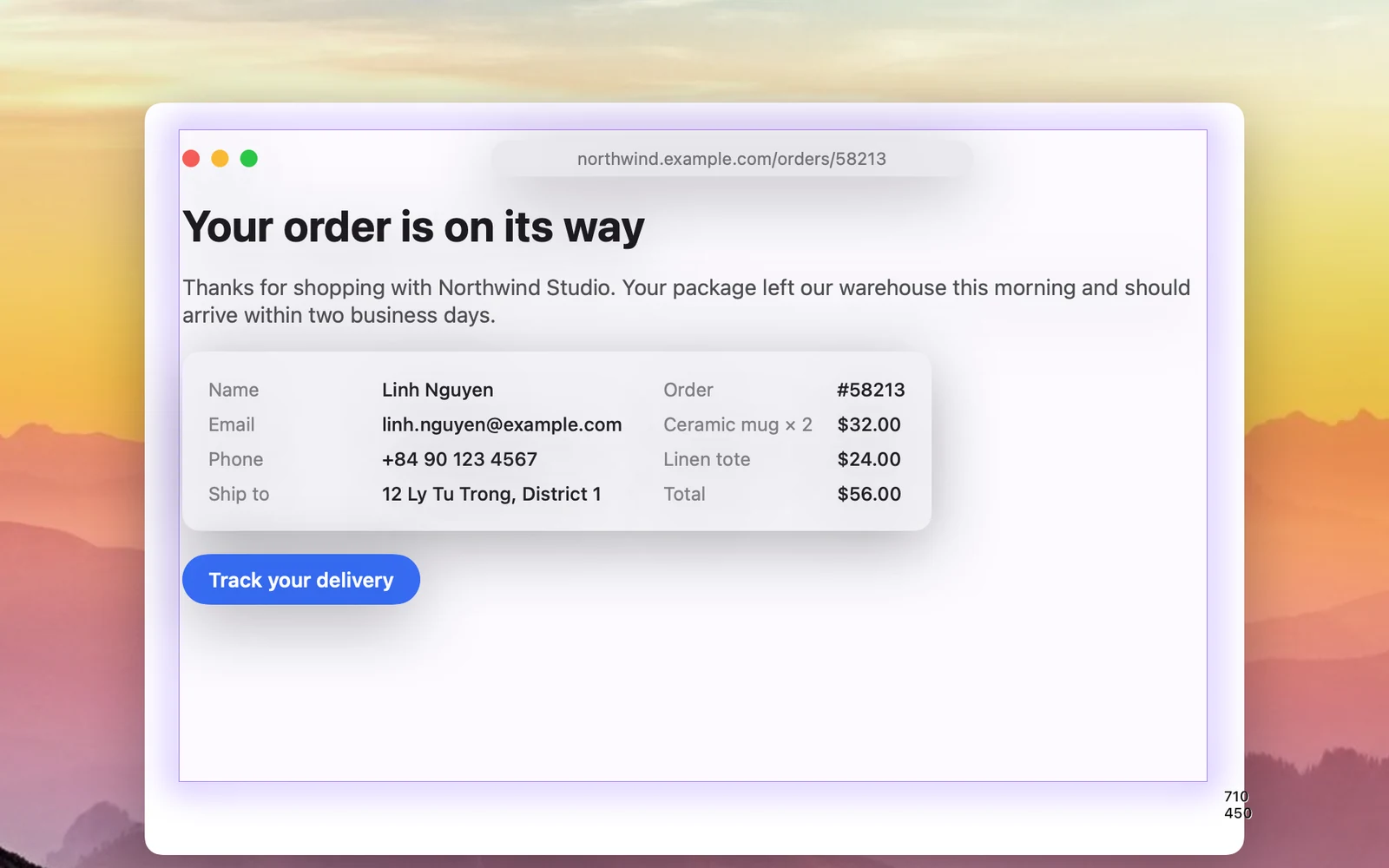
Phím trong lúc khoanh vùng
| Phím | Tác dụng |
|---|---|
| Giữ Space khi đang kéo | Di chuyển cả vùng chọn |
| A | Bật chế độ chọn cửa sổ: rê chuột lên một cửa sổ để tô sáng, bấm để chụp cửa sổ đó |
| Return | Chụp lại đúng vùng lần trước |
| ⌘ + cuộn | Hiện kính lúp phóng to điểm ảnh |
| C (khi có kính lúp) | Sao chép màu của điểm ảnh |
| Tab (khi có kính lúp) | Đổi định dạng màu HEX, RGB, HSL, HSB |
| Esc hoặc chuột phải | Huỷ |
Chụp lại đúng vùng lần trước
Chọn thanh menu › Chụp màn hình › Lặp lại vùng, gán phím cho Lặp lại vùng trong Cài đặt › Phím tắt, hoặc nhấn Return khi đang khoanh vùng. OneNotch chụp ngay vùng bạn khoanh lần gần nhất mà không cần chọn lại. Nếu chưa từng khoanh vùng, OneNotch nhắc bạn khoanh một vùng trước.
Tuỳ chọn liên quan
Trong Cài đặt › Chụp màn hình › Chụp:
- Viền vùng chọn phát sáng: màn hình giữ nguyên độ sáng khi kéo chọn, viền vùng chọn phát sáng theo màu của từng kiểu chụp (tím khi chụp, xanh lá khi OCR, hồng khi tách chủ thể, hổ phách khi chụp cuộn). Tắt để làm tối màn hình như cũ.
- Hiệu ứng gợn sóng khi chụp: một gợn sóng ngắn trên vùng vừa chụp.
- Hiện con trỏ: cho con trỏ xuất hiện trong ảnh.