
OneNotch lưu mọi thứ bạn copy: chữ, liên kết, ảnh, tệp, mã màu. Mở notch là thấy các mục gần đây thành một hàng thẻ, bấm vào một thẻ là có lại nội dung đó trên clipboard.
Mở trang Clipboard
- Đưa chuột lên notch. Trang Clipboard là trang đầu tiên của notch.
- Hoặc nhấn ⇧⌘V từ bất kỳ đâu.
Nếu notch mở ra trang khác, vuốt ngang trên notch hoặc nhấn Tab để chuyển trang. Bạn có thể chọn trang mở mặc định trong Cài đặt › Cài đặt chung › Khi notch mở ra.
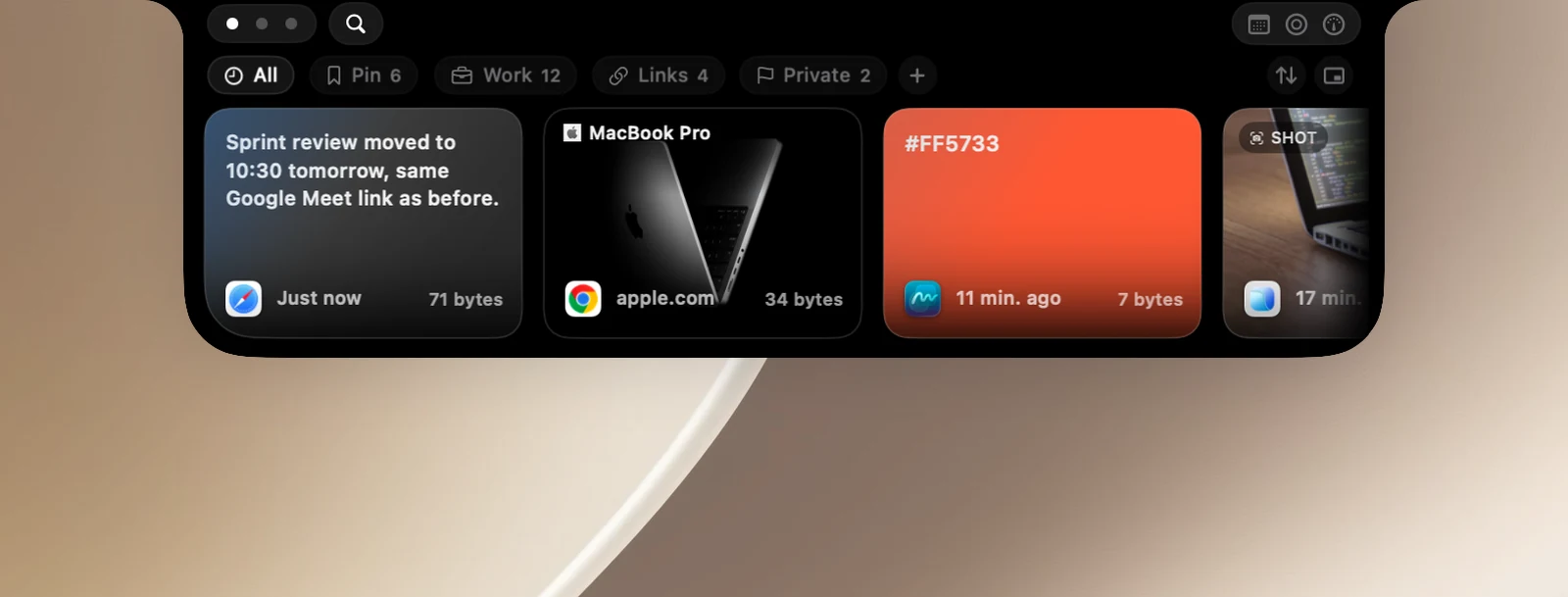
Dùng lại một clip
- Cuộn ngang qua hàng thẻ (vuốt ngang trên trackpad, hoặc lăn chuột khi con trỏ ở trên hàng thẻ).
- Bấm vào thẻ cần dùng. Thẻ hiện Đã sao chép và nội dung nằm trên clipboard.
- Chuyển sang ứng dụng của bạn và nhấn ⌘V.
Muốn bấm là dán thẳng vào ứng dụng đang dùng, xem bài "Dán thẳng vào ứng dụng khác".
Thao tác trên thẻ
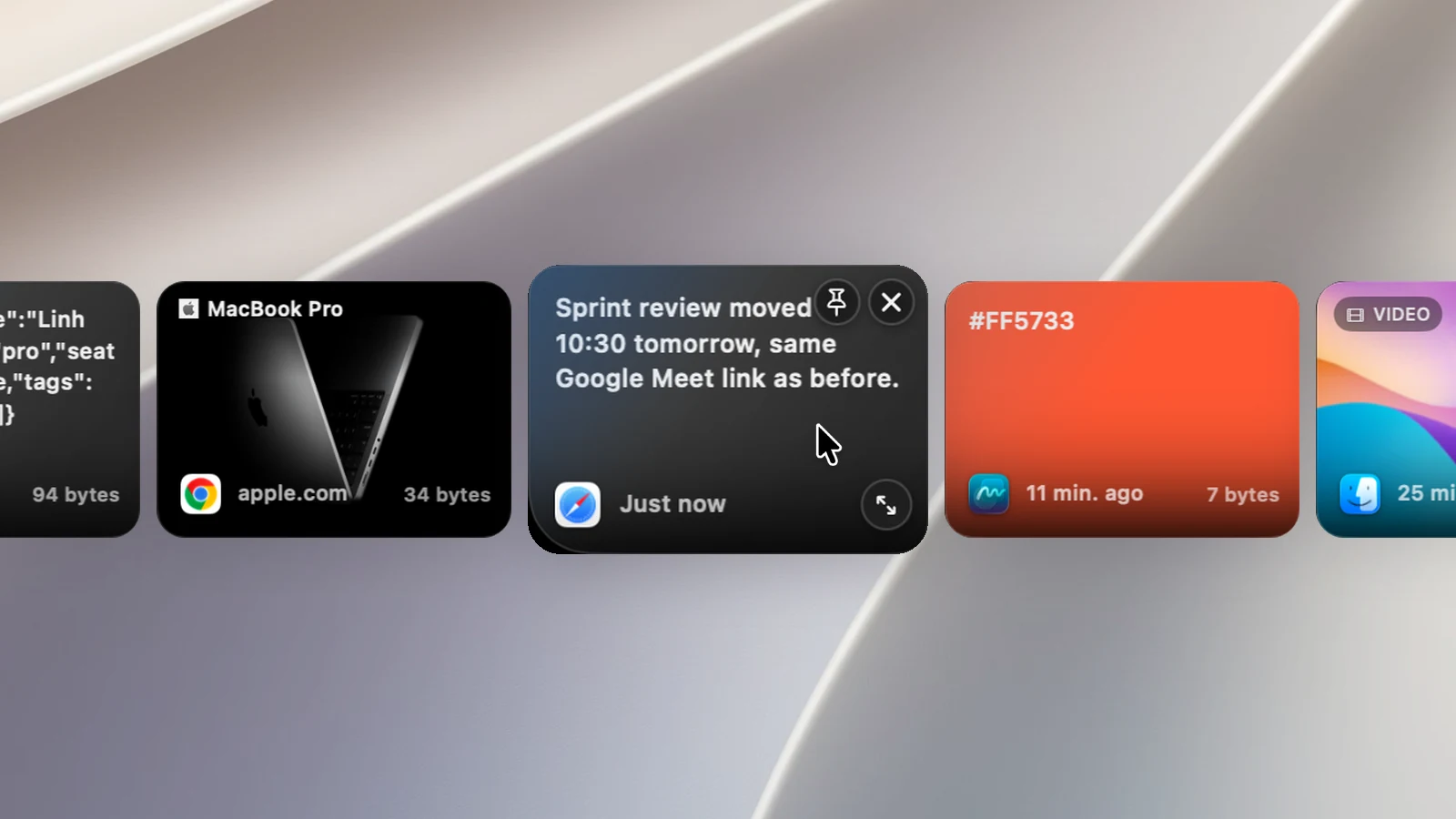
Rê chuột lên một thẻ để thấy:
- Ghim: ghim thẻ vào bảng Pin.
- ✕ Xóa: xoá khỏi lịch sử (khi đang xem một bảng thì chỉ bỏ ghim).
- Xem trước: mở bản xem trước lớn ngay dưới notch, kèm các nút Dán, Sao chép và các thao tác riêng của loại nội dung đó.
Bấm chuột phải vào thẻ để có thêm thao tác. Xem bài "Thao tác với một clip".
Phím tắt trên notch
- Gõ chữ bất kỳ để tìm kiếm ngay.
- ← → để di chuyển giữa các thẻ, Return để dùng thẻ đang chọn.
- ⌘1 tới ⌘9 để dùng ngay thẻ thứ 1 tới thứ 9 đang hiện.
- Esc để xoá ô tìm kiếm.
Mẹo
- Notch hiện tối đa 80 mục mới nhất. Thẻ "+N mục nữa" ở cuối mở Clipboard Panel để xem toàn bộ lịch sử.
- Chọn cách mở bản xem trước trong Cài đặt › Clipboard › Hành vi dán › Mở xem trước: Khi bấm (mặc định) hoặc Khi rê chuột kèm Độ trễ xem trước.