
Kéo cửa sổ của bất kỳ ứng dụng nào lên notch, notch mở ra một hàng bố cục. Thả cửa sổ vào một ô trong bố cục là cửa sổ được đặt đúng vị trí và kích thước đó.
Bật
- Vào Cài đặt › Tiện ích › Vùng chia cửa sổ và bật Chia cửa sổ từ tai thỏ.
- Cấp quyền Trợ năng khi được hỏi (dòng Cần có quyền truy cập có nút Mở).
Chia một cửa sổ
- Kéo thanh tiêu đề của cửa sổ lên phía notch. Notch mở ra hàng bố cục.
- Kéo xuống một ô trong bố cục. Một khung mờ cho thấy cửa sổ sẽ nằm ở đâu.
- Thả chuột.
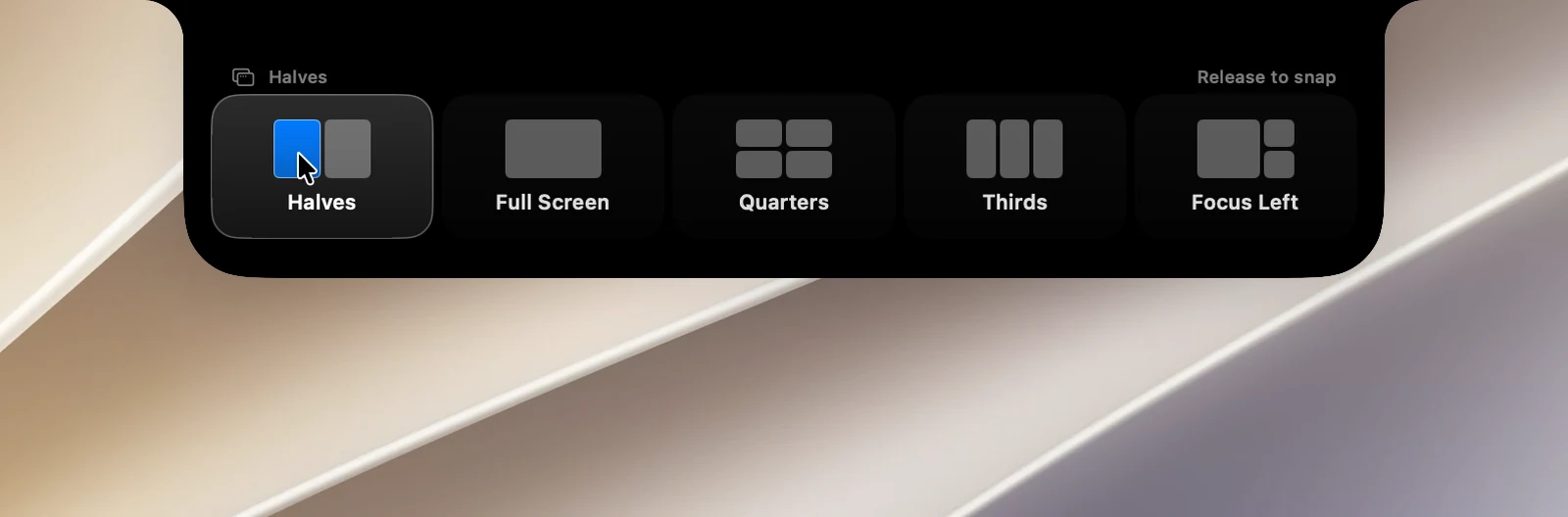
Muốn huỷ, thả chuột ngoài các bố cục hoặc kéo ra khỏi vùng notch.
Các bố cục
Một nửa, Toàn màn hình, Phần tư, Phần ba, Tập trung trái, Tập trung phải, Trên & Dưới, Ở giữa, Phần sáu, Giữa rộng. Cửa sổ được xếp trong vùng màn hình trừ thanh menu và Dock, trên màn hình đang chứa phần lớn cửa sổ.
Chọn bố cục hiện trên notch
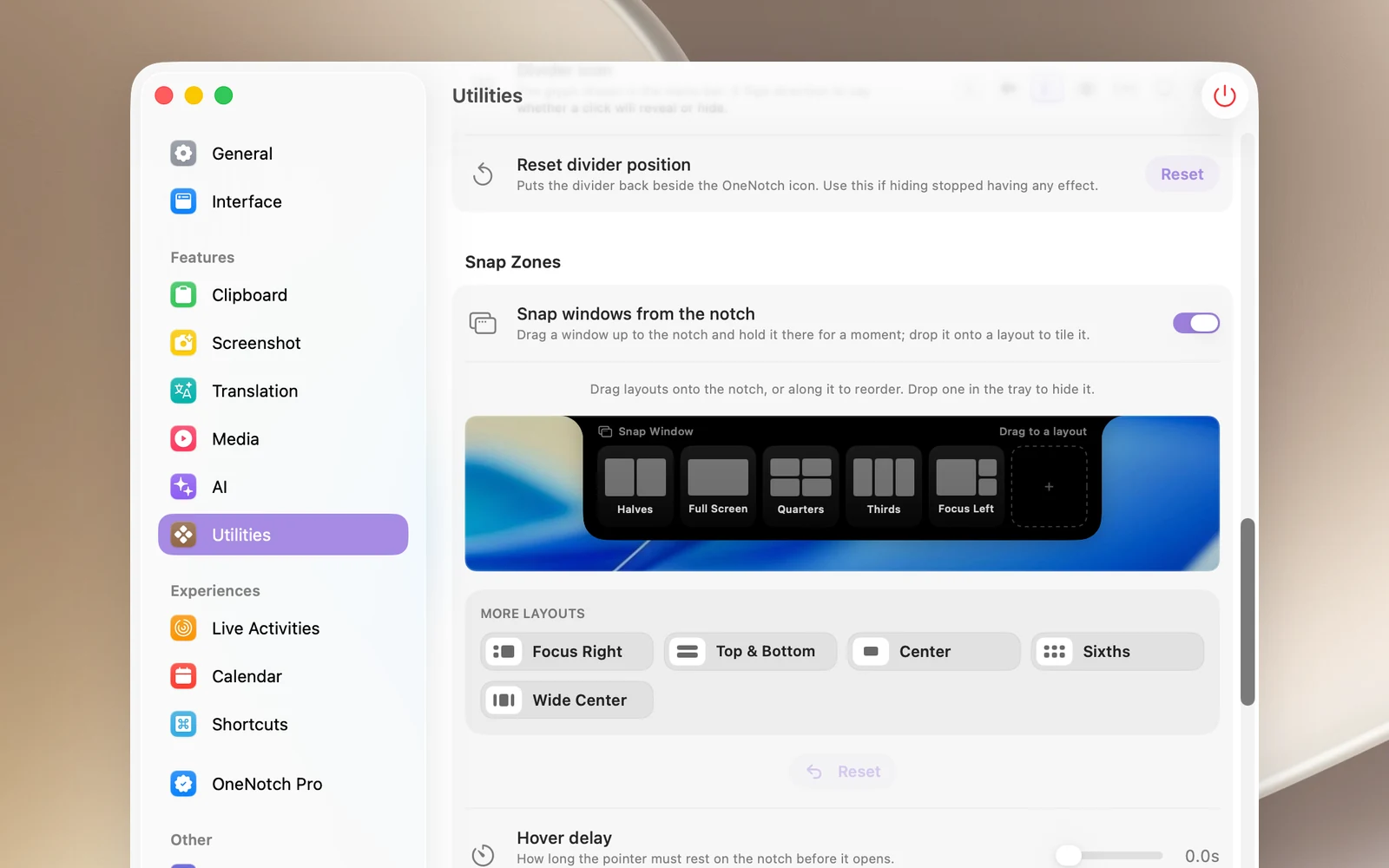
Trong Cài đặt › Tiện ích › Vùng chia cửa sổ, trình sửa hàng bố cục cho phép:
- Kéo một bố cục từ khay Bố cục khác lên notch để thêm (tối đa 6).
- Kéo dọc notch để đổi thứ tự.
- Kéo một bố cục xuống khay để ẩn.
- Bấm Đặt lại để quay về hàng mặc định.
Lưu ý
- Chỉ cửa sổ thường được chia; hộp thoại và bảng phụ thì không.
- Nếu bạn bật tính năng trước khi cấp quyền Trợ năng và kéo cửa sổ không có tác dụng, hãy tắt rồi bật lại Chia cửa sổ từ tai thỏ, hoặc khởi động lại OneNotch.
- Cửa sổ của ứng dụng không cho đổi kích thước sẽ không thay đổi.