
Các tuỳ chọn này nằm ở Cài đặt › Giao diện.
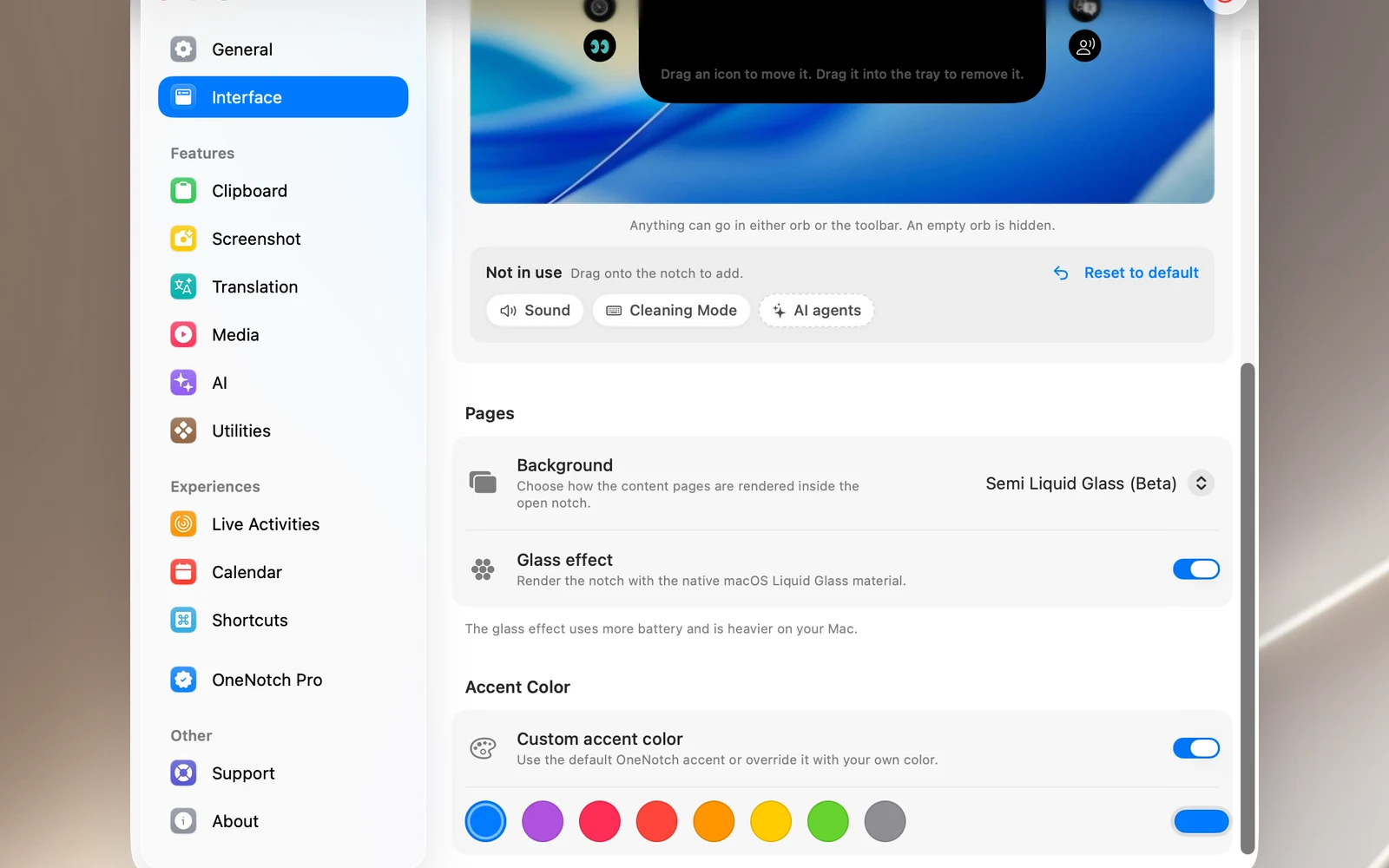
Kiểu nền
Trong mục Trang, chọn Kiểu nền:
- Cổ điển (mặc định): nền đen liền.
- Semi Liquid Glass (Beta): nền trong mờ.
Với Semi Liquid Glass, bạn bật thêm được Hiệu ứng kính để dùng hiệu ứng kính Liquid Glass của macOS. Hiệu ứng này tốn thêm GPU và pin. Trên các phiên bản macOS chưa có Liquid Glass, tuỳ chọn bị làm mờ và OneNotch dùng cách vẽ tương thích.
Màu nhấn
Bật Màu nhấn tùy chỉnh trong mục Màu nhấn, rồi chọn một trong 8 màu (xanh dương, tím, hồng, đỏ, cam, vàng, xanh lá, than chì) hoặc tự chọn màu. Màu nhấn được dùng cho nút, thanh tiến trình và các điểm nhấn trên notch.
Máy mới cài OneNotch bắt đầu với Màu nhấn tùy chỉnh đã bật và màu Xanh dương. Nếu bạn đã dùng OneNotch từ bản trước, màu tím quen thuộc được giữ nguyên. Tắt Màu nhấn tùy chỉnh bất cứ lúc nào để quay về màu tím mặc định của OneNotch.