
OneNotch lưu clipboard ngay trên máy Mac của bạn. Bài này chỉ cách giữ những thứ nhạy cảm không lọt vào lịch sử ngay từ đầu.
Tạm dừng ghi clipboard
Có hai cách:
- Bấm biểu tượng OneNotch trên thanh menu › Clipboard › Tạm dừng clipboard. Chọn lại để tiếp tục.
- Tắt Bật Clipboard ở đầu Cài đặt › Clipboard.
Những gì bạn copy trong lúc tạm dừng sẽ không bao giờ được lưu. Lịch sử cũ vẫn còn nguyên. Khi tạm dừng, AI agent cũng không đọc được clipboard.
Bỏ qua nội dung nhạy cảm
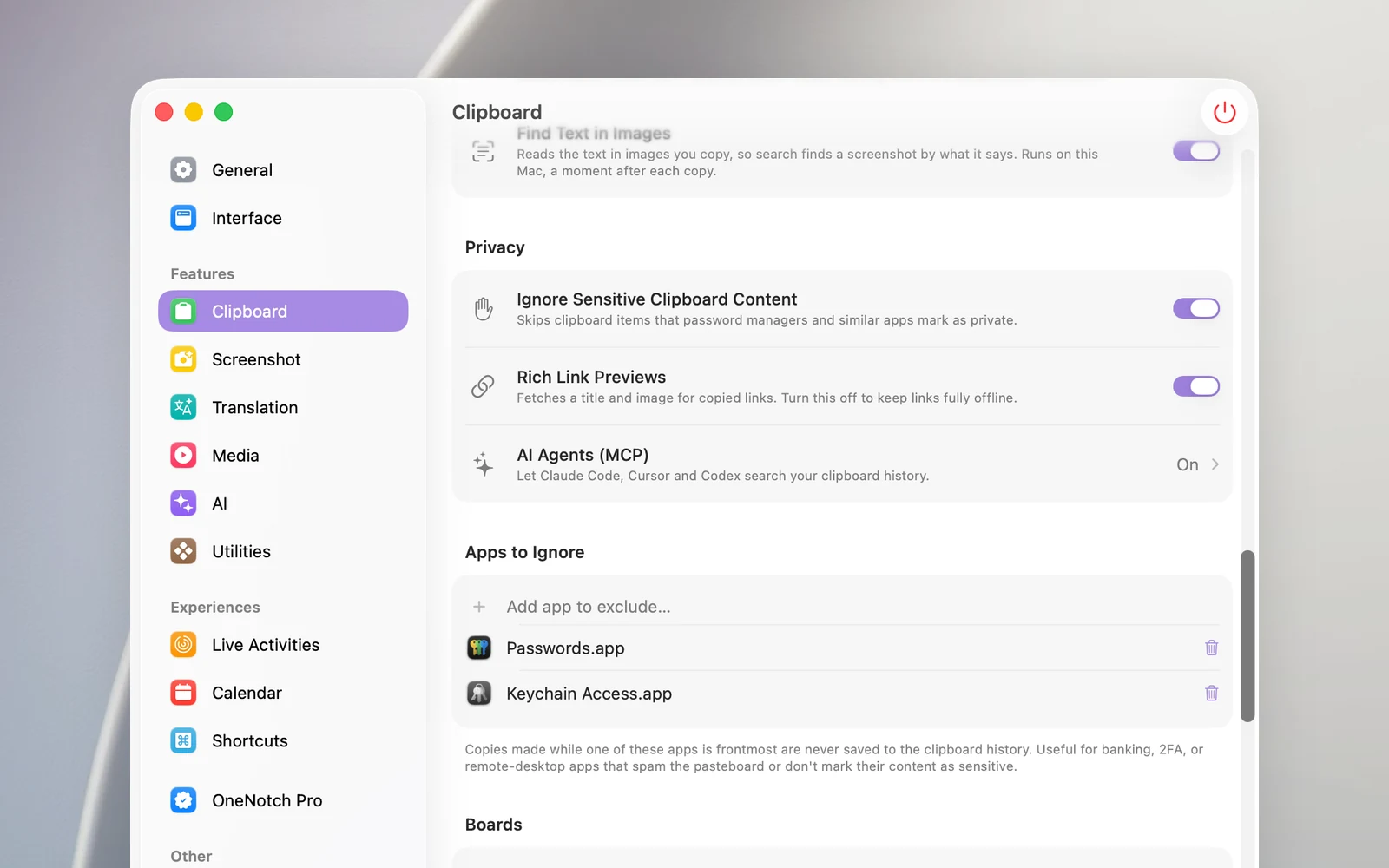
Bỏ qua nội dung Clipboard nhạy cảm (trong mục Quyền riêng tư, bật sẵn) bỏ qua những gì trình quản lý mật khẩu và các ứng dụng tương tự đánh dấu là riêng tư hoặc tạm thời. Mật khẩu bạn copy từ các ứng dụng này sẽ không vào lịch sử.
Một số ứng dụng không đánh dấu nội dung của mình. Với chúng, hãy dùng danh sách bỏ qua bên dưới.
Loại trừ một ứng dụng
- Trong mục Ứng dụng cần bỏ qua, bấm Thêm ứng dụng loại trừ….
- Chọn ứng dụng trong cửa sổ hiện ra rồi bấm Thêm.
Mọi thứ bạn copy khi ứng dụng đó đang ở phía trước sẽ không được lưu. Cách này hợp với ứng dụng ngân hàng, ứng dụng mã 2FA hay phần mềm điều khiển máy từ xa. Bấm biểu tượng thùng rác ở một dòng để bỏ ứng dụng đó khỏi danh sách.
Giữ liên kết hoàn toàn ngoại tuyến
Khi bạn copy một liên kết, OneNotch tải tiêu đề và ảnh của trang để thẻ dễ nhìn hơn. Tắt Xem trước liên kết đầy đủ trong mục Quyền riêng tư nếu không muốn OneNotch kết nối tới các trang đó.
Lưu ý
- Danh sách bỏ qua không áp dụng cho dữ liệu bạn nhập từ ứng dụng clipboard khác.
- Muốn giấu các clip đã ghim, hãy khoá bảng. Muốn giấu clip khỏi AI agent, xem bài "Cho AI agent dùng clipboard (MCP)".