
Notch mở có bốn chỗ để đặt nút:
- Orb trái và Orb phải: hai vòng cung nhỏ ở hai góc trên của notch. Rê chuột lên một orb, một cột nút đổ xuống. Mỗi orb chứa tối đa 5 nút. Orb trống thì bị ẩn.
- Thanh công cụ: hàng nút trên vai phải của notch, tối đa 3 nút.
- Chấm trang trên vai trái: mỗi chấm là một trang của notch.
Cả ba chỗ đều sắp xếp trong Cài đặt › Giao diện › Bố cục notch. Trình sửa là một hình notch thật: cột orb hai bên, chấm trang và thanh công cụ trên đầu notch, và khay Chưa dùng bên dưới.
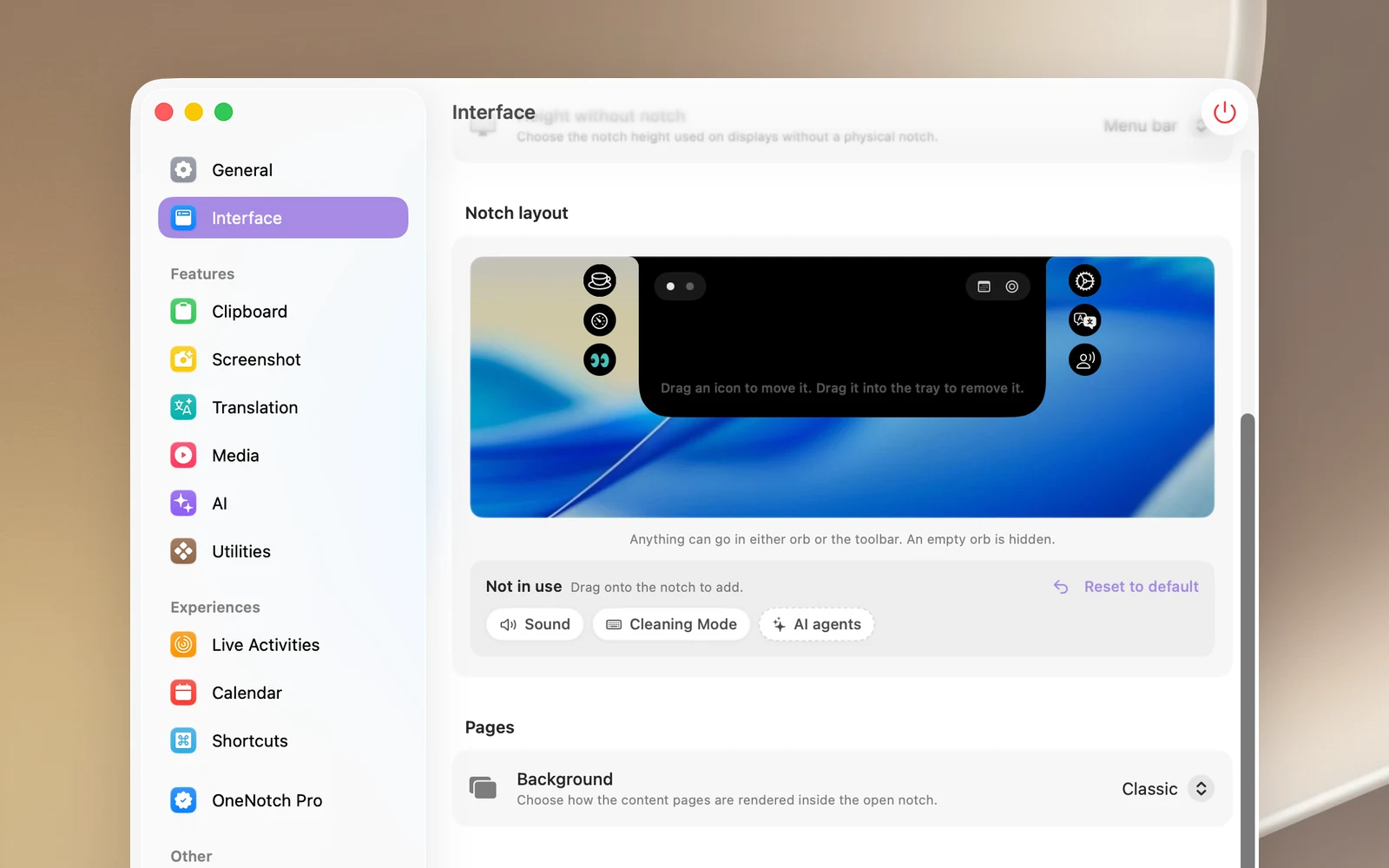
Bố cục mặc định
Máy mới cài, hoặc sau khi bấm Đặt lại mặc định:
| Chỗ | Nút |
|---|---|
| Orb trái | Giữ máy thức, Theo dõi hệ thống, Nghỉ mắt |
| Thanh công cụ | Lịch, Tập trung, Mức sử dụng AI |
| Orb phải | Cài đặt, Dịch, Thuyết trình |
| Khay Chưa dùng | Âm thanh, Chế độ lau phím |
Nếu bạn nâng cấp từ bản cũ, thanh công cụ giữ nguyên như trước; các nút mới được xếp vào hai orb, còn Âm thanh và Chế độ lau phím nằm trong khay.
Sắp xếp bằng cách kéo
- Kéo một nút sang orb khác, lên thanh công cụ, hoặc lên xuống trong cùng một cột để đổi thứ tự. Chỗ thả được sẽ có viền sáng lên.
- Kéo một nút xuống khay Chưa dùng để bỏ nó khỏi notch.
- Kéo một mục từ khay lên notch để thêm vào.
Mục nào cũng đặt được ở hai orb và thanh công cụ, trừ Pin: Pin chỉ đặt được ở thanh công cụ. Nếu chỗ đó đã đầy, OneNotch báo "… đã đầy. Chuyển bớt một mục ra trước." và nút quay về chỗ cũ.
Sắp xếp bằng cách bấm
- Bấm một nút bất kỳ trên hình notch. Các nút rung lên và có dấu − ở góc.
- Bấm − để bỏ một nút. Bấm một mục trong khay để thêm nó vào chỗ còn trống.
- Bấm Xong (hoặc bấm vào chỗ trống) để thoát.
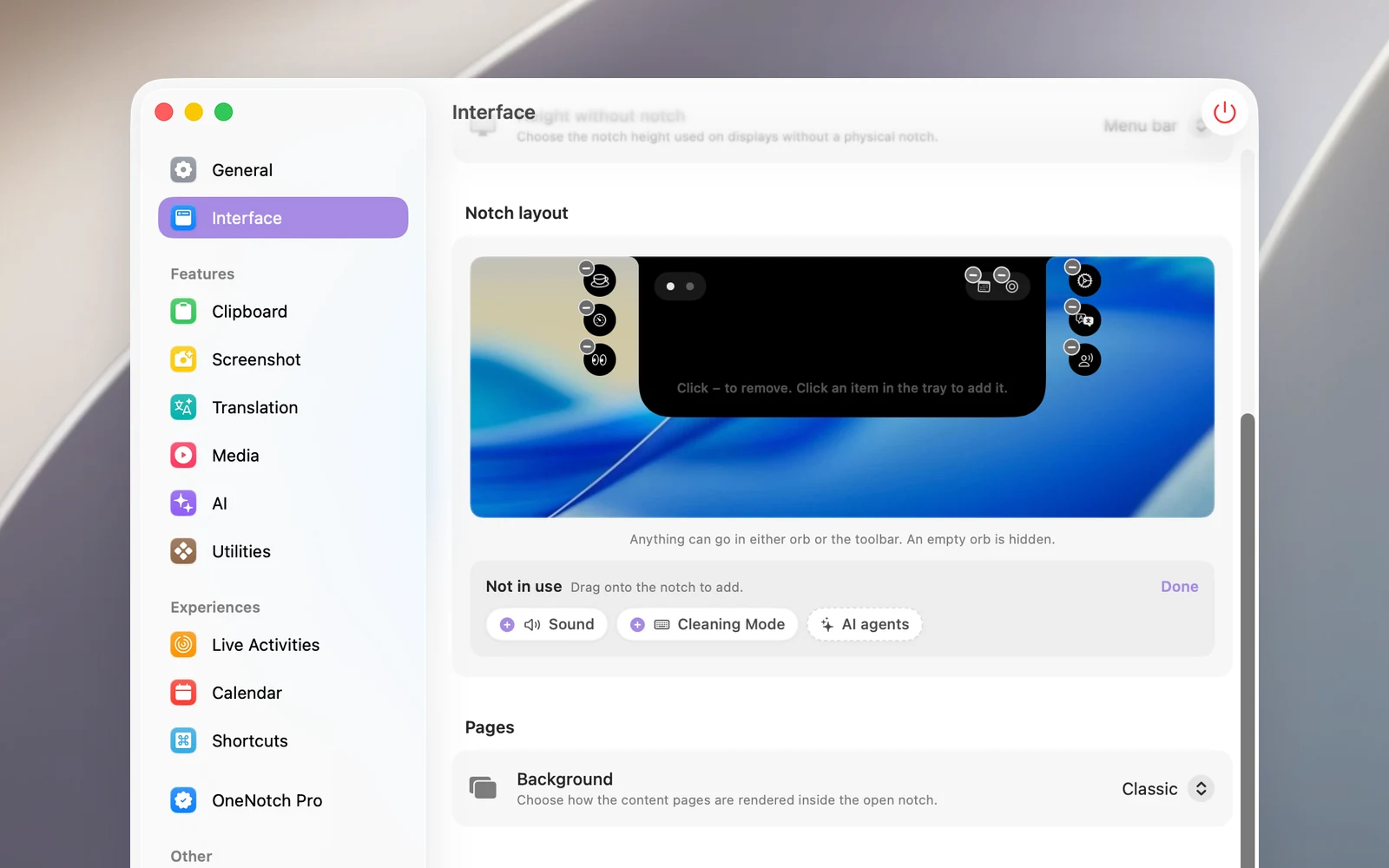
Bạn cũng có thể chuột phải vào một nút và chọn Bỏ khỏi notch.
Bật lại tính năng đang tắt
Một số nút chỉ có khi tính năng của nó đang bật, như Dịch hay Giữ máy thức. Khi bạn tắt tính năng, nút đó hiện mờ ở cuối khay kèm chữ Tắt. Kéo nó lên notch là bật lại tính năng.
Các nút có thể đặt
- Lịch, Tập trung (hẹn giờ Pomodoro), Mức sử dụng AI, Dịch: mở trang tương ứng trên notch. Bấm lần nữa để đóng.
- Cài đặt: mở cửa sổ Cài đặt.
- Pin: chỉ trên máy dùng pin; bấm để xem trạng thái pin. Khi có nút Pin trên thanh công cụ, bên dưới trình sửa có thêm Phần trăm pin và Biểu tượng trạng thái nguồn điện.
- Giữ máy thức, Âm thanh, Theo dõi hệ thống, Chế độ lau phím, Thuyết trình, Nghỉ mắt: mỗi nút mở một mặt của trang công cụ. Xem các bài trong mục "Công cụ notch" và bài "Nghỉ mắt 20-20-20".
Khi nhạc đang phát và bạn ở trang khác trang nhạc, trình phát mini chiếm chỗ thanh công cụ. Lúc đó các nút của thanh công cụ chuyển xuống cột orb phải (vẫn tối đa 5 nút), để bạn vẫn bấm được.
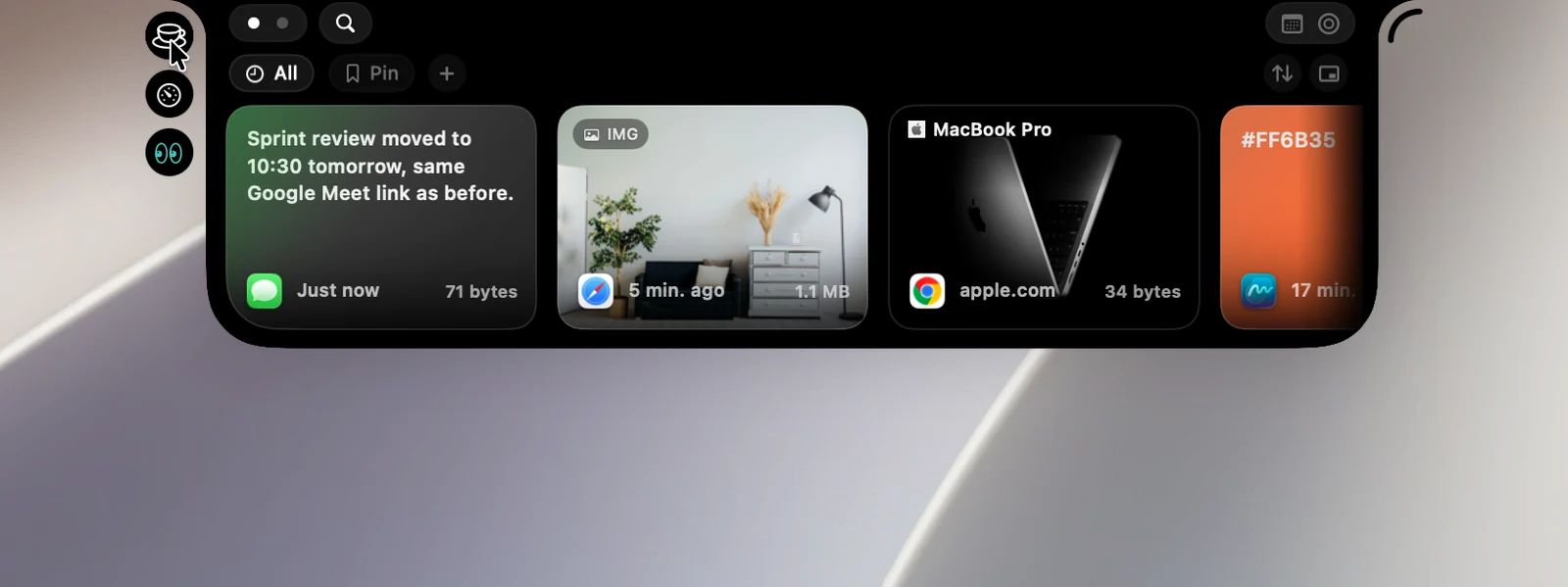
Trang của notch
Kéo các chấm trang trên vai trái để đổi thứ tự, kéo một chấm xuống khay để ẩn trang đó, kéo từ khay lên để hiện lại. Rê chuột lên một chấm để xem tên trang. Phải giữ ít nhất một trang (Cần giữ ít nhất một trang.).
Ẩn trang Clipboard thì lịch sử vẫn được ghi, và bạn vẫn mở được Clipboard Panel bằng ⇧⌘C.