
Thanh menu chật vì quá nhiều biểu tượng? OneNotch thêm một vạch ngăn: mọi biểu tượng bên trái vạch được thu gọn cho tới khi bạn bấm để hiện lại.
Bật
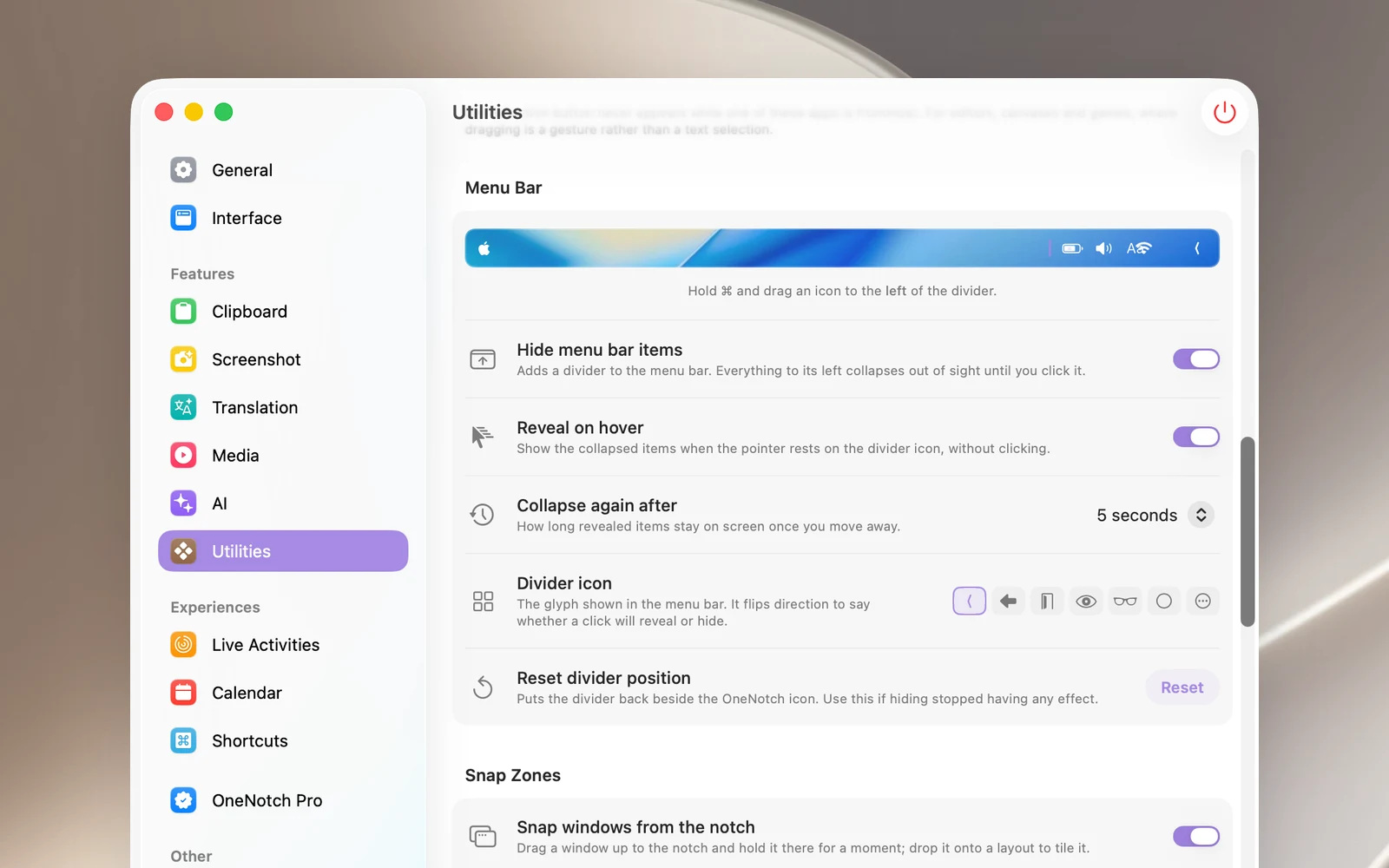
- Vào Cài đặt › Tiện ích › Thanh menu và bật Ẩn mục trên thanh menu.
- Một vạch ngăn và một nút điều khiển xuất hiện trên thanh menu. Các biểu tượng bên trái vạch được thu gọn ngay.
Chọn biểu tượng nào được ẩn
Giữ ⌘ và kéo biểu tượng trên thanh menu:
- Kéo sang bên trái vạch ngăn để biểu tượng được ẩn.
- Kéo sang bên phải vạch ngăn để biểu tượng luôn hiện.
macOS ghi nhớ vị trí các biểu tượng.
Hiện và thu gọn
- Bấm nút điều khiển để hiện hoặc thu gọn. Biểu tượng của nút đổi hướng để cho biết lần bấm tới sẽ làm gì.
- Bật Hiển thị khi di chuột qua để chỉ cần rê chuột lên nút điều khiển là hiện.
- Thu gọn lại sau: các biểu tượng tự thu gọn sau 5 tới 60 giây khi chuột đã rời đi (mặc định 15 giây), hoặc Không bao giờ.
- Biểu tượng dải phân cách: chọn một trong 7 kiểu cho nút điều khiển.
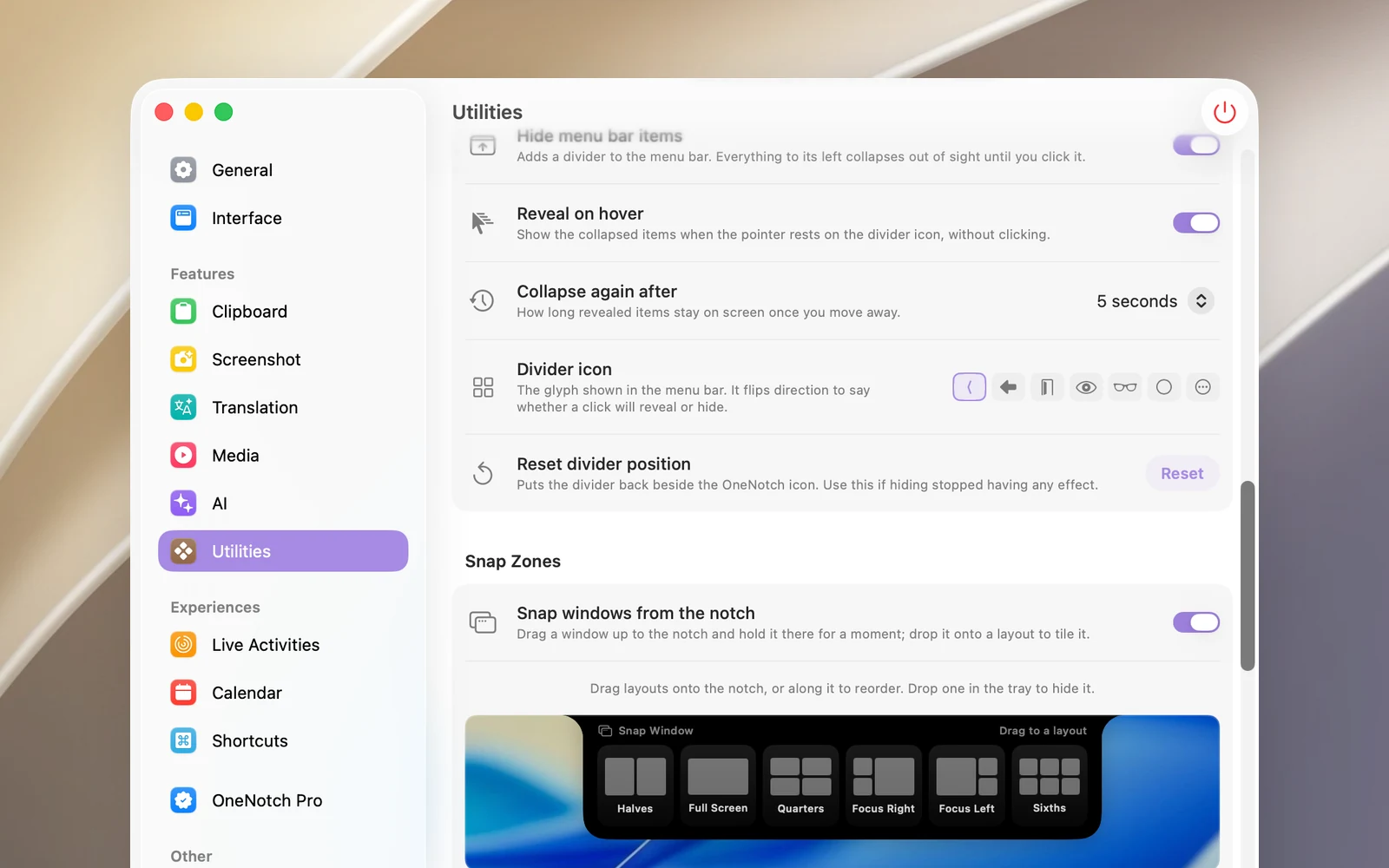
Khi việc ẩn không còn tác dụng
Bấm Đặt lại ở dòng Đặt lại vị trí vạch ngăn để đưa vạch ngăn về cạnh biểu tượng OneNotch, rồi kéo lại các biểu tượng.
Lưu ý
- Không cần cấp quyền gì.
- Tính năng này không có trên macOS 27 vì macOS 27 không còn cho phép cách làm này hoạt động ổn định.