
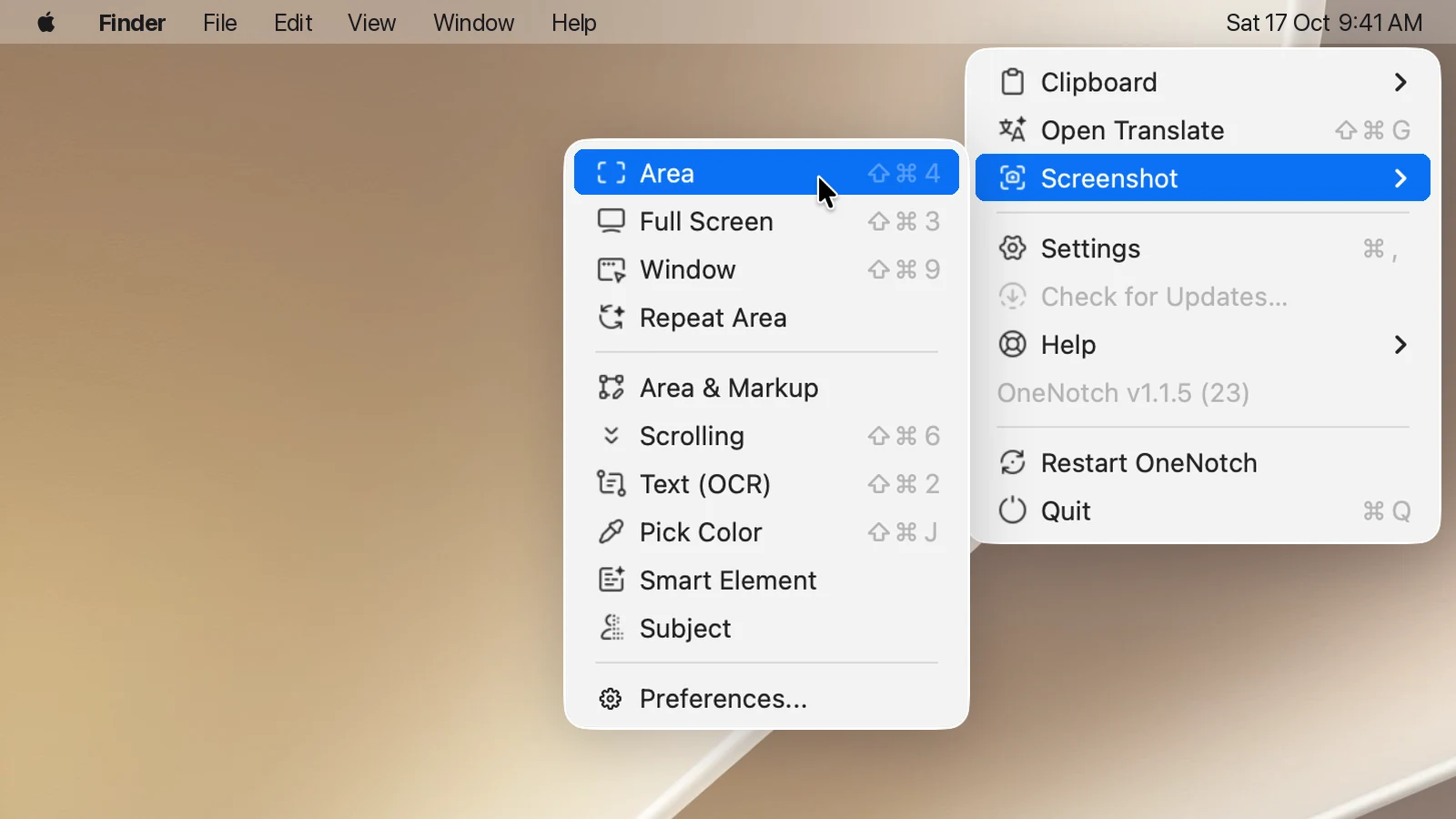
Mọi kiểu chụp đều có trong thanh menu › Chụp màn hình. Các kiểu dùng nhiều có phím tắt riêng.
| Kiểu chụp | Phím mặc định |
|---|---|
| Vùng chọn | ⇧⌘4 |
| Toàn màn hình | ⇧⌘3 |
| Cửa sổ | ⇧⌘9 |
| Cuộn trang | ⇧⌘6 |
| Văn bản (OCR) | ⇧⌘2 |
| Lấy mã màu | ⇧⌘1 |
| Lặp lại vùng, Vùng + chú thích | chưa gán, tự gán nếu cần |
Thành phần và Chủ thể chỉ có trong menu.
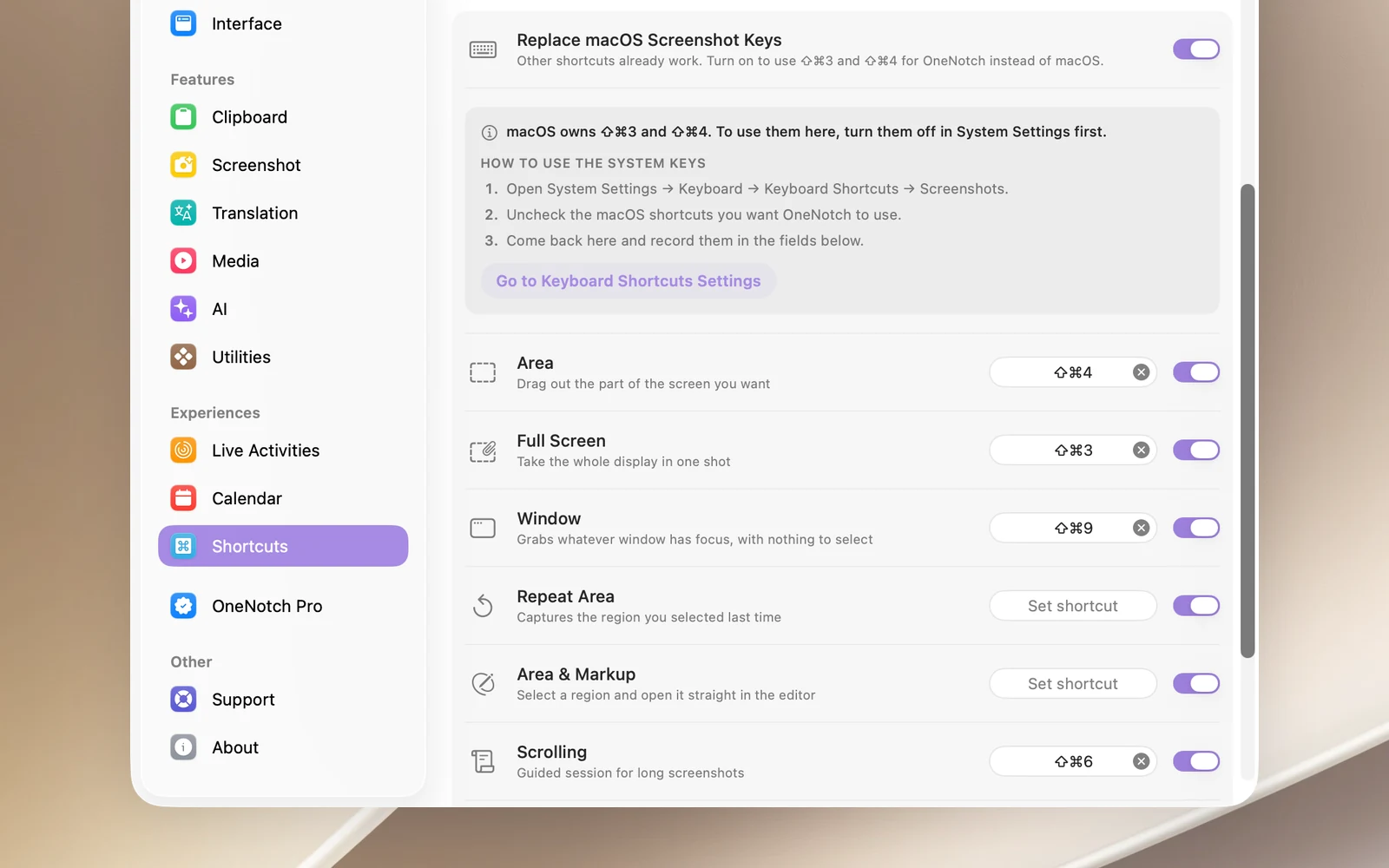
Dùng ⇧⌘3 và ⇧⌘4 cho OneNotch
⇧⌘3 và ⇧⌘4 là phím chụp màn hình của macOS. Để OneNotch dùng chúng:
- Vào Cài đặt › Phím tắt › Phím tắt chụp màn hình và bật Thay phím chụp màn hình của macOS.
- Bấm Tới cài đặt Phím tắt bàn phím. Trong mục Ảnh chụp màn hình của macOS, bỏ tick các phím bạn muốn dành cho OneNotch.
- Quay lại OneNotch. Nếu cần, gán lại phím ở các ô bên dưới.
Các phím chụp khác dùng được ngay, không cần bật công tắc này. Bạn cũng có thể bấm Dùng OneNotch ở trang phím tắt của phần hướng dẫn lần đầu.
Đổi hoặc tắt từng phím
Mỗi dòng có một ô phím tắt và một công tắc riêng. Bấm vào ô rồi nhấn tổ hợp mới; tắt công tắc để bỏ phím đó mà vẫn nhớ tổ hợp. Đặt lại phím tắt về mặc định đưa mọi phím về như ban đầu.
Khi tổ hợp bạn nhập đã thuộc về một kiểu chụp khác hay một thao tác trong trình chú thích, OneNotch từ chối và cho biết tổ hợp đó đang được dùng ở đâu.
Phím bị trùng với ứng dụng khác
Nếu một ứng dụng khác dùng cùng tổ hợp (ví dụ Shottr hoặc Xcode với ⇧⌘2 và ⇧⌘1), cả hai ứng dụng sẽ cùng chạy. Dấu hiệu thường gặp là con trỏ biến mất sau khi chụp. Hãy đổi phím ở một trong hai ứng dụng. Khi cài mới trên máy đã có Shottr hoặc TextSniper, OneNotch để sẵn phím OCR ở trạng thái tắt.