
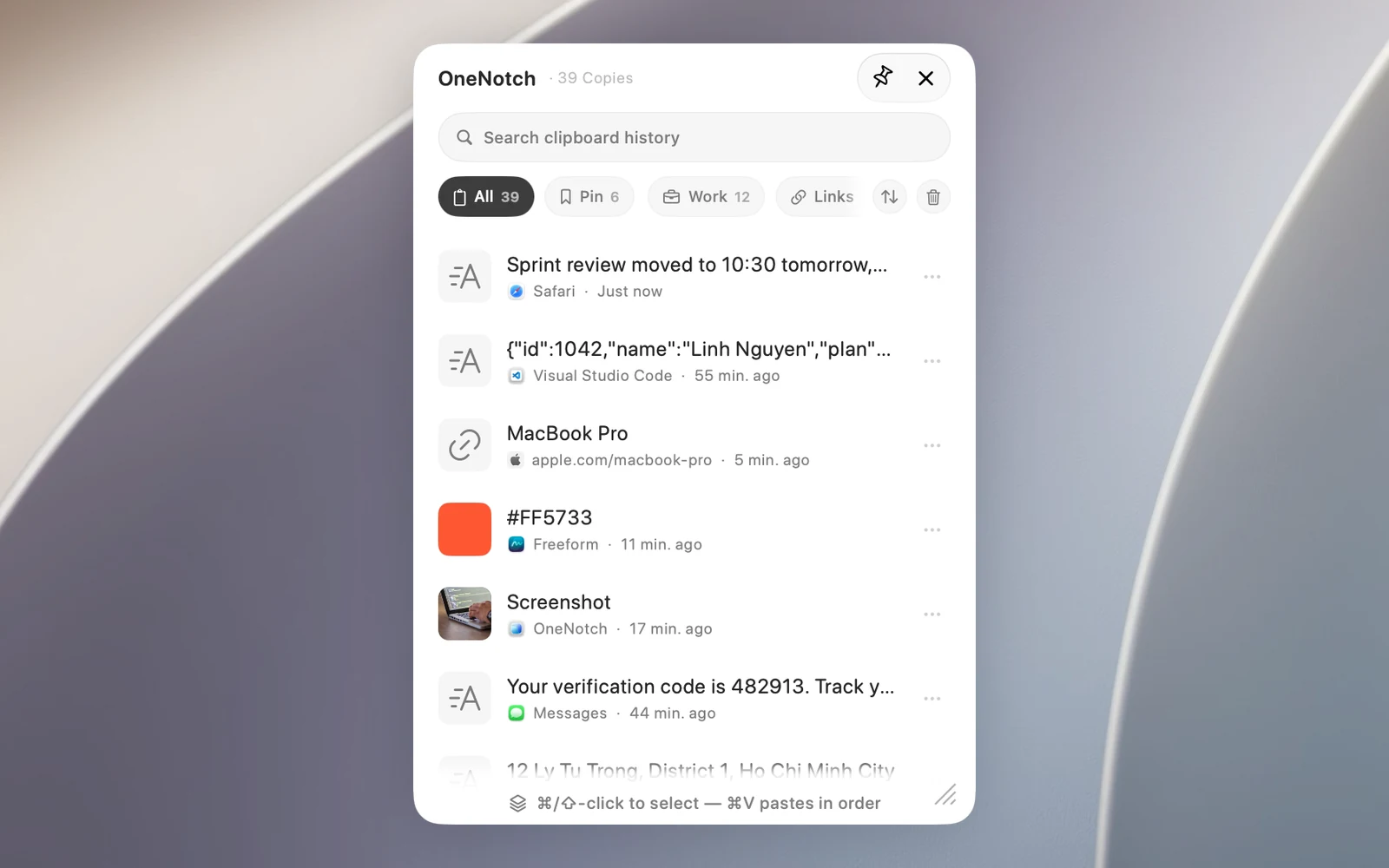
Clipboard Panel là một danh sách nổi chứa toàn bộ lịch sử clipboard và các bảng của bạn. Nó mở ngay cạnh con trỏ, nên bạn không phải đưa chuột lên notch.
Mở Clipboard Panel
- Nhấn ⇧⌘C ở bất kỳ đâu. Panel mở cạnh con trỏ.
- Hoặc bấm biểu tượng OneNotch trên thanh menu › Clipboard › Mở Clipboard nổi.
- Hoặc bấm nút mở clipboard nổi ở cuối hàng bảng trên notch.
Đổi phím tắt trong Cài đặt › Phím tắt › Mở Clipboard nổi.
Dùng một mục
- Bấm vào một mục để dùng nó. Mặc định mục được sao chép lên clipboard; bạn có thể đổi thành dán thẳng (xem bài "Dán thẳng vào ứng dụng khác").
- Hoặc dùng ↑ ↓ để chọn rồi nhấn Return.
- Rê chuột lên một mục và bấm "…" để thấy các thao tác như Ghim, Sao chép chữ thuần, Sửa, Dịch, Đổi tên. Bấm chuột phải để có menu đầy đủ.
Phím tắt trong panel
- Gõ để tìm kiếm.
- ↑ ↓ để chọn, Return để dùng mục đang chọn.
- Tab / ⇧Tab để chuyển giữa các bảng.
- Esc lần lượt: xoá chữ đang tìm, xoá bộ lọc, xoá hàng đợi dán, rồi đóng panel.
Xem trước bên cạnh
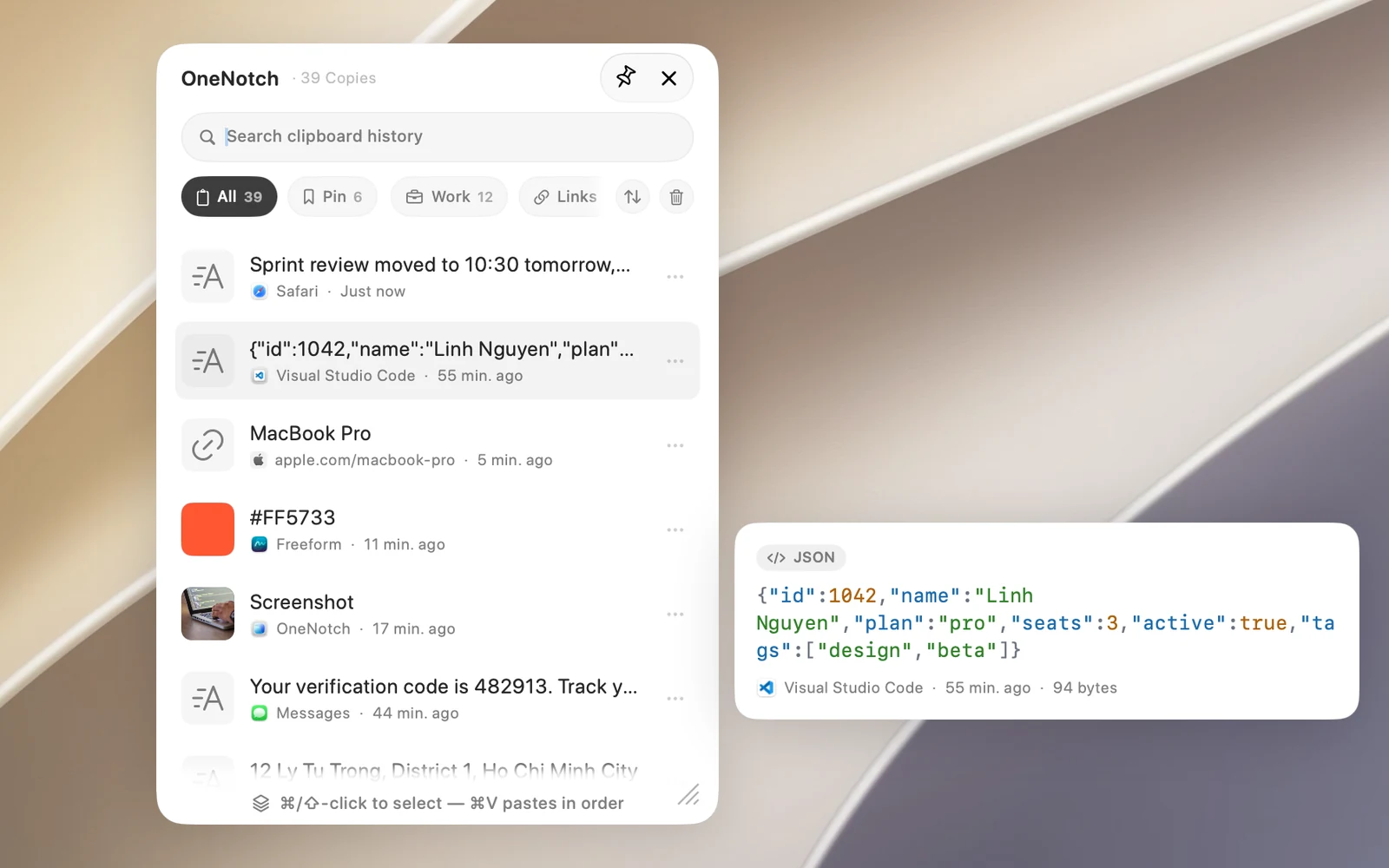
Rê chuột lên một mục (hoặc chọn bằng phím mũi tên) để thấy toàn bộ nội dung trong một khung bên cạnh panel. Bạn có thể bôi đen, cuộn và ⌘C một phần nội dung trong khung này. Đoạn code được tô màu cú pháp và gắn nhãn định dạng; mã màu hiện một ô màu lớn.
Tắt khung này bằng Xem trước ở Panel clipboard trong Cài đặt › Clipboard › Giao diện.
Giữ panel luôn mở
Bấm nút ghim ở đầu panel để panel không đóng khi bạn bấm ra ngoài. Bấm lại để bỏ ghim.
Kích thước và giao diện
- Kéo góc dưới để đổi kích thước, kéo phần đầu panel để di chuyển. Panel nhớ vị trí và kích thước.
- Chọn Sáng hoặc Tối ở Cài đặt › Clipboard › Giao diện › Giao diện Panel clipboard. Bấm Dùng thử để mở panel ngay.
Xoá những gì vừa copy
Bấm nút thùng rác ở đầu panel (khi đang xem All) và chọn 15 phút qua, 1 giờ qua, 24 giờ qua hoặc 7 ngày qua. Các mục trong khoảng đó bị xoá ngay, mục đã ghim vào bảng được giữ lại. Xoá toàn bộ lịch sử xoá tất cả sau khi bạn xác nhận.