
Khi bạn bấm phím âm lượng, độ sáng hay đèn bàn phím, OneNotch hiện thanh mức ngay trên notch thay cho bảng HUD to giữa màn hình của macOS.
Bật
- Vào Cài đặt › Live Activities › HUD hệ thống.
- Nếu chưa cấp quyền, bấm Yêu cầu quyền Truy cập (Accessibility) và bật OneNotch trong Cài đặt hệ thống.
- Bật Thay thế HUD hệ thống.
Chọn kiểu
Trong mục Đóng Notch, chọn Kiểu HUD:
- Mặc định: thanh mức mở rộng bên dưới notch.
- Nội dòng: biểu tượng nằm bên trái, thanh mức nằm bên phải notch, không làm notch to ra.
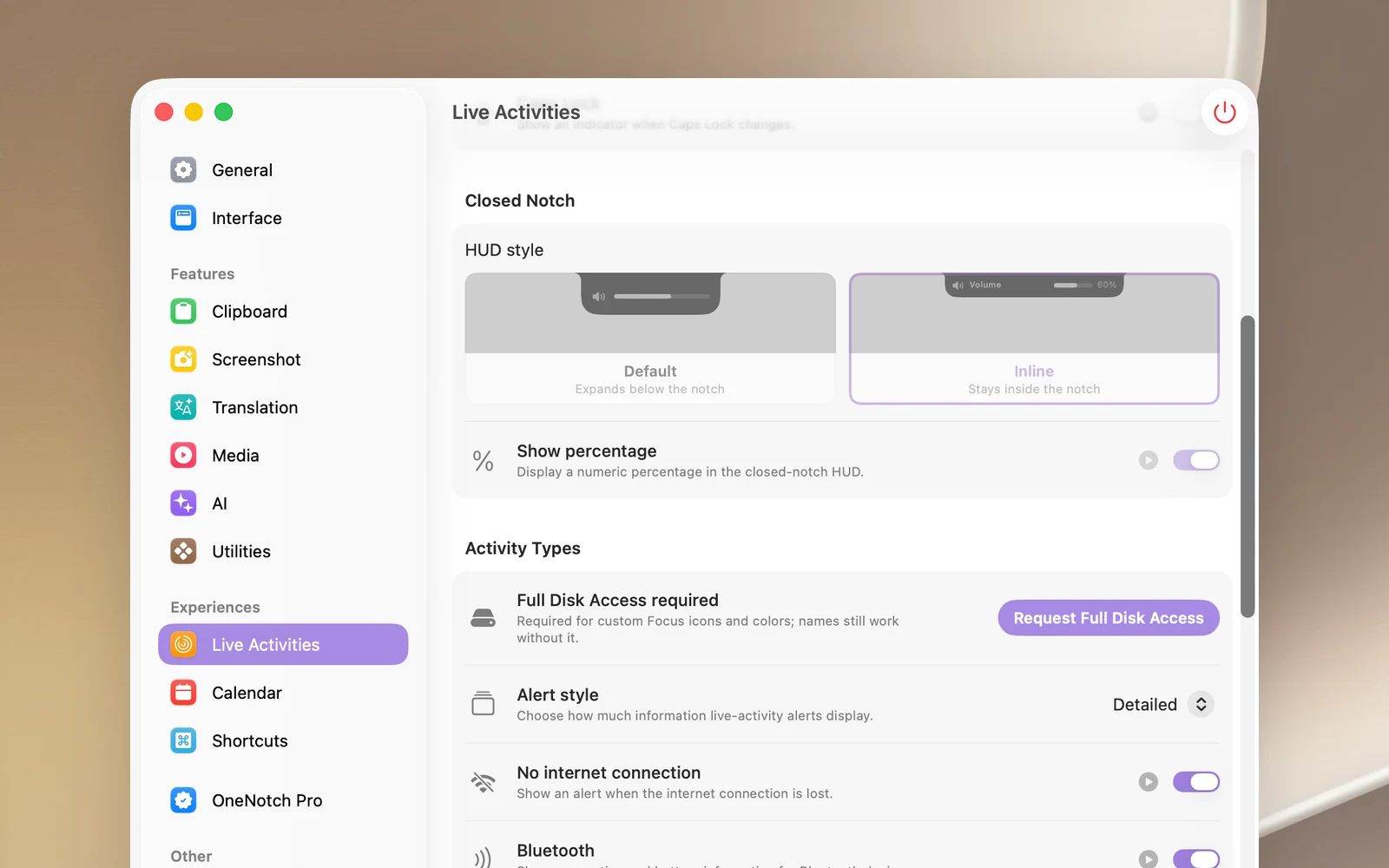
Bật Hiển thị phần trăm để có số phần trăm cạnh thanh mức. Ở kiểu Mặc định, bạn có thể bật thêm Bật hiệu ứng phát sáng. Nhuộm màu thanh tiến trình bằng màu nhấn dùng màu nhấn của OneNotch cho thanh mức.

Mẹo
- Kéo trên thanh mức để chỉnh âm lượng hoặc độ sáng bằng chuột.
- ⌥ + phím âm lượng hoặc độ sáng mở phần cài đặt tương ứng của macOS, như khi không có OneNotch.
- ⌥⇧ + phím để chỉnh từng nấc nhỏ.
- Khi chỉ dùng màn hình rời của hãng khác, phím độ sáng được trả cho macOS xử lý.
Lưu ý
Thay HUD cần quyền Trợ năng. Nếu quyền bị thu hồi, tính năng tự tắt và macOS quay lại HUD gốc.