
Mỗi quyền chỉ mở một nhóm tính năng. Bạn có thể bỏ qua quyền nào không cần.
| Quyền | Dùng cho |
|---|---|
| Trợ năng | Dán thẳng vào ứng dụng, Copy Stack, đọc chữ đang bôi đen để dịch, Chọn thông minh, thay HUD âm lượng và độ sáng, phím media, chia cửa sổ, chuyển trang notch bằng Tab, khoá bàn phím trong Chế độ lau phím |
| Ghi màn hình (Quyền chụp màn hình) | Chụp màn hình, chụp cuộn, nhận dạng chữ (OCR), lấy mã màu |
| Lịch, Lời nhắc | Trang Lịch, thêm sự kiện, nhắc họp; Nghỉ mắt chờ khi có sự kiện đang diễn ra |
| Toàn quyền truy cập ổ đĩa | Biểu tượng và màu của chế độ Tập trung tự tạo; đọc dữ liệu của ứng dụng clipboard khác khi nhập |
| Phương tiện & Apple Music | Lời bài hát theo từng chữ, ảnh bìa động |
| Ghi âm âm thanh hệ thống (trong mục Ghi màn hình & âm thanh hệ thống) | Sóng nhạc theo âm thanh thật; chỉnh âm lượng từng app trên trang Âm thanh. OneNotch không ghi âm gì cả |
Rê chuột, bấm notch, thả tệp lên notch, Giữ máy thức, Theo dõi hệ thống và Thuyết trình không cần quyền gì. Âm lượng hệ thống, chọn loa và tắt micrô trên trang Âm thanh cũng không cần quyền.
Cấp quyền
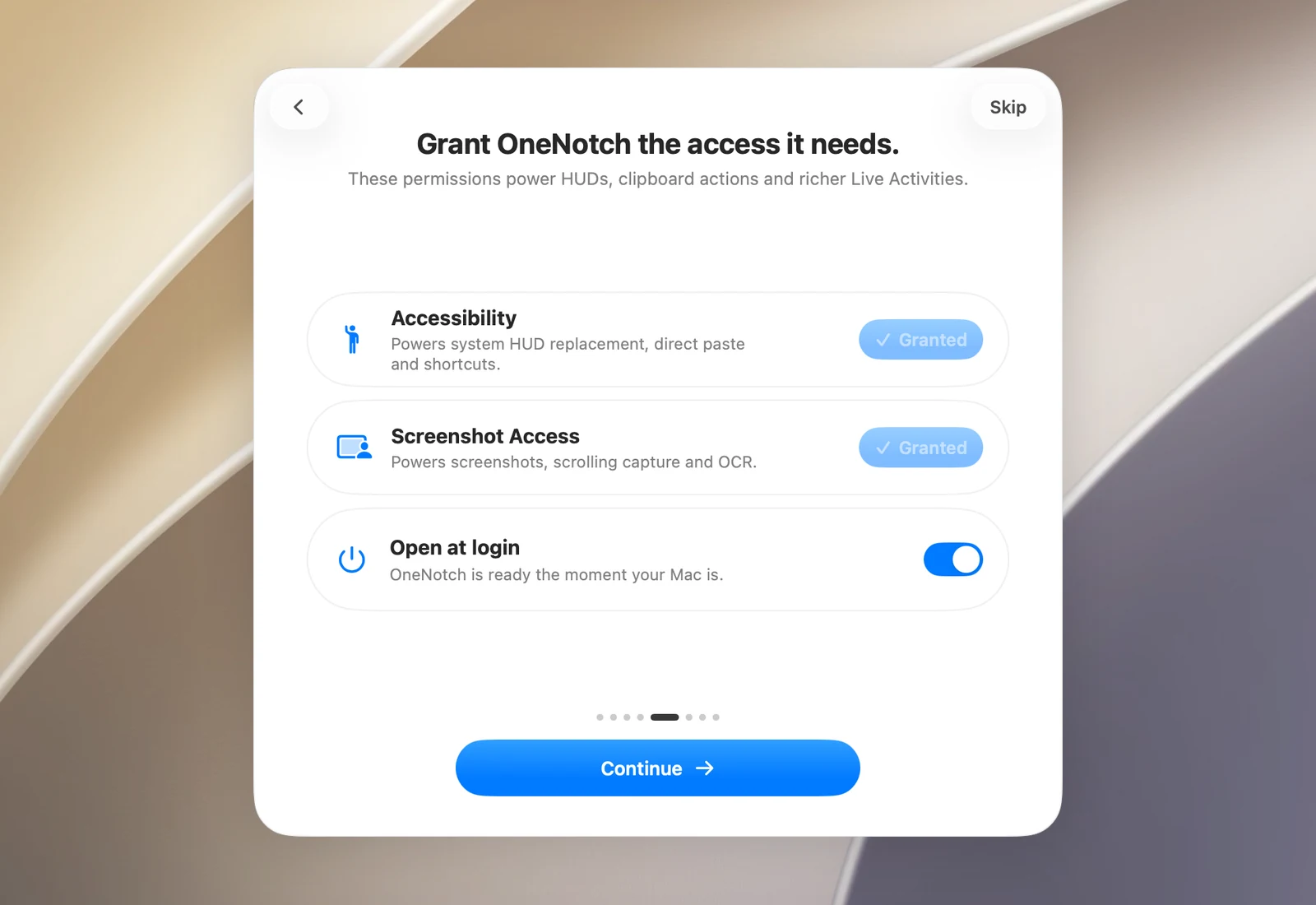
Trong phần hướng dẫn, trang Cấp các quyền OneNotch cần. có hai dòng Trợ năng và Quyền chụp màn hình. Mỗi dòng có một nút ở bên phải:
- Cấp quyền: quyền này chưa có. Bấm để bắt đầu cấp.
- Cài đặt…: bạn đang ở giữa chừng, Cài đặt hệ thống đang mở mục của quyền đó.
- ✓ Đã cấp (nút nhạt màu): quyền đã có, không cần làm gì thêm.
Bấm Tiếp tục khi còn thiếu quyền thì trang nhắc rằng một số tính năng sẽ không chạy, và nút đếm ngược Vẫn tiếp tục trước khi cho bạn đi tiếp.
- Bấm Cấp quyền (trong phần hướng dẫn) hoặc Cho phép (trong Cài đặt).
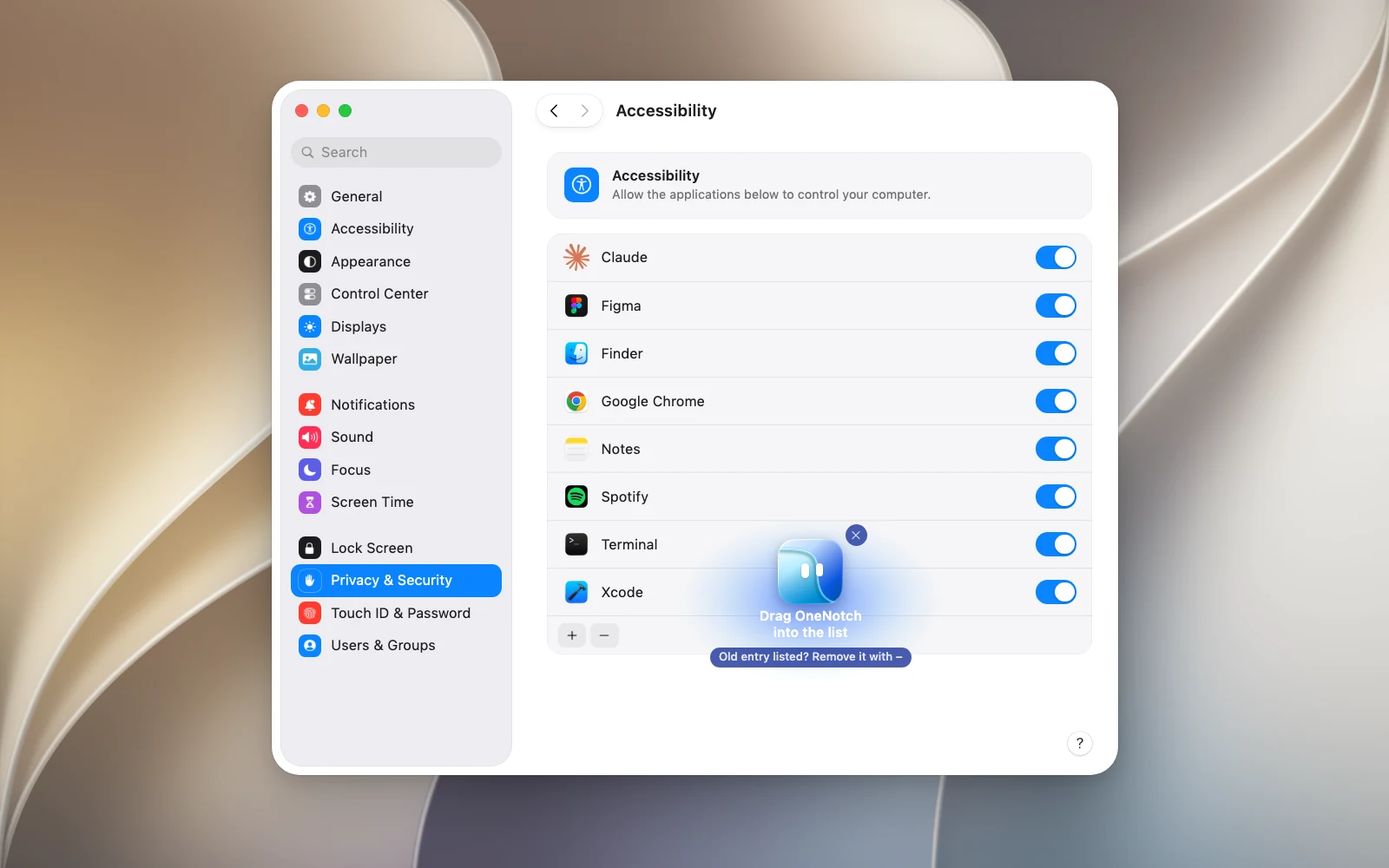
- Cài đặt hệ thống mở đúng mục quyền. Một khung nhỏ của OneNotch hiện cạnh đó: kéo biểu tượng OneNotch vào danh sách, hoặc bật công tắc cạnh OneNotch.
- Quay lại OneNotch. Quyền được nhận ngay; riêng Ghi màn hình, macOS có thể yêu cầu khởi động lại OneNotch.
Đã cấp mà OneNotch vẫn báo thiếu quyền
Việc này hay xảy ra sau khi cập nhật hoặc cài lại OneNotch, vì macOS giữ một mục cũ.
- Mở Cài đặt hệ thống › Quyền riêng tư & Bảo mật và vào mục quyền đó (ví dụ Trợ năng).
- Chọn OneNotch và bấm nút – để xoá mục cũ.
- Thêm lại OneNotch (nút + hoặc kéo biểu tượng vào), rồi bật công tắc.
Bạn có thể mở lại các trang cấp quyền bằng Cài đặt › Hỗ trợ › Trình hướng dẫn › Kiểm tra quyền truy cập, hoặc Đặt lại trình hướng dẫn.