
Cắt ảnh
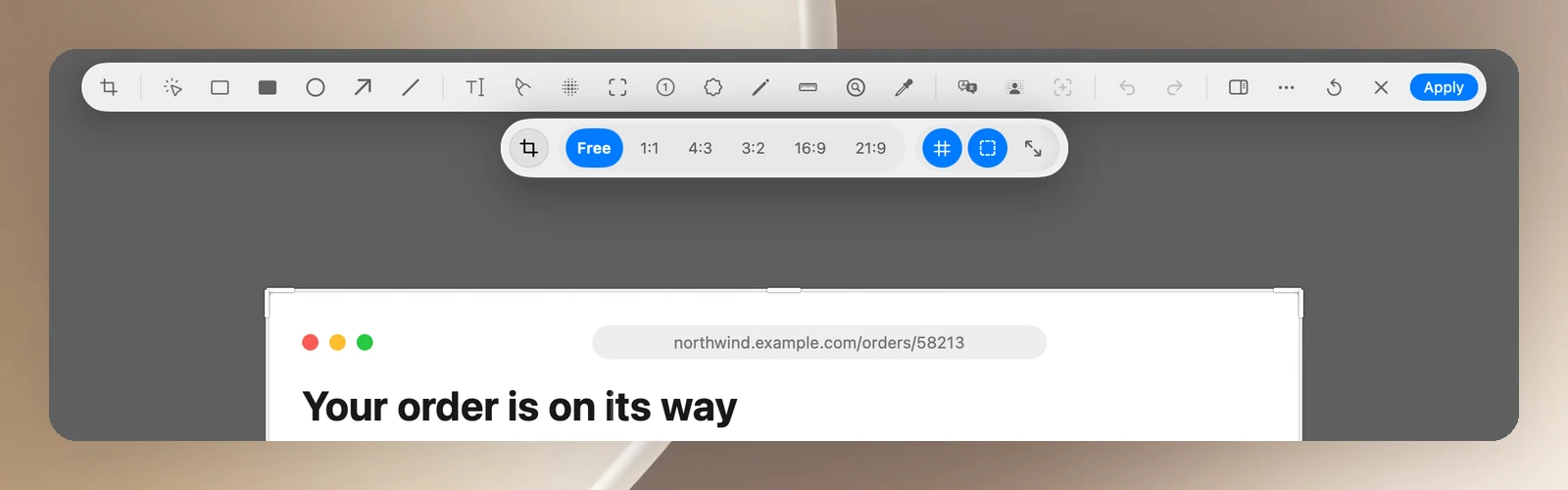
- Bấm Cắt hoặc nhấn C.
- Kéo các cạnh, góc để chọn phần giữ lại. Giữ ⇧ để giữ tỷ lệ.
- Tuỳ chọn trên thanh cắt:
- Tỷ lệ khung hình: Tự do, 1:1, 4:3, 3:2, 16:9, 21:9, và Đảo chiều khung cắt.
- Lưới chia ba.
- Bám Vào Cạnh (bật sẵn): khung cắt bám vào cạnh nội dung; giữ ⌘ để tạm tắt.
- Cắt Sát Nội Dung (phím A): tự cắt sát phần có nội dung.
- Nhấn Return hoặc bấm Áp dụng. Esc hoặc Hủy để bỏ, Khôi phục để trả về khung cũ.
Thao tác với một vùng
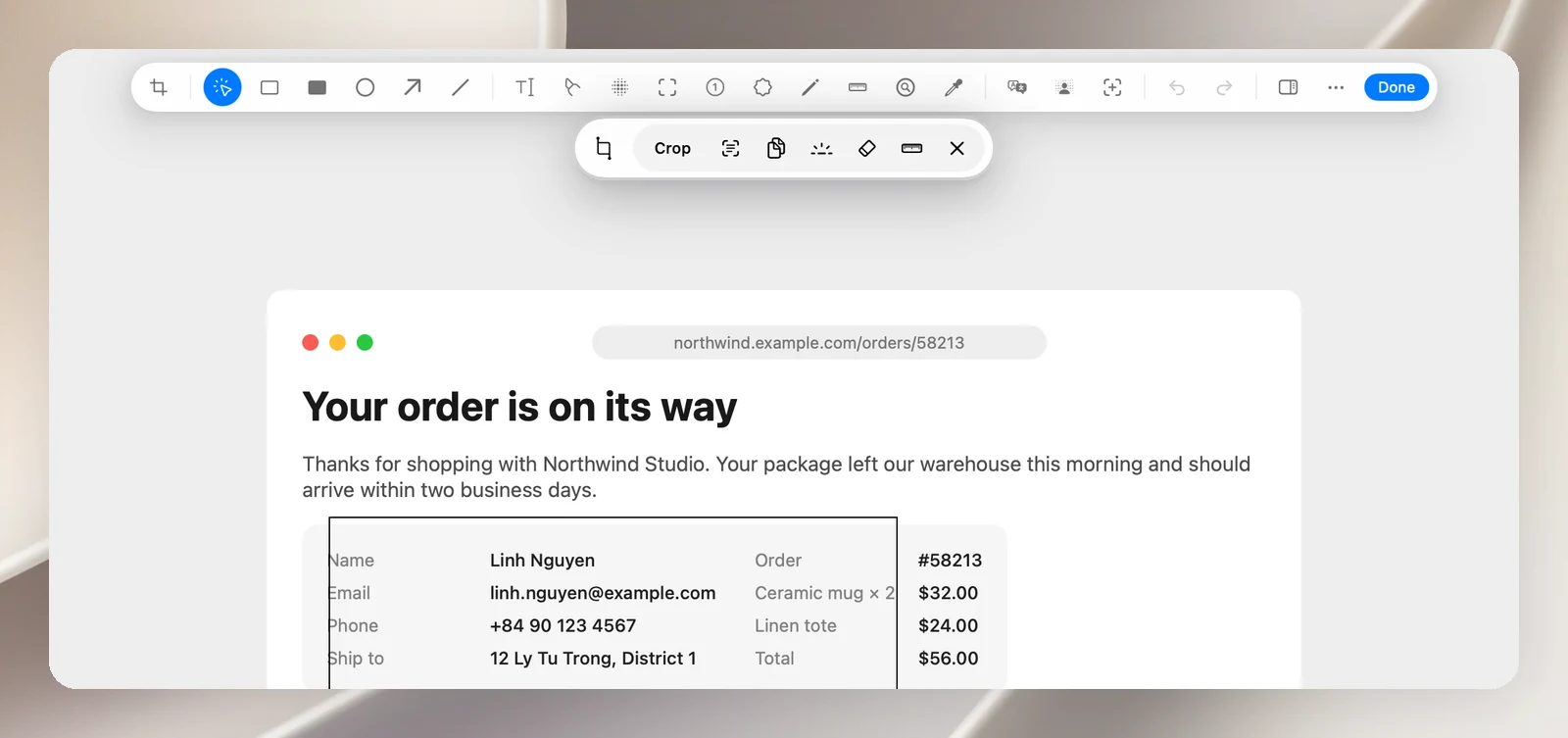
Với công cụ Chọn, kéo trên vùng trống của ảnh để khoanh một vùng. Một viên thao tác hiện ra:
- Cắt vùng chọn (Return).
- Sao chép văn bản (OCR): chép chữ trong vùng.
- Sao chép vùng ảnh.
- Spotlight: làm nổi bật vùng chọn.
- Tẩy vùng chọn: xoá nội dung trong vùng.
- Ghi kích thước vùng chọn.
- Bỏ chọn (Esc).
Xoay và đổi kích thước
- Dùng hai nút xoay ở cột bên phải để xoay ảnh 90° mỗi lần.
- Bấm Đổi kích thước ảnh để thu phóng cả ảnh cùng mọi chú thích: 25%, 33%, 50%, 1×, 2× hoặc 4×, kèm kích thước mới. Hoàn tác để trả lại như cũ.