
Chọn công cụ trên thanh công cụ hoặc nhấn phím chữ tương ứng. Sau khi vẽ, công cụ vẫn được giữ để bạn vẽ tiếp; bấm mà không kéo, hoặc bấm lại vào công cụ đang chọn, để quay về Chọn.
| Công cụ | Phím | Dùng để |
|---|---|---|
| Chọn | V | Chọn, di chuyển, đổi cỡ hình đã vẽ |
| Cắt | C | Cắt ảnh |
| Hình chữ nhật | R | Khung viền |
| Hình chữ nhật tô màu | F | Khối màu đặc |
| Hình bầu dục | O | Khoanh tròn |
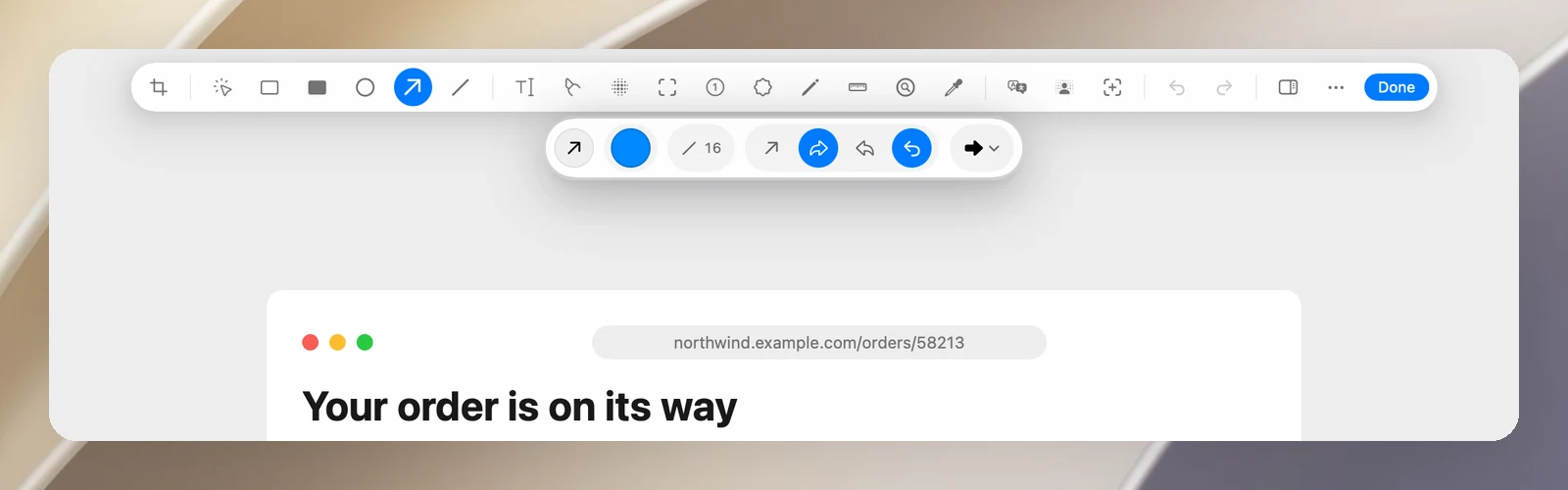
| Mũi tên | A | Chỉ vào một chỗ |
| Đường thẳng | L | Gạch, nối |
| Văn bản | T | Ghi chữ, chú thích có đuôi |
| Tô sáng | H | Tô dạ quang lên chữ |
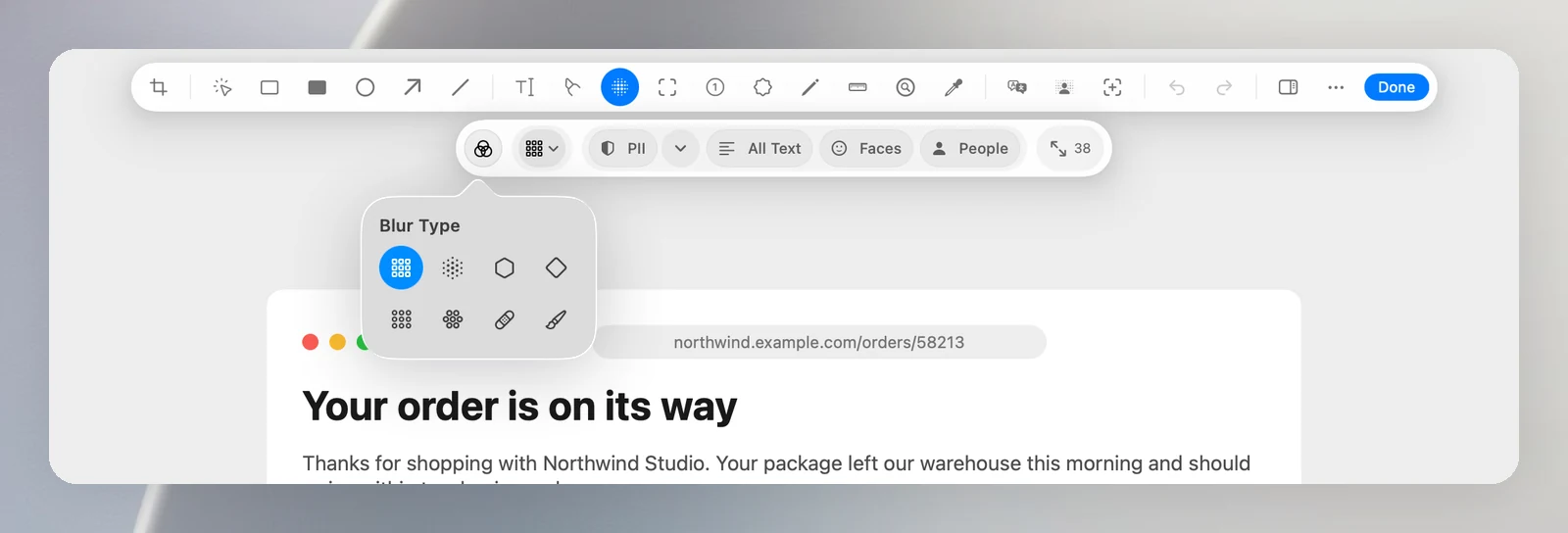
| Làm mờ | B | Che thông tin |
| Đèn rọi | S | Làm tối mọi thứ trừ một vùng |
| Đánh số | N | Gắn số thứ tự 1, 2, 3… |
| Watermark (hình mờ) | W | Chữ mờ lặp trên ảnh |
| Bút chì | P | Vẽ tay |
| Đo | M | Đo khoảng cách |
| Kính lúp | Phóng to một chi tiết | |
| Chọn màu | Lấy màu từ ảnh |
Mẹo theo công cụ
- Hình và đường: giữ ⇧ khi kéo để có hình vuông, hình tròn hay góc 45°. Chỉnh Màu, Nét viền, Bo góc và Kiểu đường (Nét liền, Nét đứt, Nét chấm).
- Mũi tên: chọn kiểu thẳng hoặc cong, kiểu thân và đầu mũi tên, Đảo hướng cong.
- Văn bản: bấm để đặt chữ, nhấp đúp để sửa; ⌘↩ để xong, Esc để thoát. Chọn Phông chữ, Nền và Kích thước; kéo núm đuôi để thành ô chú thích có đuôi.
- Tô sáng: nét tô tự thẳng hàng với dòng chữ gần đó. Giữ ⌘ để tạm tắt.
- Làm mờ: bấm nút Kiểu làm mờ trên thanh tuỳ chọn để mở một ô lưới 8 biểu tượng, rê chuột lên biểu tượng để xem tên: Điểm ảnh, Gaussian, Lục giác, Băng dính sao, Băng dính ô ly, Băng dính caro, Bút xóa giấy và Băng dán. Chỉnh thêm độ mạnh bên cạnh. Nhóm Tự động làm mờ ở đây tìm và che thông tin riêng tư giúp bạn (xem bài riêng).
- Đèn rọi: chỉnh Độ tối phần bên ngoài.
- Đánh số: mỗi lần bấm là số tiếp theo; kéo núm để thêm đuôi chỉ.
- Watermark: đổi chữ (mặc định "OneNotch"), kiểu Đơn, Chéo hoặc Lặp ô, Độ mờ và Xoay.
- Kính lúp: bấm để đặt, kéo ống kính ra chỗ khác; chọn mức Phóng 2× tới 6×.
- Chọn màu: bấm vào một điểm ảnh để lấy màu vẽ; mã HEX cũng được sao chép.
Bảng màu
Bấm ô màu để chọn trong Màu sắc, Yêu thích hoặc Tùy chỉnh. Kéo một màu vào ô Thả màu vào chỗ này để lưu làm yêu thích.
Vẽ ra ngoài mép ảnh
Khi bạn vẽ hình hoặc đặt chữ vượt ra ngoài mép ảnh, khung ảnh tự nới rộng để chứa nó.