
Menu trên thanh menu
Bấm biểu tượng OneNotch trên thanh menu để thấy:
- Clipboard ›: Mở Clipboard nổi, Thư viện bảng nhớ tạm, Tạm dừng clipboard và Cài đặt....
- Giữ máy thức › (khi tính năng Giữ máy thức đang bật): bật Giữ máy thức theo thời lượng, hoặc thêm giờ, tắt khi đang chạy. Khi đang chạy, dòng này ghi luôn giờ kết thúc, ví dụ Giữ máy thức · Tới 15:45. Xem bài "Giữ máy thức".
- Mở trình dịch (⇧⌘G).
- Chụp màn hình ›: các kiểu chụp và Lấy mã màu, kèm phím tắt của từng mục.
- Cài đặt (⌘,).
- Kiểm tra cập nhật….
- Trợ giúp ›: Hướng dẫn và Góp ý.
- Dòng phiên bản đang dùng.
- Khởi động lại OneNotch và Thoát (⌘Q).
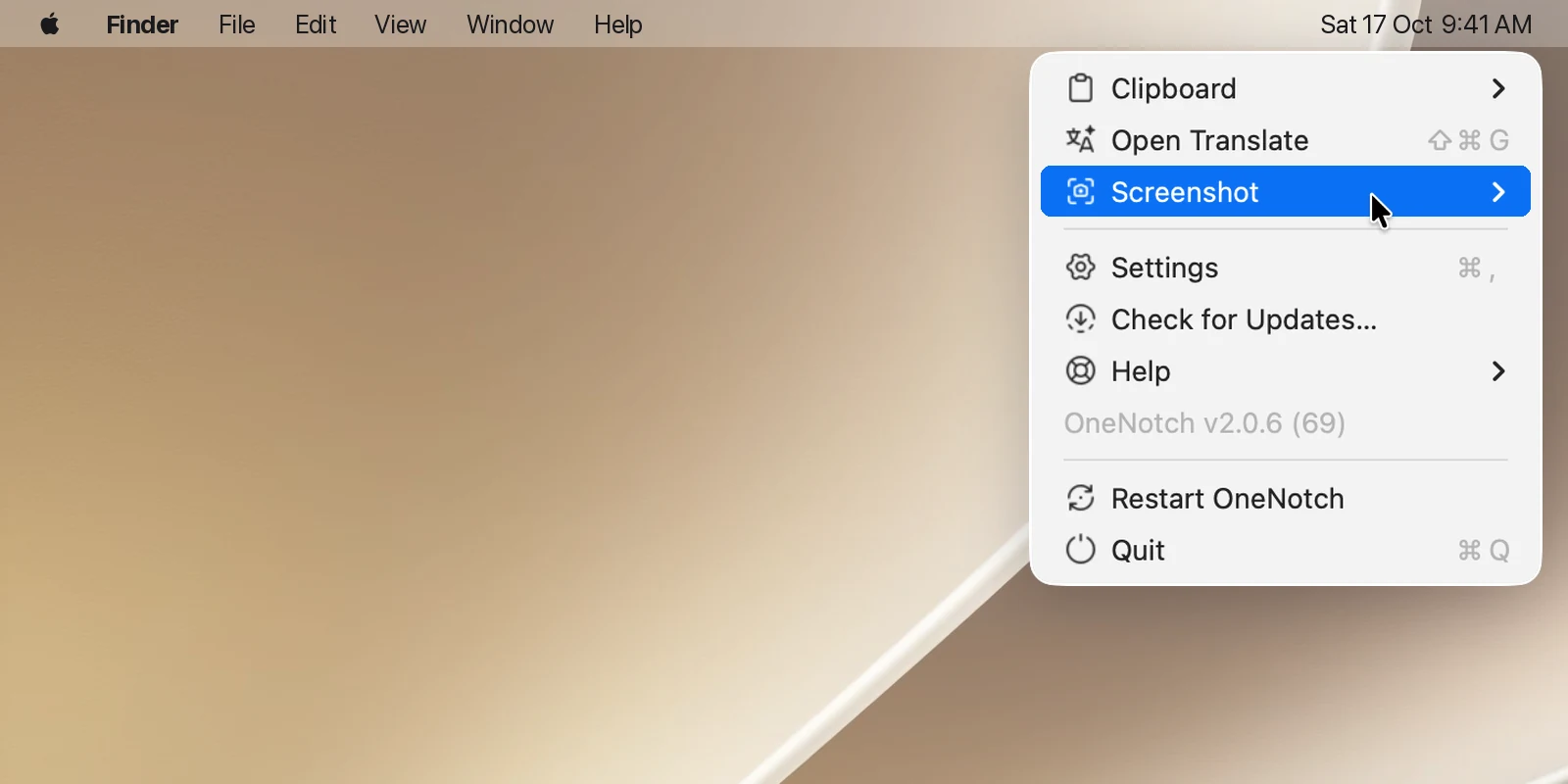
Muốn ẩn biểu tượng này, tắt Hiển thị biểu tượng trên thanh menu trong Cài đặt › Cài đặt chung. OneNotch nhắc: Để mở lại Cài đặt, bấm chuột phải vào notch rồi chọn Cài đặt. Mở OneNotch lại từ Spotlight hoặc Finder cũng mở Cài đặt.
Mở Cài đặt
- Thanh menu › Cài đặt, hoặc ⌘, khi menu đang mở.
- Nút Cài đặt trong orb phải của notch (vị trí mặc định; bạn có thể chuyển nó lên thanh công cụ trong Cài đặt › Giao diện › Bố cục notch).
- Chuột phải vào notch và chọn Cài đặt.
Bố cục cửa sổ Cài đặt
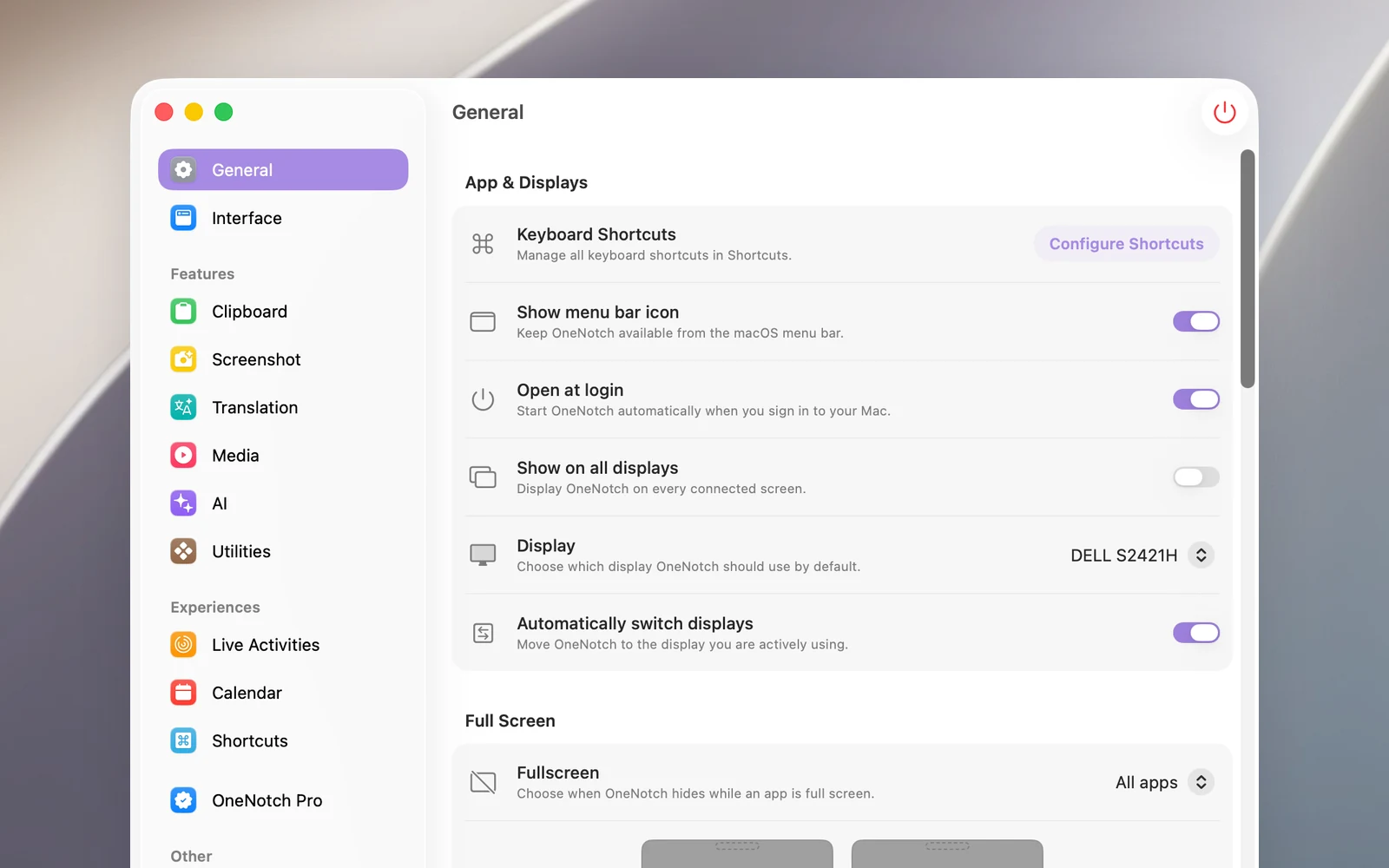
Thanh bên chia thành các nhóm:
- Cài đặt chung và Giao diện: cách notch hoạt động và trông ra sao.
- Tính năng: Clipboard, Chụp màn hình, Dịch, Phương tiện, AI, Tiện ích.
- Trải nghiệm: Live Activities, Lịch, Phím tắt.
- OneNotch Pro: giấy phép.
- Khác: Hỗ trợ, Giới thiệu.
Tiện ích là một danh sách: Chọn thông minh, Thanh menu, Vùng chia cửa sổ, Pomodoro, Nghỉ mắt và Giữ máy thức, mỗi dòng (trừ Pomodoro) ghi Bật hay Tắt. Bấm một dòng để mở trang cài đặt của tiện ích đó, bấm nút quay lại (Quay lại Tiện ích) để về danh sách. Đường dẫn như Cài đặt › Tiện ích › Nghỉ mắt nghĩa là mở Tiện ích rồi bấm dòng Nghỉ mắt.
Nút Thoát OneNotch màu đỏ ở thanh công cụ của cửa sổ Cài đặt thoát hẳn ứng dụng.
Mở khi đăng nhập
Bật Mở khi đăng nhập trong Cài đặt › Cài đặt chung › Ứng dụng & Màn hình để OneNotch tự chạy khi bạn đăng nhập vào máy.