
Cần chuyển tên, email, số điện thoại từ một trang sang từng ô của một biểu mẫu? Copy Stack gom các lần copy vào một hàng đợi, rồi mỗi lần bạn nhấn ⌘V là dán mục tiếp theo, đúng thứ tự đã copy.
Gom bằng Copy Stack
- Nhấn nhanh hai lần phím ⌘. Một viên thông báo hiện dưới notch cho biết Copy Stack đang gom.
- Copy lần lượt từng thứ bằng ⌘C. Viên thông báo hiện mục vừa copy và tổng số mục.
- Chuyển sang nơi cần dán và nhấn ⌘V. Mỗi lần nhấn dán một mục rồi bỏ nó khỏi hàng đợi.

Copy Stack tự ngừng gom khi bạn nhấn đúp ⌘ lần nữa, bấm vào viên thông báo, hoặc sau 10 giây không có hoạt động. Các mục đã gom vẫn dán được bằng ⌘V; một lần copy thường mới sẽ xoá phần còn lại.
Muốn dùng phím ⌥ thay cho ⌘, đổi ở Cài đặt › Phím tắt › Phím tắt Copy Stack.
Chọn từ lịch sử
Không cần chuẩn bị trước: nếu các mục đã có trong lịch sử, bạn tự xếp hàng đợi.
- Trên notch hoặc trong Clipboard Panel, giữ ⌘ và bấm vào từng mục theo thứ tự muốn dán. Giữ ⇧ và bấm để chọn cả một dải.
- Mỗi mục được gắn số thứ tự. Bấm vào số để bỏ mục đó khỏi hàng đợi.
- Chuyển sang nơi cần dán và nhấn ⌘V nhiều lần.
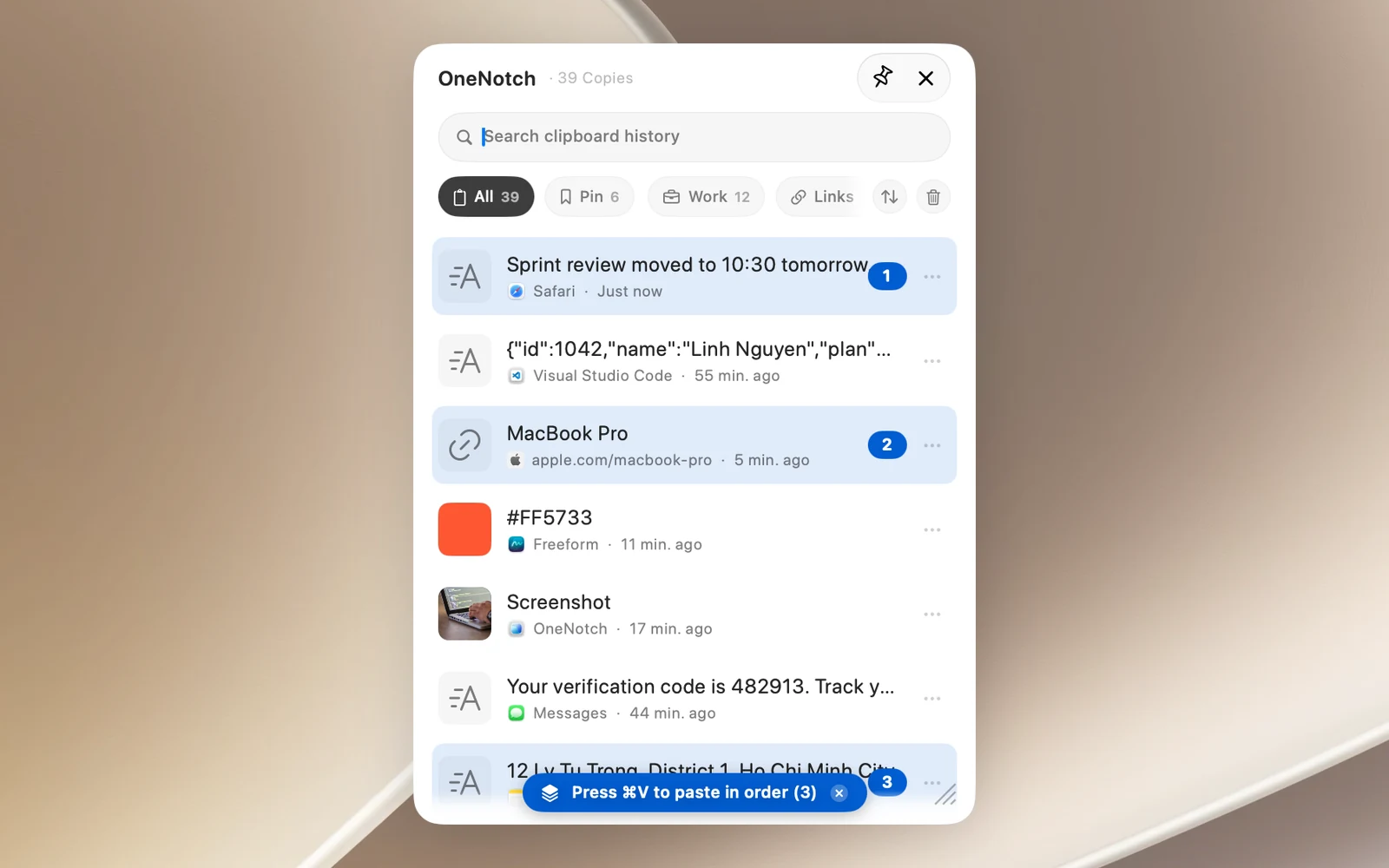
Bấm ✕ trên dải hàng đợi trong panel (hoặc trên viên "⌘V N" ở notch), hoặc nhấn Esc trong panel để xoá hàng đợi.
Kéo nhiều mục cùng lúc
Khi đã chọn từ hai mục trở lên, kéo một trong số đó là kéo cả nhóm theo thứ tự đã chọn:
- Thả vào ứng dụng khác (Notes, TextEdit, Mail…) để chèn tất cả. Hàng đợi được xoá sau đó để không dán trùng.
- Thả lên tên một bảng để ghim tất cả vào bảng đó.
Quyền cần cấp
Copy Stack cần quyền Trợ năng để nhận biết lúc bạn nhấn ⌘V. Thiếu quyền này, ⌘V chỉ dán đi dán lại mục đầu tiên.