
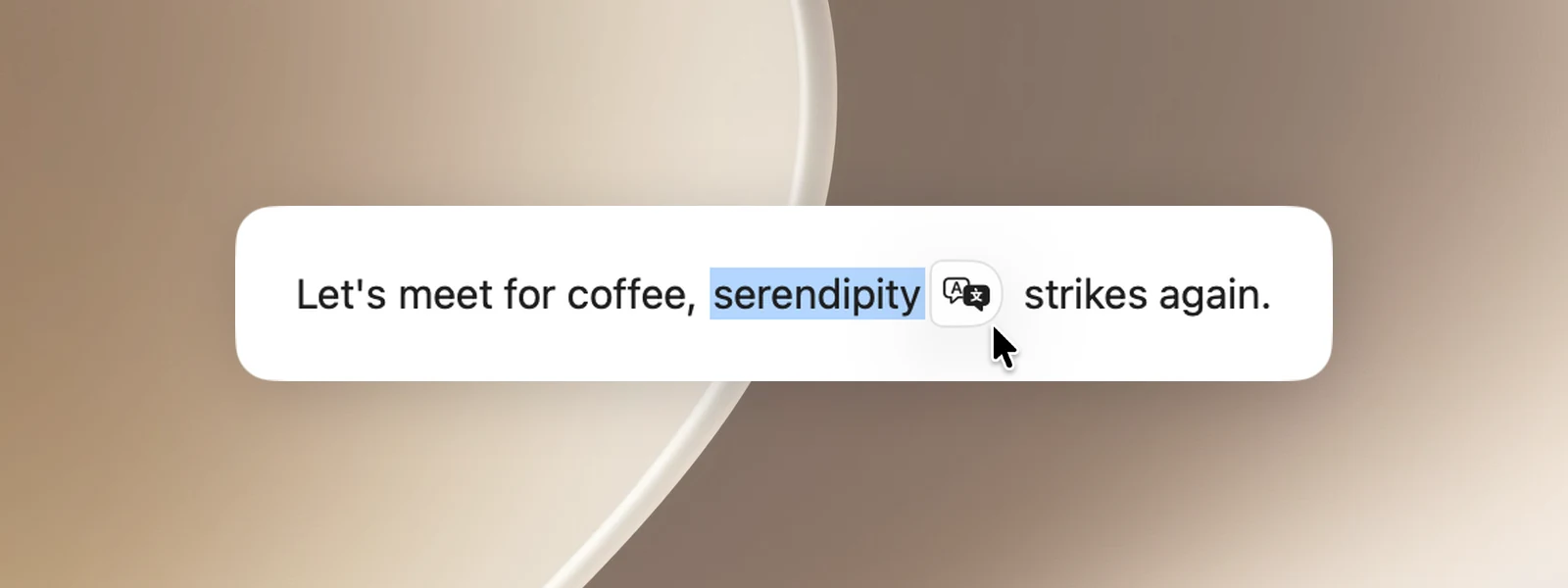
Khi bạn kéo chuột để bôi đen, hoặc nhấp đúp, nhấp ba lần vào chữ trong một ứng dụng khác, một nút dịch nhỏ hiện ngay cạnh vùng chọn. Bấm vào là có bản dịch.
Dùng nút dịch
- Bôi đen chữ cần dịch.
- Bấm nút dịch vừa hiện ra.
Nút tự ẩn sau vài giây, hoặc khi bạn bấm chỗ khác. Trong đa số ứng dụng, nút nằm ngay sau chữ cuối của vùng chọn. Với Chrome và các ứng dụng xây trên nền web, nút tròn hiện gần chỗ bạn nhả chuột.
Chọn nơi hiện kết quả
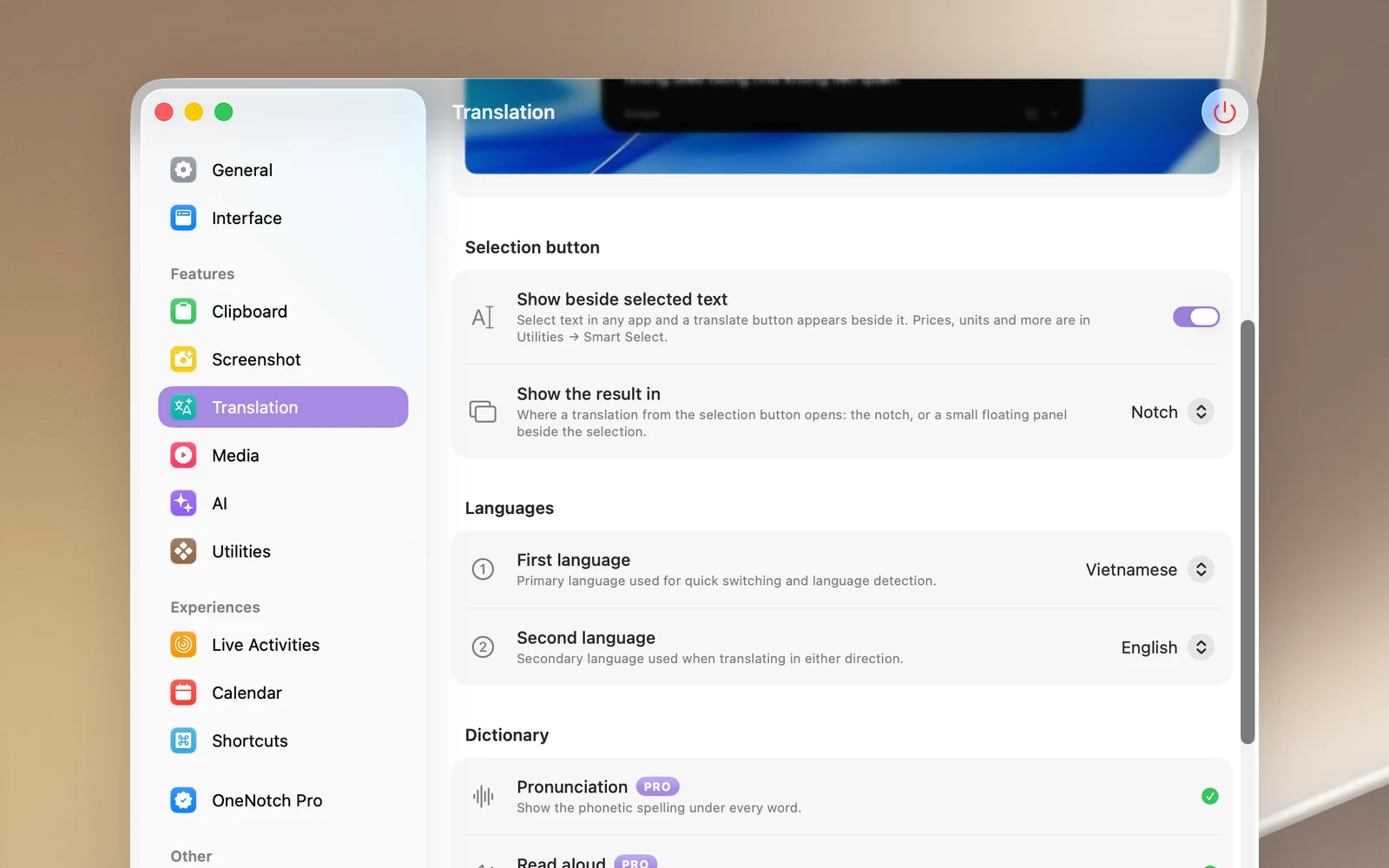
Vào Cài đặt › Dịch › Nút dịch cạnh vùng chọn:
- Hiện khi bôi đen văn bản: bật hoặc tắt nút (bật sẵn).
- Hiện kết quả ở: Notch (mặc định) hoặc Bảng nổi, một bảng nhỏ mở cạnh vùng chọn.
Khi nút hiện quá thường xuyên
Hai tuỳ chọn trong Cài đặt › Tiện ích › Chọn thông minh áp dụng cho cả nút dịch:
- Bỏ qua lựa chọn ngắn: chọn 2, 3, 5 hoặc 10 ký tự trở lên, để lỡ nhấp đúp vào một chữ cái cũng không hiện nút.
- Ứng dụng cần bỏ qua: bấm Thêm ứng dụng loại trừ… để tắt nút trong một ứng dụng, ví dụ trình chỉnh ảnh, ứng dụng vẽ hay trò chơi, nơi kéo chuột không phải để chọn chữ.
Quyền cần cấp
Nút cần quyền Trợ năng để đọc chữ bạn đang chọn. Chưa cấp quyền thì nút không bao giờ hiện. Cấp quyền ở Cài đặt › Dịch, dòng Quyền Trợ năng cho Dịch nhanh.
Mẹo
Muốn nút làm được nhiều hơn dịch, như quy đổi tiền tệ, đơn vị hay múi giờ, hãy bật Chọn thông minh. Xem bài "Chọn thông minh: quy đổi ngay khi bôi đen".