
Kéo tệp từ Finder hay màn hình nền về phía notch, notch mở ra các ô thả phù hợp với loại tệp. Thả vào một ô là tệp được xử lý ngay.
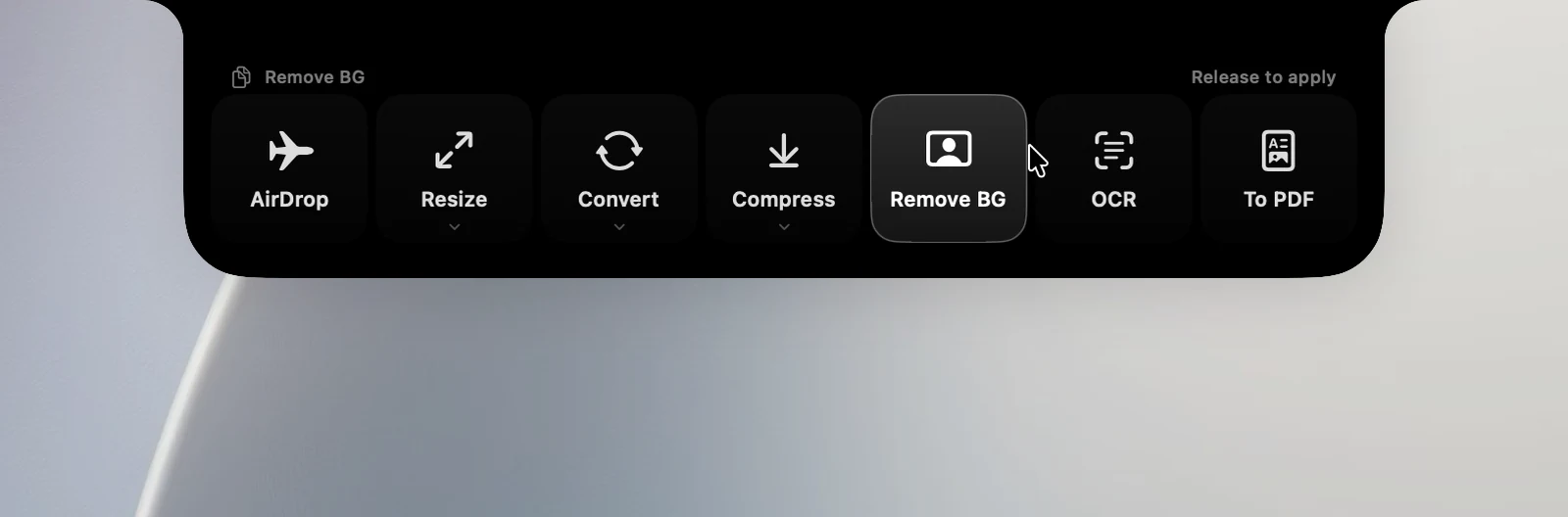
Các ô theo loại tệp
- Ảnh: AirDrop, Đổi kích thước, Chuyển đổi, Nén, Xóa nền, OCR, Sang PDF.
- Video: AirDrop, Sang MP4, Audio (tách âm thanh).
- PDF: AirDrop, OCR, và Gộp khi có từ 2 tệp trở lên.
- Tệp nén: AirDrop, Giải nén, Nén Zip.
- Nhiều loại lẫn nhau: AirDrop, Nén Zip, và chạy một phím tắt (Shortcut) của bạn.
Chọn tuỳ chọn
Giữ tệp trên một ô khoảng nửa giây để thấy các tuỳ chọn, rồi thả vào tuỳ chọn bạn muốn:
- Đổi kích thước: 50%, 1920, 1280 (mặc định) hoặc 640 px.
- Chuyển đổi: JPG (mặc định), PNG, WebP, HEIC.
- Nén: Nén ít, Nén vừa (mặc định), Nén nhiều.
- Sang MP4: H.264 (mặc định), HEVC, 720p.
Thả thẳng mà không chờ thì OneNotch dùng tuỳ chọn bạn chọn lần trước.
Kết quả
- Tệp mới được lưu cạnh tệp gốc, với tên thêm số như " (1)". Nếu thư mục đó không ghi được, tệp được lưu vào Tải về.
- OCR đưa chữ nhận dạng được lên clipboard.
- Thẻ kết quả có nút Hiện tệp, Sao chép, chia sẻ; bạn cũng kéo được tệp kết quả ra ngoài.
- Nếu bạn rời notch khi việc còn đang chạy, một vòng tiến trình hiện trên notch đóng; bấm vào để xem lại.
Mẹo
Các ô thả mở ra ngay khi tệp tới gần, ngay dưới notch, nên bạn không cần kéo sát mép trên màn hình (chỗ dễ mở nhầm Mission Control). Kéo một cửa sổ lên notch là chia cửa sổ, không phải thả tệp.