
Lịch sử dài tới đâu bạn cũng tìm lại được trong vài giây.
Tìm theo nội dung
Mở trang Clipboard trên notch hoặc Clipboard Panel và gõ. Kết quả lọc ngay khi bạn gõ, không phân biệt hoa thường và dấu. Ô tìm kiếm khớp với nội dung clip, tên ứng dụng nguồn, loại nội dung và tên bạn đặt cho clip. Nếu bật Tìm chữ trong ảnh, chữ trong ảnh cũng được tìm.
Nhấn Return để dùng kết quả đầu tiên.
Lọc bằng @
Gõ @ và một loại nội dung, rồi nhấn phím cách để biến nó thành một viên lọc:
@text: văn bản@link: liên kết@image: ảnh (cũng nhận@screenshot,@photo)@color: mã màu@file: tệp và thư mục@video: video
Gõ @ và tên ứng dụng để lọc theo ứng dụng nguồn, ví dụ @chrome hay @slack. Bạn có thể kết hợp nhiều bộ lọc và thêm từ khoá phía sau.
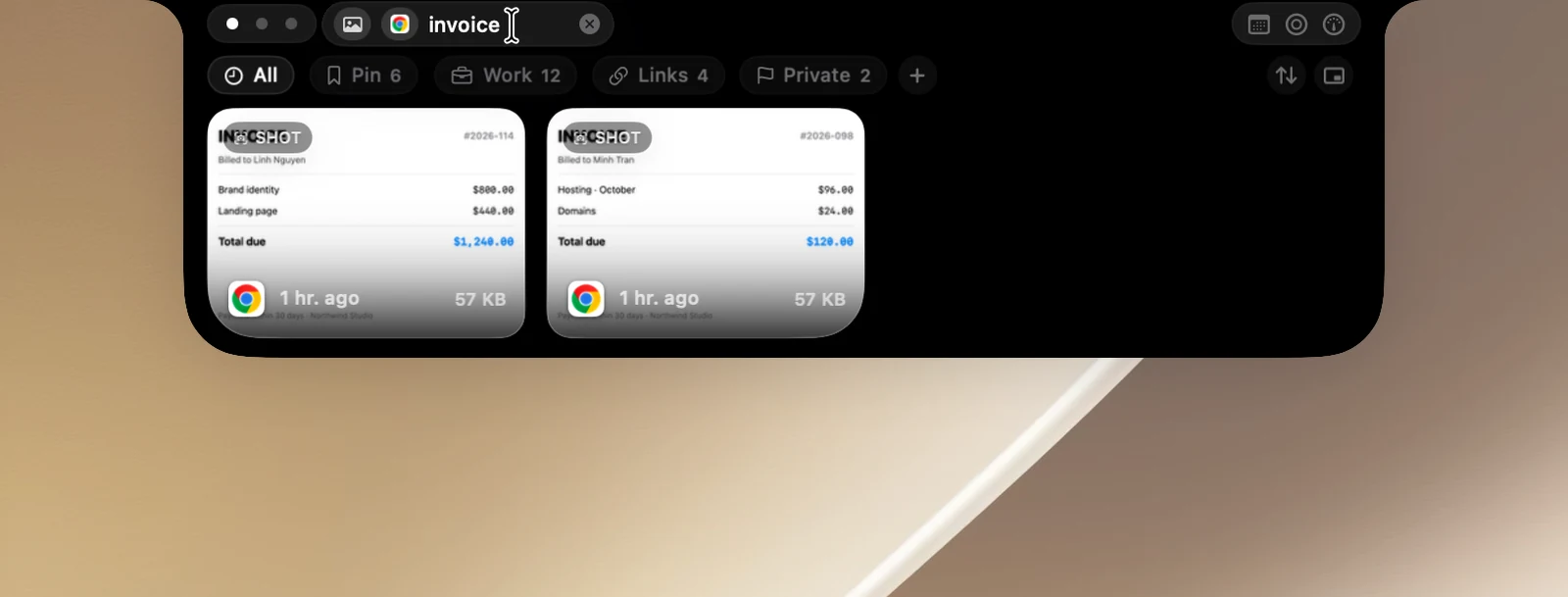
Trong Clipboard Panel, gõ @ sẽ hiện danh sách gợi ý: dùng ↑ ↓ để chọn và Tab để hoàn tất. Bấm vào một viên lọc, hoặc nhấn ⌫ khi ô trống, để bỏ nó.
Sắp xếp
Bấm nút sắp xếp cạnh hàng bảng và chọn: Mới nhất trước (mặc định), Cũ nhất trước, Theo loại, Theo ứng dụng, Nội dung (A–Z) hoặc Đã đặt tên. Notch và Clipboard Panel dùng chung thứ tự này. Nút sáng màu khi bạn đang dùng thứ tự khác mặc định.
Về lại clip gốc
Khi đang tìm kiếm hoặc đang xem một bảng, bấm chuột phải vào một clip › Hiện trong Lịch sử để xoá tìm kiếm và cuộn tới đúng clip đó trong lịch sử.