
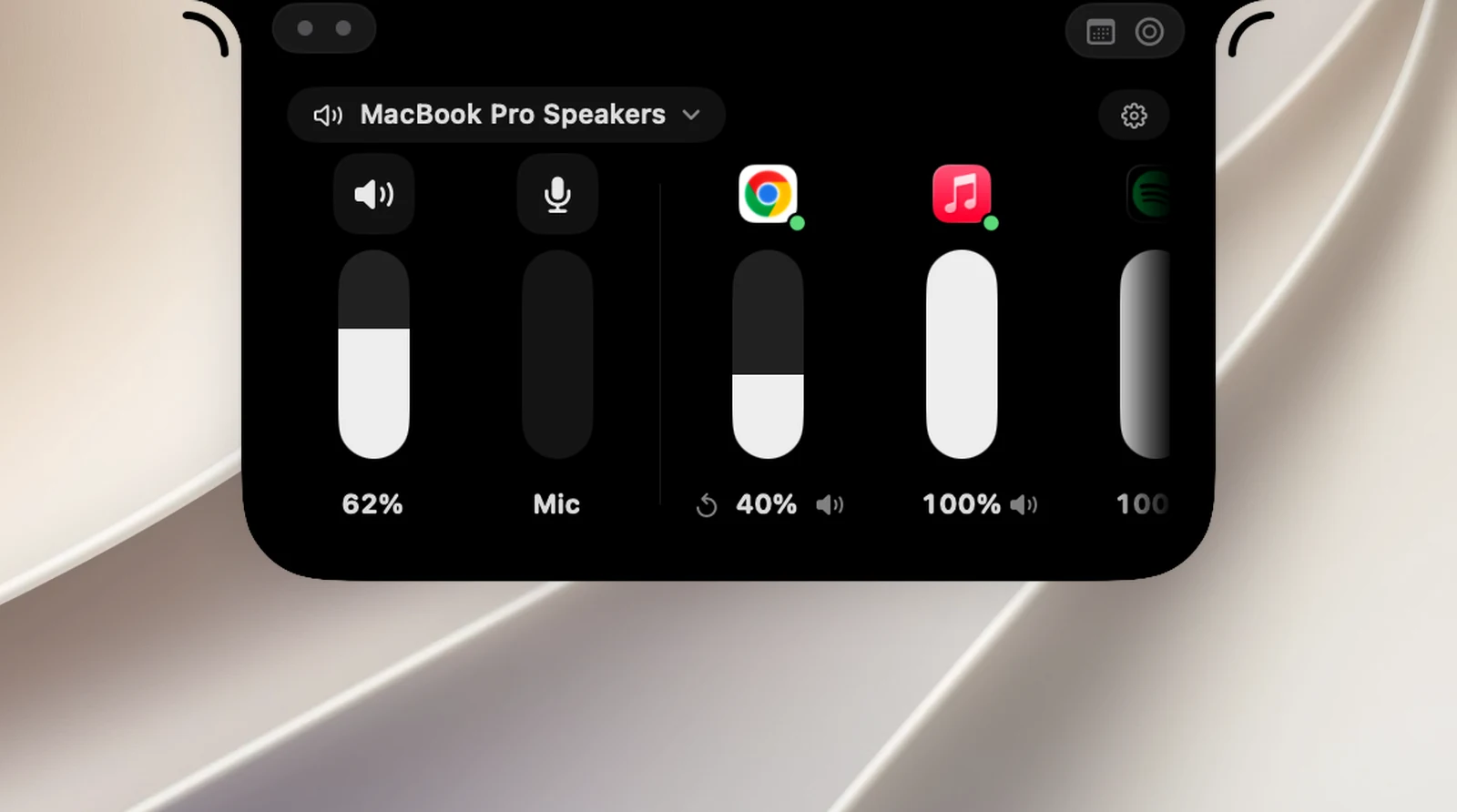
Trang Âm thanh là một bàn trộn âm nhỏ trên notch. Từ trái sang phải:
- Cột Đầu ra: âm lượng hệ thống và nút tắt tiếng.
- Cột Mic: tắt mọi micrô của máy ở mức hệ thống.
- Một cột cho mỗi app đang phát tiếng, để bạn kéo nhỏ riêng app đó.
Mở
Nút Âm thanh (biểu tượng loa) không có sẵn trên notch. Vào Cài đặt › Giao diện › Bố cục notch và kéo Âm thanh từ khay Chưa dùng lên một orb hoặc thanh công cụ (xem bài "Tuỳ chỉnh bố cục notch"). Sau đó mở notch và bấm nút đó.
Chọn loa hoặc tai nghe
Bấm tên thiết bị ở góc trên bên trái trang để chọn đầu ra. Thiết bị ảo (như phần mềm thu âm) xếp riêng ở cuối danh sách. Dòng Cài đặt âm thanh… cuối menu, và nút bánh răng Mở cài đặt Âm thanh ở góc phải, mở phần Âm thanh trong Cài đặt hệ thống của macOS.
Chỉnh âm lượng
- Kéo thanh trượt lên xuống.
- Hoặc đặt con trỏ lên một thanh trượt rồi vuốt hai ngón dọc trên trackpad (hoặc lăn chuột). Mỗi nấc 5% có rung nhẹ. Vuốt ngang thì cuộn cả bàn trộn khi có nhiều app.
Từ 3 app trở lên, cột tiếp theo ló ra một phần ở mép phải để báo là còn cuộn được.
Âm lượng từng app
Mỗi app đang phát tiếng có một cột riêng, icon app có chấm xanh khi đang phát.
- Kéo thanh trượt để giảm âm lượng app đó từ 0 tới 100%. Thanh trượt chỉ giảm được, không khuếch đại quá mức gốc của app.
- Nút loa dưới cột: Tắt tiếng / Bật tiếng riêng app đó.
- Khi mức khác 100%, nút ↺ Đặt lại âm lượng hiện bên trái.
- Chuột phải vào cột: Đặt lại âm lượng, hoặc Không đụng tới app này để OneNotch để yên app đó (bấm Chỉnh âm lượng app này để điều khiển lại).
Khi một thanh trượt không làm gì được, nó bị làm mờ kèm lý do:
- Thiết bị này tự chỉnh âm lượng: loa qua HDMI hay DisplayPort. Lúc này phím âm lượng hiện HUD của macOS.
- Đang phát ở thiết bị khác: AirPods đang phát cho máy khác.
- Do app tự quản: app gọi điện tự điều khiển âm thanh của nó.
Tắt micrô
Bấm cột Mic để tắt mọi micrô của máy cùng lúc. Notch báo Đã tắt mic, nút Âm thanh trên notch chuyển thành micrô gạch chéo màu đỏ, và notch đóng cũng hiện biểu tượng đó để bạn không quên. Bấm lại để bật (Đã bật mic).
App gọi điện có thể vẫn hiện micrô của bạn đang bật, vì micrô bị tắt ở mức hệ thống chứ không phải trong app. Nếu một app tự bật lại micrô hoặc không tắt được, cột Mic có một chấm cam; rê chuột lên để xem lý do, ví dụ … cứ tự bật lại. Máy không có micrô nào thì cột ghi Không có mic.
Quyền cần có
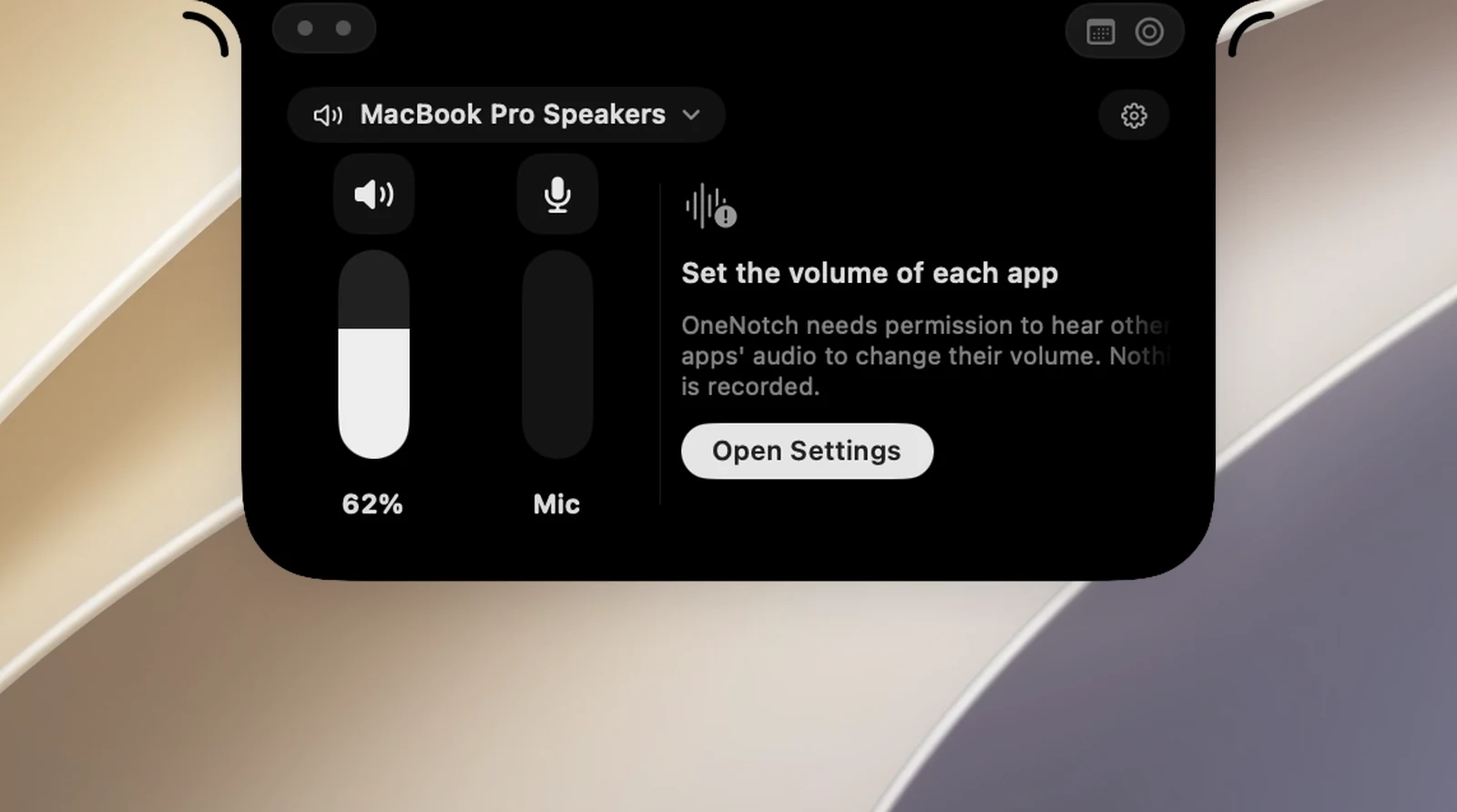
Chỉnh âm lượng từng app cần quyền Ghi âm âm thanh hệ thống (Cài đặt hệ thống › Quyền riêng tư & Bảo mật › Ghi màn hình & âm thanh hệ thống). OneNotch chỉ dùng quyền này để nghe và đổi âm lượng của app khác, không ghi âm gì cả.
Khi chưa có quyền, chỗ các cột app là ô Chỉnh âm lượng từng app với nút Cho phép. macOS hỏi quyền ở lần đầu bạn bấm Cho phép hoặc chỉnh một app. Nếu bạn đã từ chối, nút đổi thành Mở Cài đặt để bật lại trong Cài đặt hệ thống.
Âm lượng hệ thống, chọn đầu ra và tắt micrô không cần quyền gì. Trang Âm thanh không có mục riêng trong Cài đặt của OneNotch.