
OneNotch biến vùng notch trên đỉnh màn hình thành nơi chứa clipboard, nhạc, lịch, dịch, chụp màn hình và trạng thái các agent AI.
Yêu cầu
- Máy Mac dùng chip Apple (Apple Silicon).
- macOS 15 trở lên.
- Dùng được cả trên MacBook có notch, MacBook không có notch và màn hình ngoài.
Cài đặt
- Mở tệp DMG đã tải và kéo OneNotch vào thư mục Applications.
- Mở OneNotch từ Applications. Nếu bạn mở thẳng từ DMG, OneNotch hỏi Chuyển OneNotch vào thư mục Applications?; chọn Chuyển vào Applications.
Chạy OneNotch ở chỗ khác Applications (ví dụ thư mục Tải về) có thể làm hỏng việc cập nhật và cấp quyền.
Phần hướng dẫn lần đầu
Lần đầu mở, OneNotch đưa bạn qua vài bước:
- Giới thiệu ngắn về những gì OneNotch làm.
- Thiết lập theo cách của bạn.: bật hoặc tắt các tính năng chính: nhạc trên notch, thay HUD, dịch, chia cửa sổ, theo dõi AI agent.
- Chọn Notch hay Pill, nếu màn hình của bạn không có notch.
- Cấp các quyền OneNotch cần.: Trợ năng và Quyền chụp màn hình, cùng tuỳ chọn Mở khi đăng nhập. Xem bài "Cấp quyền cho OneNotch".
- Kết nối các AI agent của bạn., nếu bạn bật theo dõi AI.
- 4 phím tắt cần nhớ.: mở notch, mở Clipboard Panel, Copy Stack và chụp màn hình. Bấm Dùng OneNotch để dùng ⇧⌘3 và ⇧⌘4 cho OneNotch thay vì macOS.
- Gửi dữ liệu sử dụng ẩn danh: bật hoặc tắt.
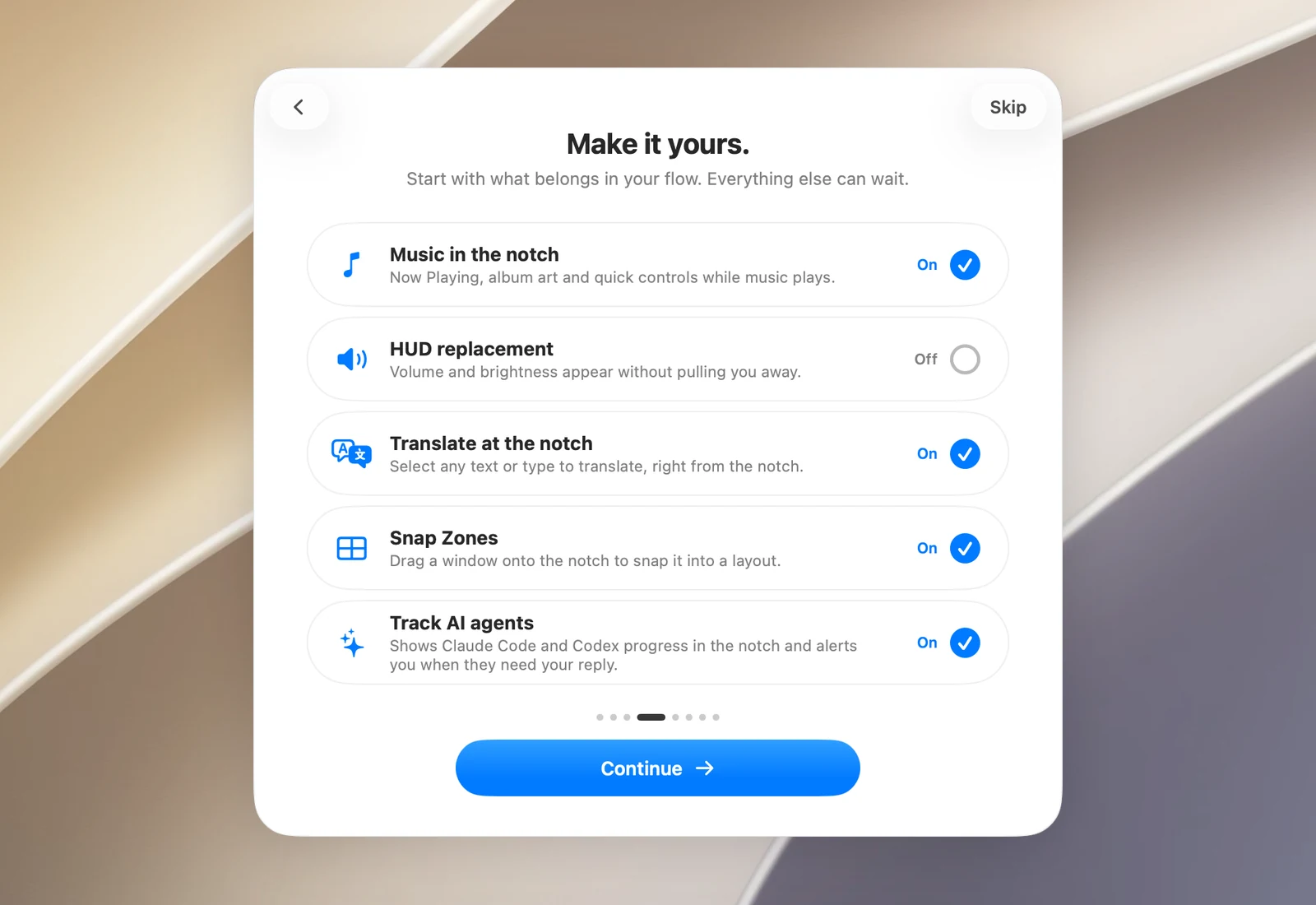
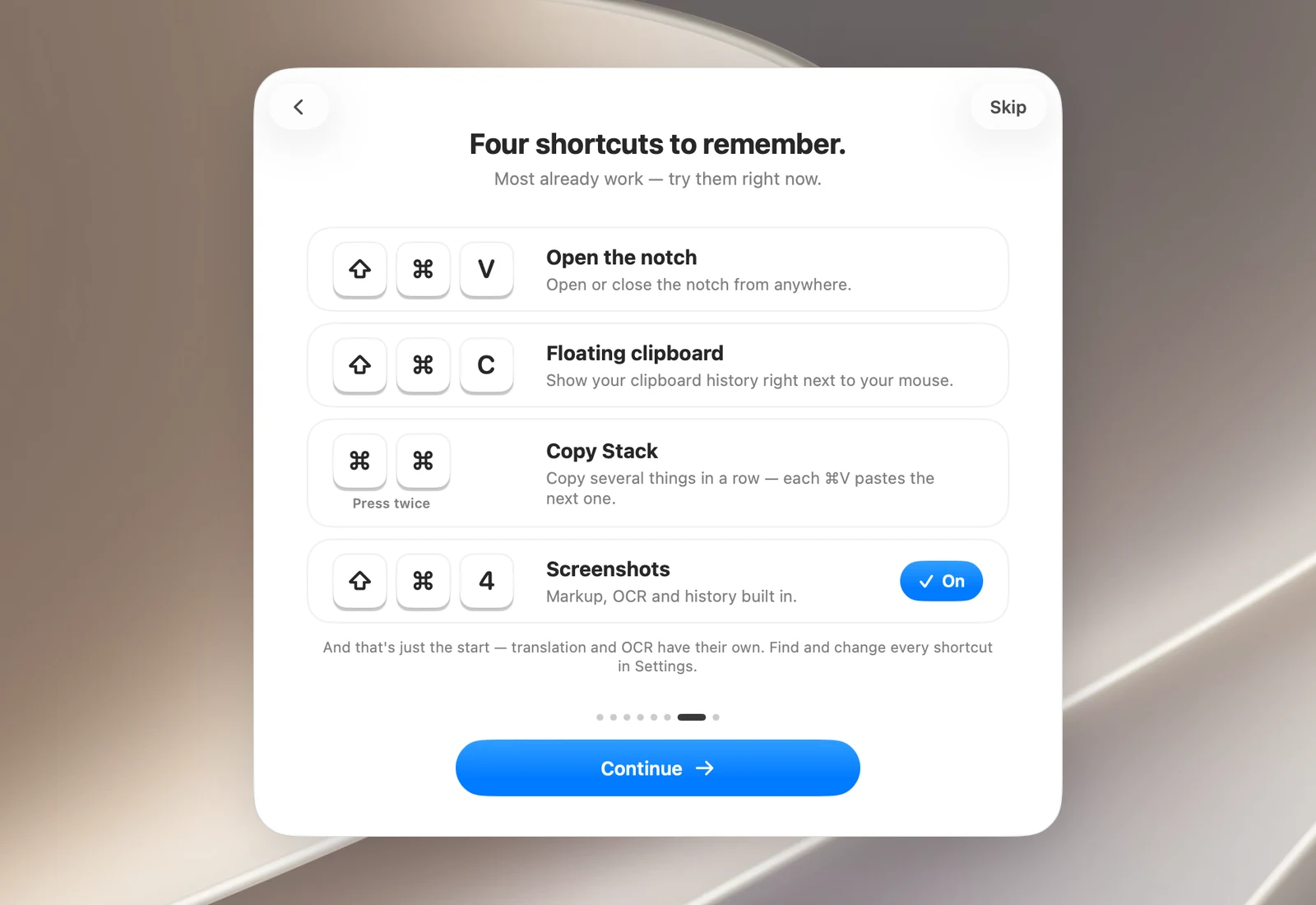
Bạn có thể bấm Bỏ qua bất cứ lúc nào. Mọi lựa chọn đều đổi lại được trong Cài đặt.
Xem lại phần hướng dẫn
Vào Cài đặt › Hỗ trợ › Trình hướng dẫn và bấm Đặt lại trình hướng dẫn.