
Bật Đồng bộ iCloud trên từng máy Mac, lịch sử clipboard sẽ có mặt ở mọi máy đó. Dữ liệu đi qua iCloud riêng của bạn và được lưu ở dạng mã hoá. OneNotch không có máy chủ nào giữ clipboard của bạn.
Bật đồng bộ
- Đảm bảo máy Mac đã đăng nhập iCloud trong Cài đặt hệ thống.
- Vào Cài đặt › Clipboard › Đồng bộ và bật Đồng bộ iCloud. OneNotch kiểm tra kết nối với iCloud trước khi bật.
- Làm lại hai bước trên ở mỗi máy Mac khác.
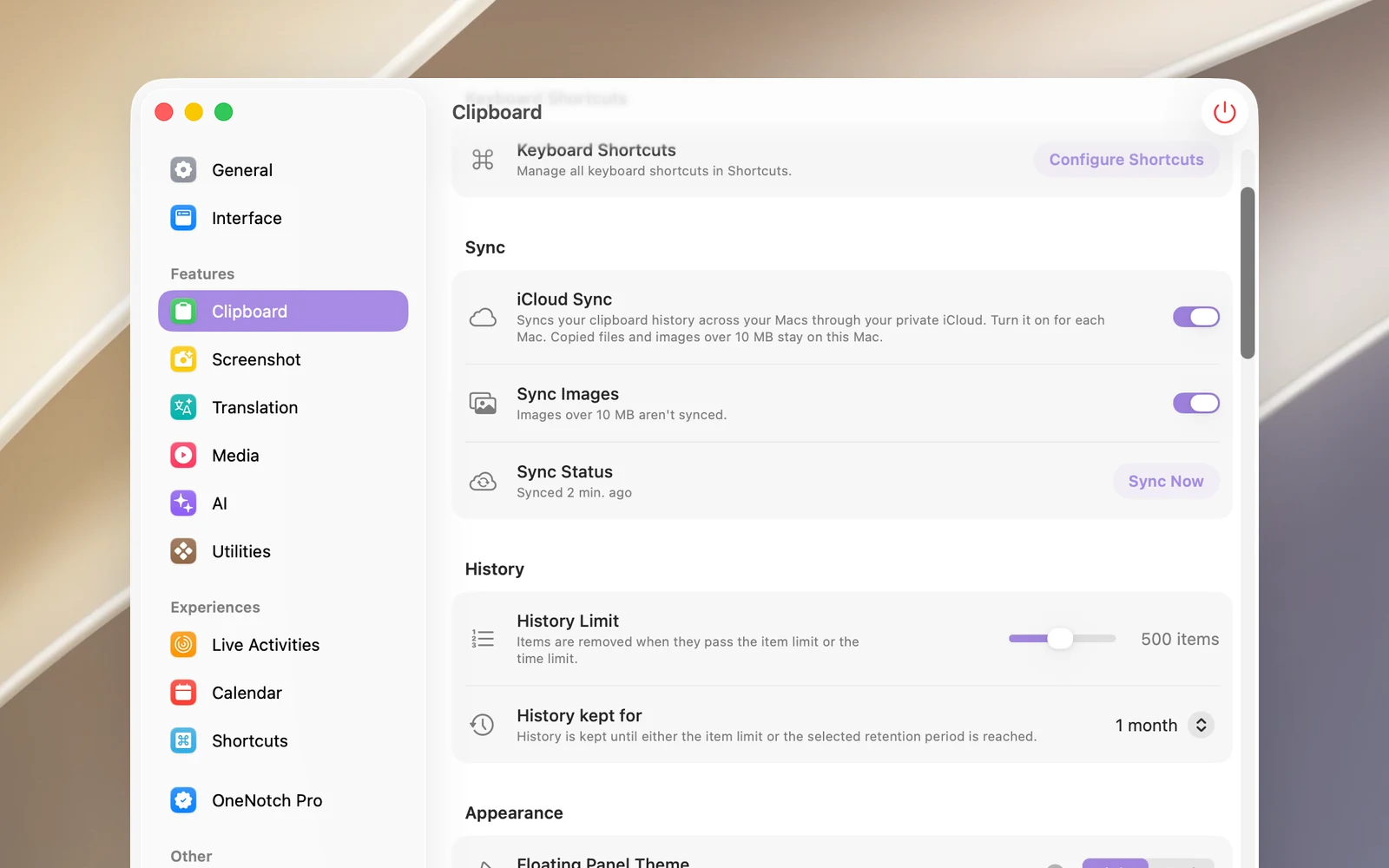
Nếu không bật được, OneNotch báo lý do, ví dụ máy chưa đăng nhập iCloud hoặc dung lượng iCloud đã đầy.
Những gì được đồng bộ
- Văn bản, văn bản có định dạng, liên kết và mã màu.
- Ảnh tới 10 MB, khi Đồng bộ hình ảnh đang bật (bật sẵn).
- Xoá một mục hoặc xoá toàn bộ lịch sử trên một máy thì các máy khác cũng xoá theo.
Không được đồng bộ: tệp đã copy (chỉ đường dẫn được lưu, máy khác không mở được), ảnh lớn hơn 10 MB, bảng và các mục đã ghim, tên clip, và chữ đọc được từ ảnh.
Theo dõi trạng thái
Dòng Trạng thái đồng bộ cho biết lần đồng bộ gần nhất, hoặc lý do đồng bộ đang tạm dừng (ví dụ iCloud đầy). OneNotch tự đồng bộ, nhưng bạn có thể bấm Đồng bộ ngay để đồng bộ tức thì.
Tắt đồng bộ
Tắt Đồng bộ iCloud, rồi chọn trong hộp thoại:
- Tắt: ngừng đồng bộ, giữ bản sao trên iCloud.
- Tắt và xóa dữ liệu trên iCloud: ngừng đồng bộ và xoá dữ liệu clipboard của OneNotch trên iCloud.
Cả hai lựa chọn đều không đụng tới lịch sử đang có trên máy Mac này.
Lưu ý
Đồng bộ chỉ chạy giữa các máy Mac. OneNotch không có ứng dụng cho iPhone hay iPad.