
Chụp một thành phần giao diện
- Chọn thanh menu › Chụp màn hình › Thành phần.
- Rê chuột trên màn hình: thành phần giao diện dưới con trỏ (một nút, một ô, một thanh bên…) được tô sáng.
- Bấm để chụp đúng khung đó. Nhấn Esc để huỷ.
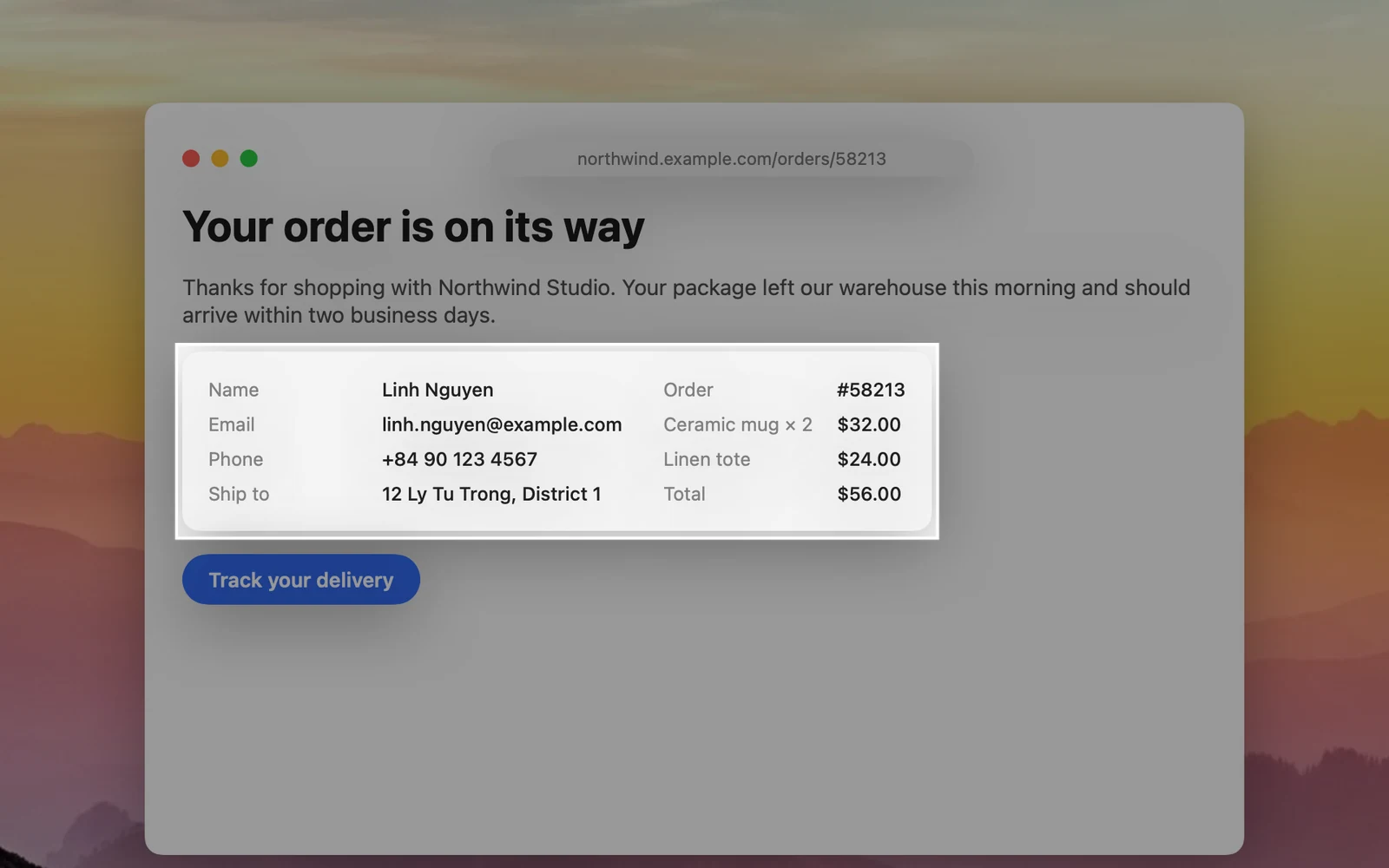
Tính năng này cần quyền Trợ năng để biết vị trí các thành phần giao diện.
Chụp và tách chủ thể
- Chọn thanh menu › Chụp màn hình › Chủ thể.
- Khoanh vùng quanh chủ thể (người, đồ vật, con vật…). Viền vùng chọn có màu hồng.
- Thả chuột. OneNotch tách chủ thể khỏi nền và tự cắt sát chủ thể.
Ảnh được lưu với nền trong suốt. Nếu định dạng ảnh bạn chọn là JPEG hay HEIC, ảnh tách nền được lưu thành PNG để giữ nền trong suốt.
Nếu OneNotch báo không tìm thấy gì để tách, hãy khoanh sát chủ thể hơn. Tách nền cần macOS 14 trở lên và chạy hoàn toàn trên máy.
Bạn cũng tách nền được cho ảnh đã chụp, ngay trong trình chú thích. Xem bài "Làm mờ tự động, dịch chữ trong ảnh và xoá nền".