
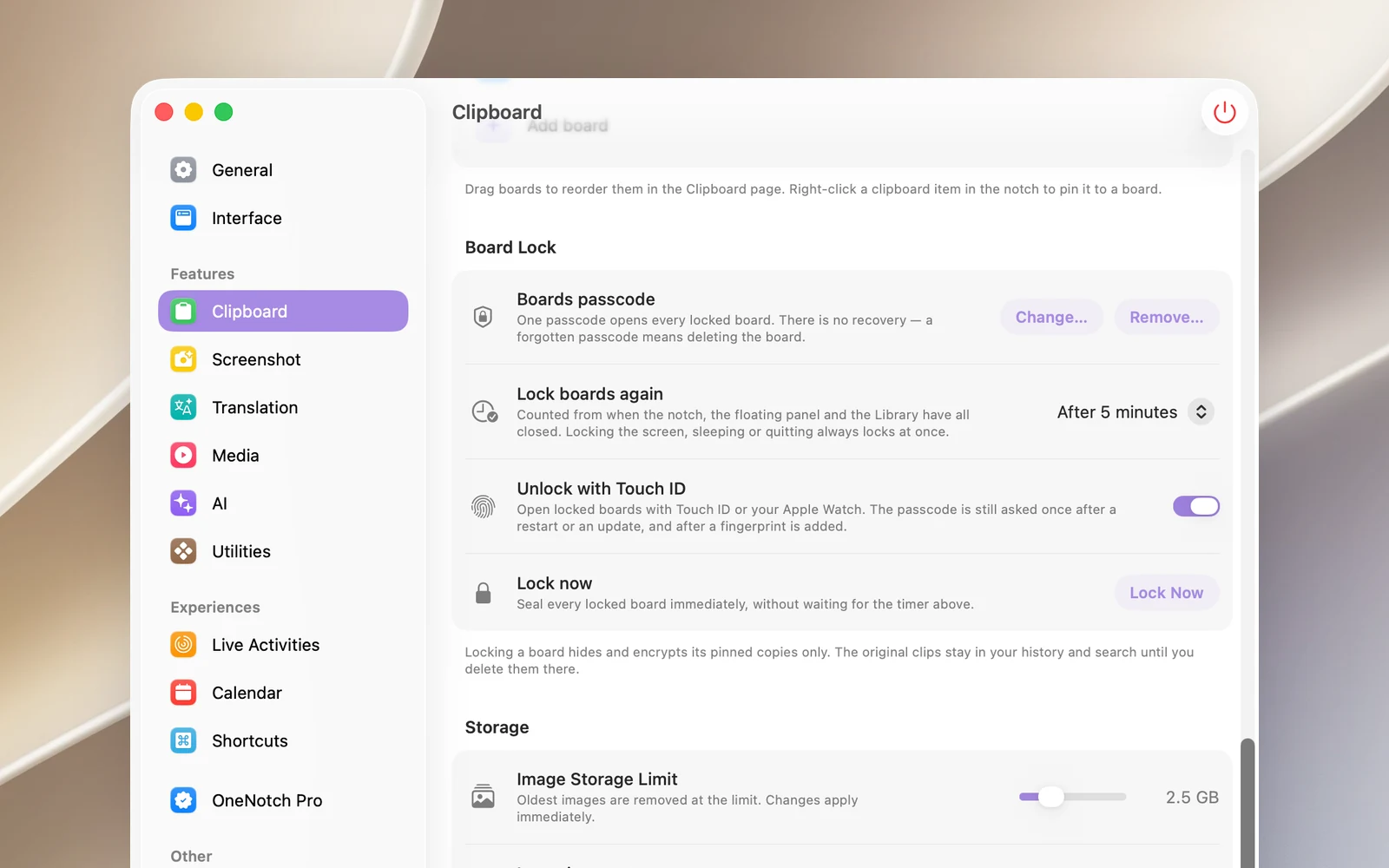
Khoá một bảng khi nó chứa thứ bạn không muốn người khác thấy lúc nhìn vào màn hình của bạn. Một mật khẩu dùng chung cho mọi bảng có khoá. Các mục đã ghim trong bảng khoá được mã hoá và bị ẩn khỏi notch, Clipboard Panel, file sao lưu và AI agent.
Đặt mật khẩu
- Mở Cài đặt › Clipboard › Khóa bảng và bấm Thiết lập mật khẩu….
- Chọn loại: Mã 4 số, Mã 6 số hoặc Mật khẩu.
- Nhập Mật khẩu mới, nhập lại ở Xác nhận mật khẩu, rồi bấm Thiết lập mật khẩu.
Mật khẩu không khôi phục được. Quên mật khẩu thì chỉ còn cách xoá các bảng đang khoá (xem bên dưới).
Khoá một bảng
- Trong Cài đặt › Clipboard › Bảng, bấm biểu tượng ổ khoá ở cuối hàng của bảng đó.
- Hoặc bấm chuột phải vào tên bảng trên notch hay trong Clipboard Panel › Khóa bảng….
Nếu chưa có mật khẩu, OneNotch sẽ mời bạn đặt mật khẩu trước rồi khoá bảng ngay sau đó.
Mở bảng đang khoá
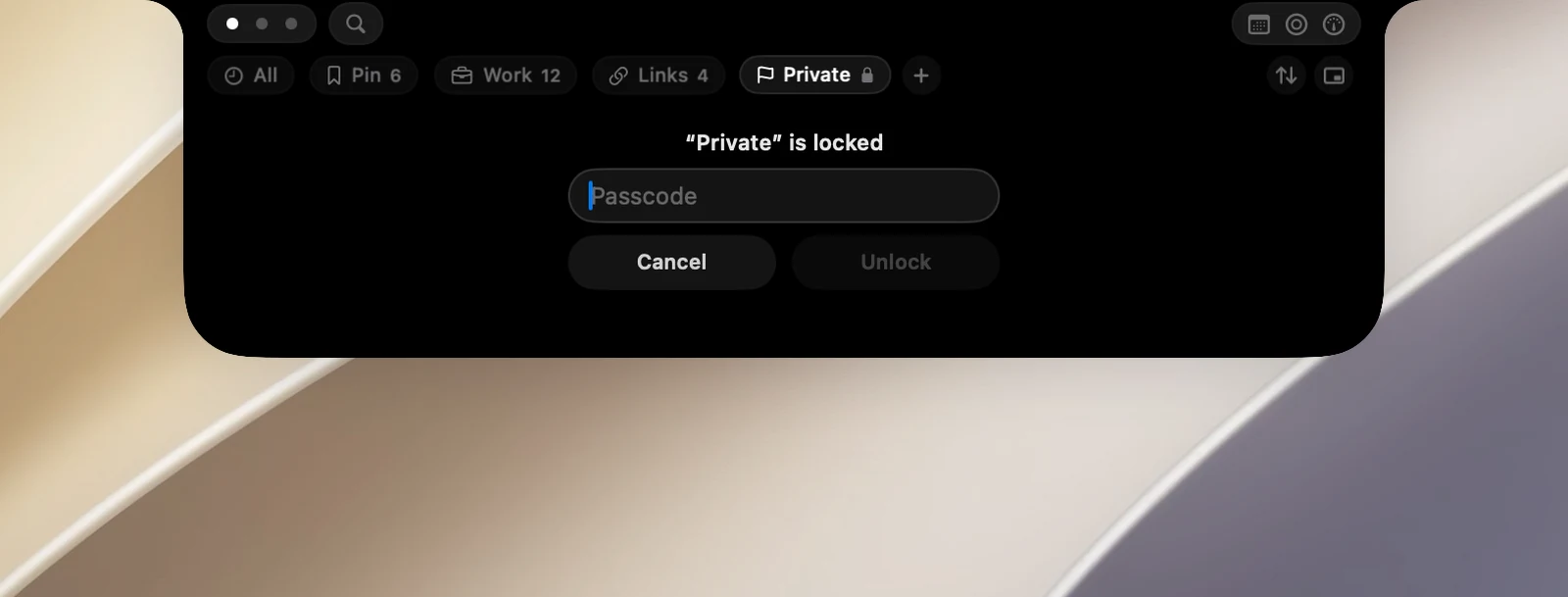
- Bấm vào tên bảng. Vùng nội dung báo bảng đã được khoá, kèm ô Mật khẩu và hai nút Hủy, Mở khóa.
- Nhập mật khẩu rồi bấm Mở khóa. Với mã số, bảng tự mở khi bạn gõ đủ số. Hủy đưa bạn về tất cả mục.
Mở một lần là mọi bảng có khoá đều mở trong phiên đó.
Mở bằng Touch ID hoặc Apple Watch
Bật Mở khóa bằng Touch ID trong Cài đặt › Clipboard › Khóa bảng. Sau khi bạn nhập mật khẩu một lần, những lần bảng tự khoá lại có thể mở bằng vân tay hoặc Apple Watch đã ghép đôi.
Nút này chỉ có trên Mac dùng được Touch ID (MacBook hoặc Magic Keyboard có Touch ID) hoặc đã ghép đôi Apple Watch để mở khoá. Khi đó, lúc ô mật khẩu còn trống, nút Mở khóa đổi thành Touch ID (hoặc Apple Watch nếu chỉ có đồng hồ). Máy không có cả hai thì lời nhắc chỉ có ô mật khẩu, Hủy và Mở khóa như ảnh ở trên.
OneNotch vẫn hỏi mật khẩu một lần sau khi khởi động lại máy hoặc ứng dụng, sau khi cập nhật, và sau khi bạn thêm vân tay mới. Mật khẩu đăng nhập Mac không dùng thay được.
Tự khoá lại
Tự động khóa lại quyết định bảng khoá lại sau bao lâu: Ngay lập tức, Sau 1 phút, Sau 5 phút (mặc định), Sau 15 phút, Sau 1 giờ hoặc Không bao giờ (cho đến khi thoát). Thời gian tính từ lúc bạn đã đóng notch và mọi cửa sổ clipboard. Khoá màn hình, cho máy ngủ hay thoát OneNotch luôn khoá ngay.
Muốn khoá ngay lập tức, bấm Khóa ngay trong Cài đặt hoặc trong menu chuột phải của bảng.
Bỏ khoá, đổi hoặc gỡ mật khẩu
- Bỏ khoá một bảng: bấm ổ khoá đang sáng ở hàng của bảng trong Cài đặt, hoặc chọn Bỏ khóa… trong menu chuột phải.
- Đổi mật khẩu: Thay đổi…, nhập mật khẩu hiện tại rồi mật khẩu mới. Bạn có thể đổi cả loại mật khẩu.
- Gỡ mật khẩu: Gỡ…. Mọi bảng được mở khoá và giữ nguyên nội dung.
Khi quên mật khẩu
- Trong Cài đặt, mở một hộp thoại có hỏi mật khẩu hiện tại (ví dụ Thay đổi…) và bấm Quên mật khẩu?.
- Đọc cảnh báo rồi bấm Xoá & đặt lại. OneNotch đếm ngược 5 giây trước khi xoá; bấm Hủy hoặc Esc để dừng.
Thao tác này xoá mọi bảng đang khoá cùng các mục đã ghim trong đó, rồi gỡ mật khẩu. Bảng Pin nếu đang khoá chỉ bị làm trống. Lịch sử clipboard không bị ảnh hưởng.
Lưu ý
- Khoá bảng chỉ giấu các bản sao đã ghim. Clip gốc vẫn nằm trong lịch sử và vẫn tìm thấy được cho tới khi bạn xoá nó ở đó.
- Không giới hạn số lần nhập sai.