
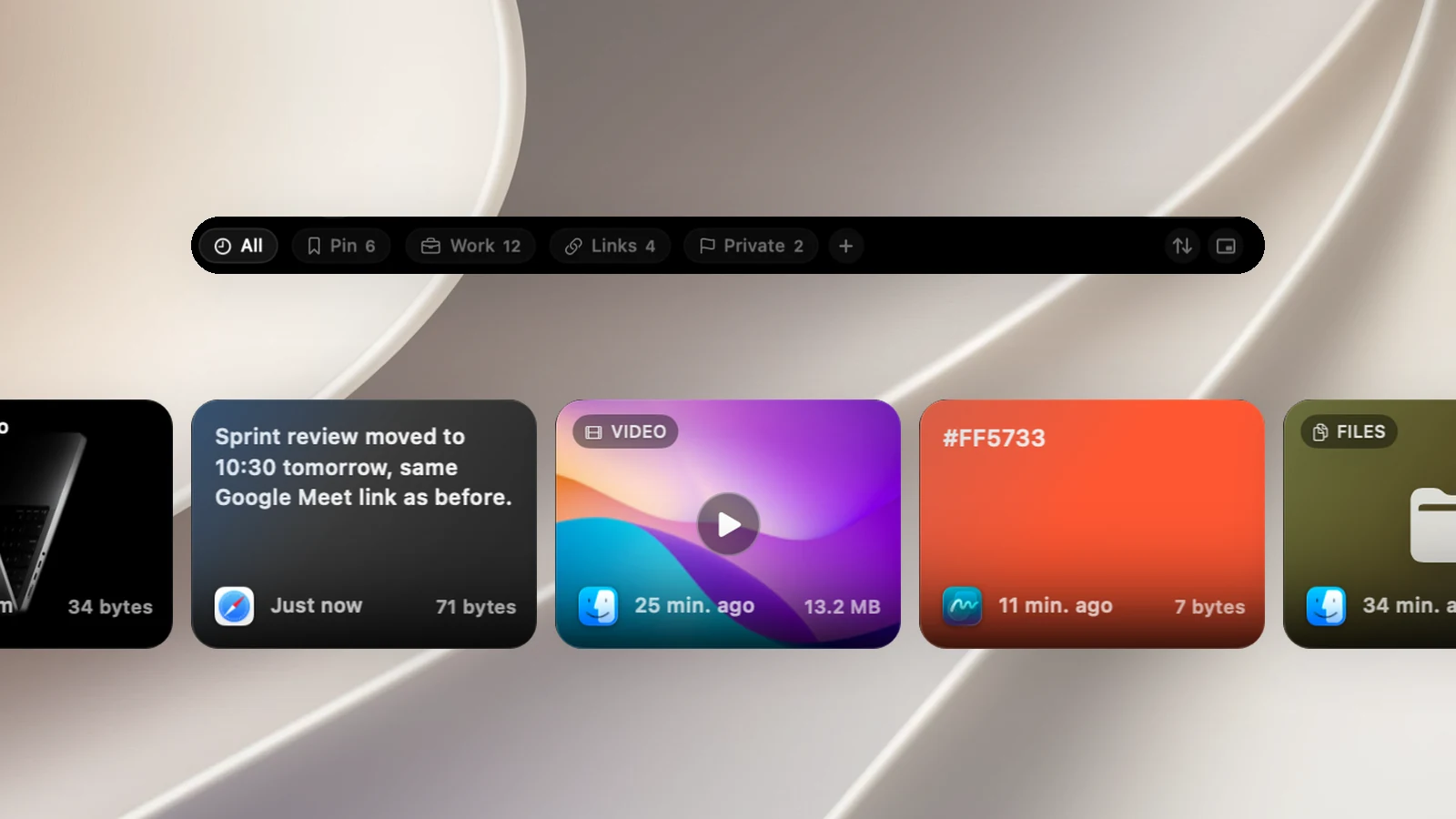
Bảng là nơi cất những clip bạn muốn giữ lâu: chữ ký email, địa chỉ, đoạn code hay dùng. Ghim một clip vào bảng là tạo một bản sao riêng, nên clip đó vẫn còn dù lịch sử đã tự xoá mục cũ hoặc bạn bấm xoá lịch sử.
Bảng đầu tiên luôn là Pin. Bảng này không xoá được và luôn đứng đầu, nhưng bạn có thể đổi tên và biểu tượng của nó.
Tạo bảng mới
- Mở trang Clipboard trên notch hoặc mở Clipboard Panel.
- Bấm nút + ở cuối hàng bảng.
- Chọn biểu tượng, gõ tên bảng (tối đa 14 ký tự), rồi bấm Tạo.
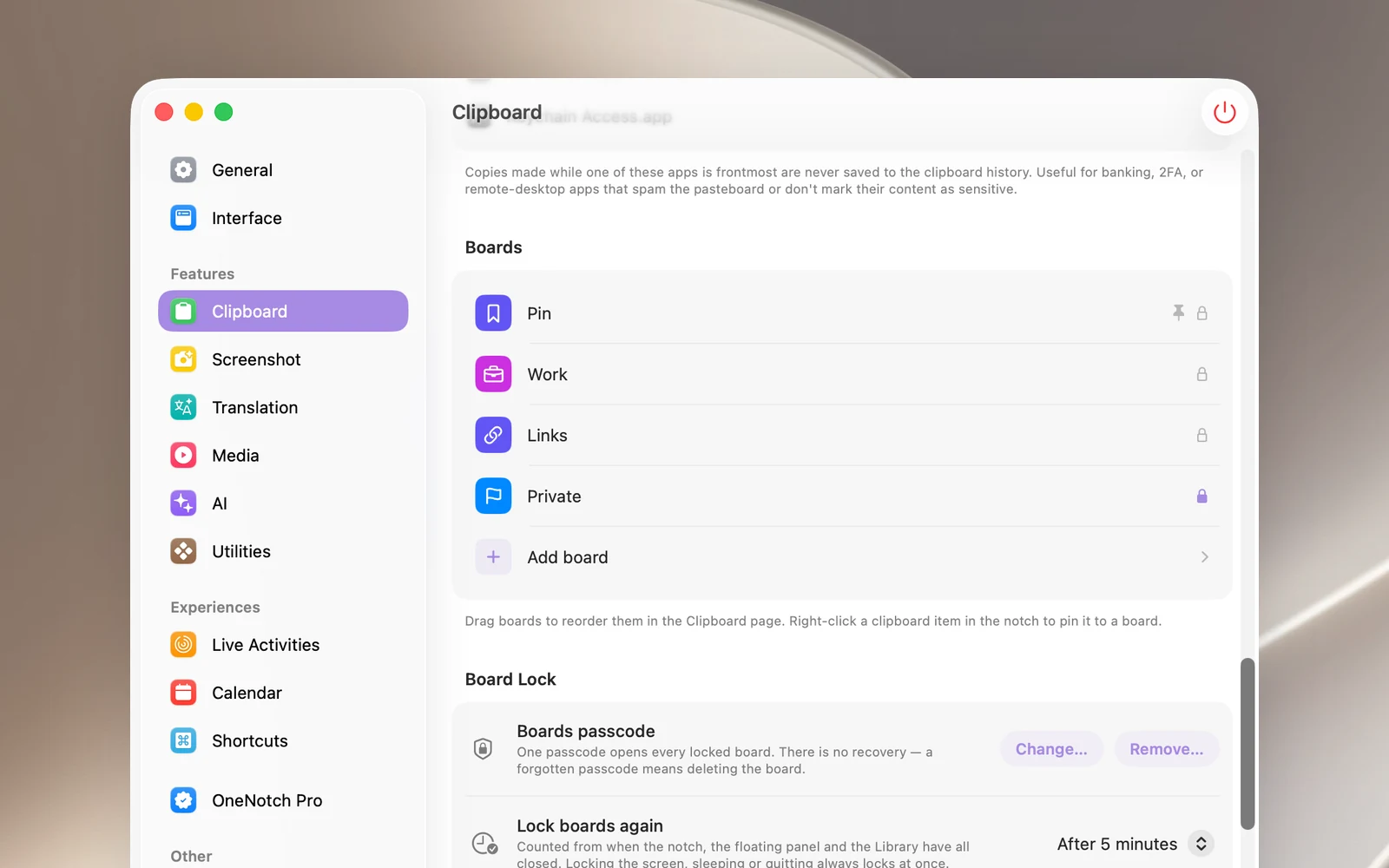
Bạn cũng có thể tạo bảng trong Cài đặt › Clipboard › Bảng › Thêm bảng.
Ghim clip vào bảng
Có ba cách:
- Nút ghim trên thẻ: rê chuột lên thẻ trên notch và bấm nút ghim. Clip sẽ vào bảng Pin. Trong Clipboard Panel, chọn Ghim trong menu "…" của dòng đó.
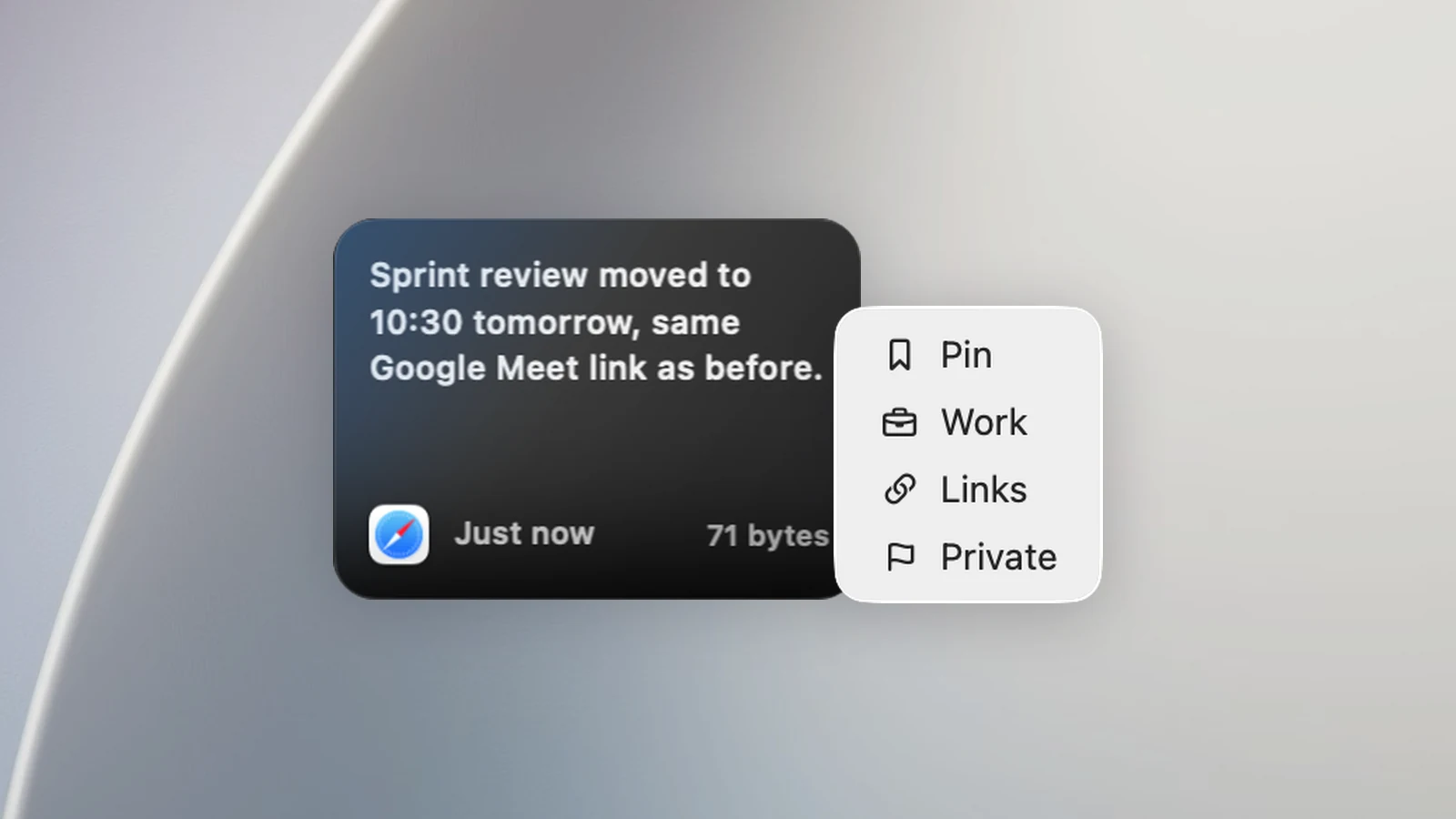
- Menu chuột phải: bấm chuột phải vào clip › Chuyển vào bảng › chọn bảng. Bảng nào đã có clip này thì có dấu ✓; chọn lại bảng đó để bỏ ghim.
- Kéo thả: kéo một hoặc nhiều thẻ thả lên tên bảng ở hàng bảng. Tên bảng sáng lên khi bạn kéo tới.
Sửa, xoá và sắp xếp bảng
Bấm chuột phải vào tên bảng trên notch hoặc trong Clipboard Panel để thấy các lệnh:
- Đổi tên… và Thay đổi biểu tượng.
- Quản lý bảng… mở phần Bảng trong Cài đặt.
- Xóa bảng xoá bảng cùng các mục đã ghim trong đó. Lệnh này không hỏi lại, nên hãy cẩn thận. Bảng Pin không có lệnh này.
Muốn đổi thứ tự bảng, vào Cài đặt › Clipboard › Bảng và kéo các hàng lên xuống. Thứ tự mới sẽ hiện ngay trên trang Clipboard. Bấm vào một hàng để sửa tên hoặc biểu tượng.
Trong một bảng
Khi đang mở một bảng, bấm chuột phải vào một thẻ để thấy thêm:
- Bỏ ghim tất cả làm trống bảng. Lệnh chạy ngay, không hỏi lại. Nếu đang tìm kiếm, hãy xoá ô tìm kiếm trước.
- Hiện trong Lịch sử đưa bạn tới clip gốc nếu nó vẫn còn trong lịch sử.
Xoá một thẻ khi đang xem bảng chỉ bỏ ghim thẻ đó, clip gốc trong lịch sử vẫn còn.
Mẹo
- Trong Clipboard Panel, nhấn Tab hoặc ⇧Tab để chuyển qua lại giữa các bảng.
- Muốn giấu nội dung một bảng, hãy khoá nó bằng mật khẩu. Xem bài "Khoá bảng bằng mật khẩu và Touch ID".