
Chế độ lau phím khoá bàn phím để bạn lau mà không gõ linh tinh vào ứng dụng đang mở. Chuột và trackpad vẫn dùng bình thường. Các phím media, âm lượng, độ sáng và đèn bàn phím cũng bị khoá.
Mở
Nút Chế độ lau phím (biểu tượng bàn phím) không có sẵn trên notch. Vào Cài đặt › Giao diện › Bố cục notch và kéo Chế độ lau phím từ khay Chưa dùng lên một orb hoặc thanh công cụ (xem bài "Tuỳ chỉnh bố cục notch"). Sau đó mở notch và bấm nút đó.
Khoá và lau
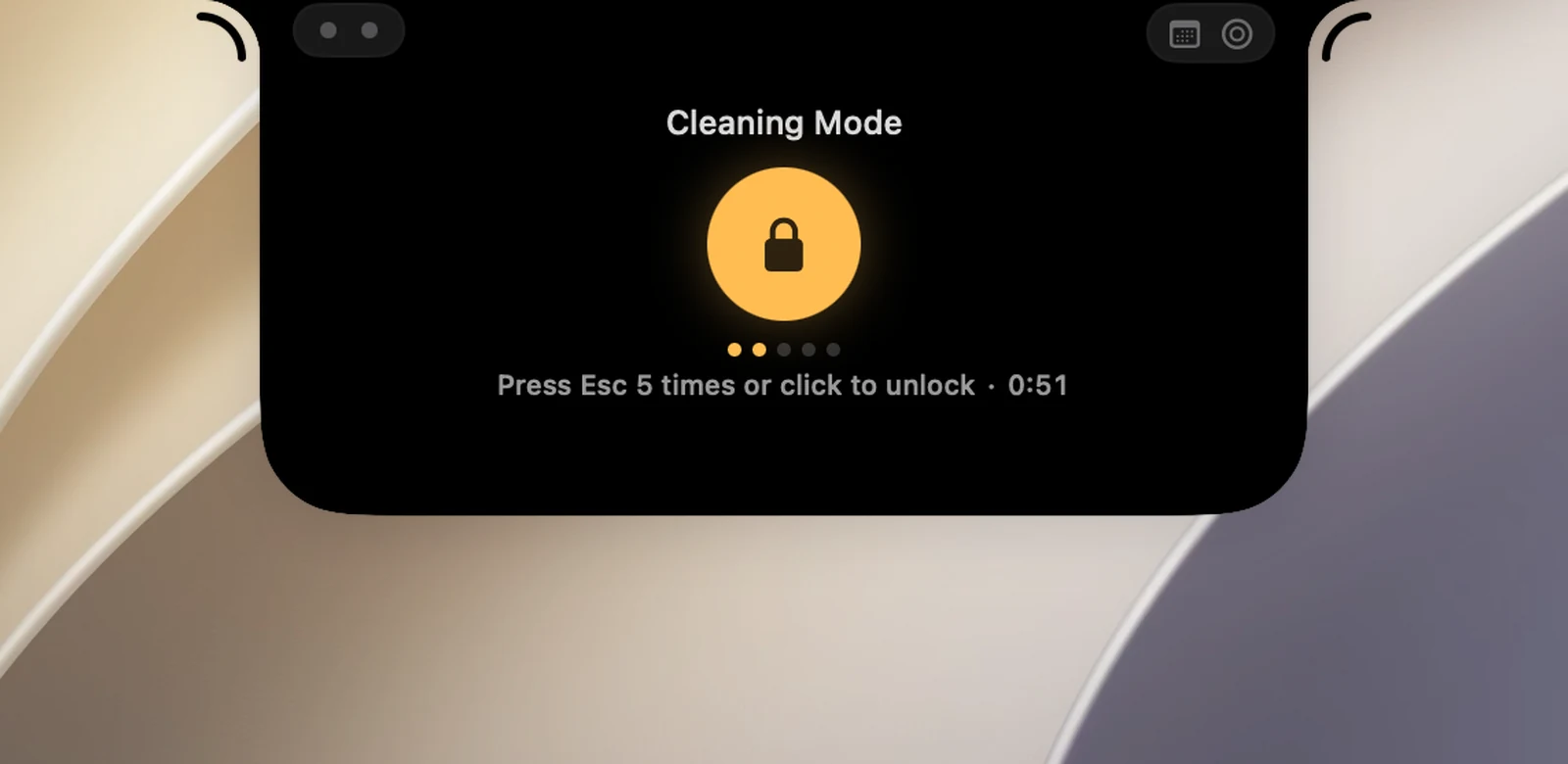
- Bấm nút tròn lớn Khoá bàn phím để lau trên trang. Notch báo Đã khoá bàn phím · Esc ×5 để mở.
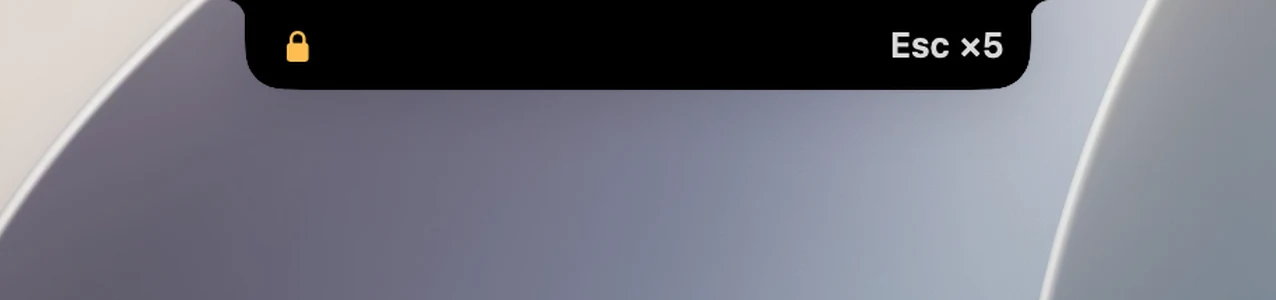
- Lau bàn phím thoải mái. Notch đóng hiện ổ khoá và Esc ×5 để bạn nhớ cách mở.
- Mở khoá bằng một trong các cách bên dưới.
Mở khoá
- Bấm Esc 5 lần liên tiếp, mỗi lần cách nhau không quá 6 giây. Bấm một phím khác thì đếm lại từ đầu. Năm chấm trên trang cho biết bạn đã bấm mấy lần.
- Bấm lại nút tròn trên trang (Mở khoá bàn phím). Trong lúc khoá, mở notch là vào thẳng trang này.
- Đợi: bàn phím tự mở sau ít nhất 1 phút. Nếu bạn còn đang lau (phím vẫn bị bấm), nó chờ tới 30 giây sau lần bấm cuối, nhưng không bao giờ quá 5 phút kể từ lúc khoá. Khi đó notch báo Đã mở khoá bàn phím · hết giờ.
Touch ID và nút nguồn vẫn hoạt động trong lúc khoá.
Khi chế độ tự dừng
Để bạn không bị kẹt, OneNotch tự mở khoá và nói lý do khi:
- Một ô mật khẩu đang được chọn. macOS không cho khoá bàn phím lúc đó; trang báo Đang có ô mật khẩu được chọn, có lẽ trong …. Nhấp ra chỗ khác rồi thử lại.
- OneNotch mất quyền Trợ năng giữa chừng.
- Bàn phím không khoá được vì lý do khác (Không khoá được bàn phím. Thử lại nhé.).
Nếu Caps Lock đổi trạng thái trong lúc lau, trang báo Caps Lock đã đổi trong lúc lau để bạn kiểm tra lại trước khi gõ.
Quyền cần có
Chế độ lau phím cần quyền Trợ năng. Khi thiếu quyền, trang hiện OneNotch cần quyền Trợ năng để khoá bàn phím kèm nút Mở Cài đặt. Xem bài "Cấp quyền cho OneNotch".
Chế độ lau phím không có phím tắt và không có mục riêng trong Cài đặt.