
Đọc thấy một lịch hẹn trong email hay tin nhắn? Bôi đen phần ngày giờ, bấm nút cạnh vùng chọn, rồi bấm Thêm vào Lịch.
Dùng
- Bật Ngày → Lịch trong Cài đặt › Tiện ích › Chọn thông minh (cần bật Nhận diện thêm ngoài văn bản).
- Bôi đen một ngày giờ, ví dụ
Friday 3pm,Team sync 24/12 15hhayDesign review Saturday, October 24 at 3pm. - Nút cạnh vùng chọn hiện biểu tượng lịch. Bấm vào.
- Kiểm tra ngày giờ trên thẻ rồi bấm Thêm vào Lịch. Nút đổi thành Đã thêm.
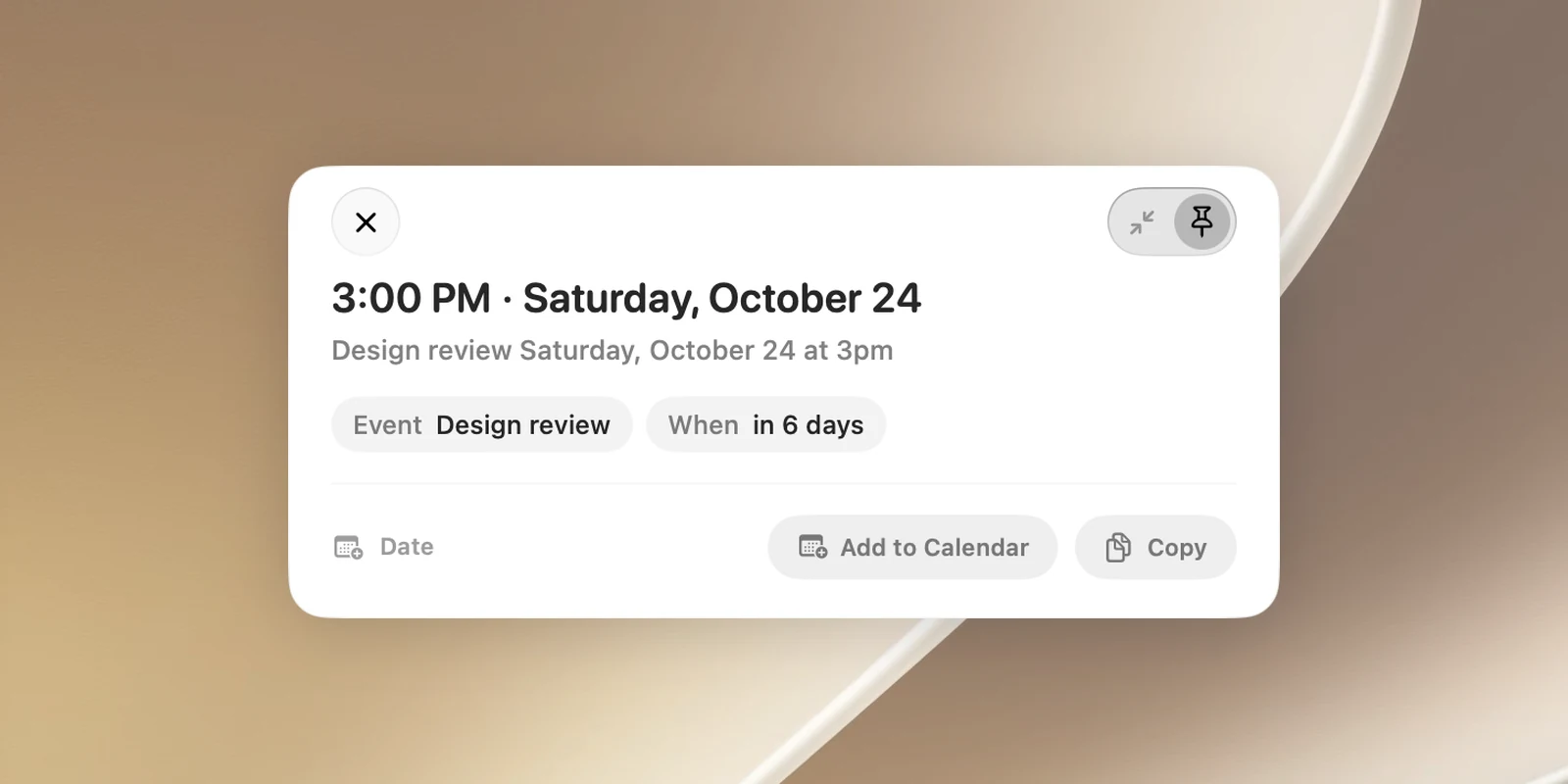
Những chữ đi kèm ngày (như "Design review") thành tên sự kiện; không có thì sự kiện tên Sự kiện mới. Ngày không có giờ thành sự kiện cả ngày. Thẻ cũng cho biết còn bao lâu nữa tới ngày đó (ví dụ "in 6 days"), nên bạn thấy ngay nếu OneNotch hiểu sai ngày.
Ngày trong một câu
Nếu bạn bôi đen cả một câu có ngày giờ, OneNotch dịch câu đó và đưa ngày giờ thành chip ngay dưới bản dịch. Bấm chip ngày để thêm sự kiện với tên là câu đó; bấm chip giờ có múi giờ để sao chép giờ đã đổi.
Một từ chỉ ngày đứng riêng như "tomorrow", "Friday" hay "ngày mai" được dịch, không thành sự kiện.
Định dạng ngày
Ngày dạng số được đọc theo thứ tự ngày trước tháng sau: 26/9 là ngày 26 tháng 9. Không có năm thì phải dùng dấu /.
Ngày dạng số không ghi năm luôn được tính trong năm nay, kể cả khi ngày đó đã qua: bôi đen 3/10 vào cuối tháng 10 sẽ ra ngày 3/10 vừa rồi. Muốn sang năm sau thì ghi thêm năm, ví dụ 3/10/2027. Tên thứ như Friday 3pm thì luôn là ngày đó sắp tới.
Quyền cần cấp
Lần đầu thêm, macOS hỏi quyền truy cập Lịch. Nếu bạn đã từ chối, nút đổi thành Cấp quyền truy cập Lịch và mở phần cài đặt quyền riêng tư của macOS.