
OneNotch 라이선스는 구독이 아닌 일회성 구입이며, 향후 모든 업데이트가 포함됩니다.
- Pro: 최대 2대의 Mac에서 사용합니다.
- Supporter: Pro와 같은 기능을 최대 5대의 Mac에서 사용하며, 서포터 배지가 함께 제공됩니다.
구입하기
- 설정 › OneNotch Pro로 이동합니다.
- 프로로 업그레이드 또는 서포터 되기를 클릭합니다. 브라우저에서 결제 페이지가 열립니다.
- 결제하고 나면 구입할 때 사용한 이메일 주소로 라이선스 키가 전송됩니다.
활성화하기
- 영수증 이메일을 열고 라이선스 키를 복사합니다.
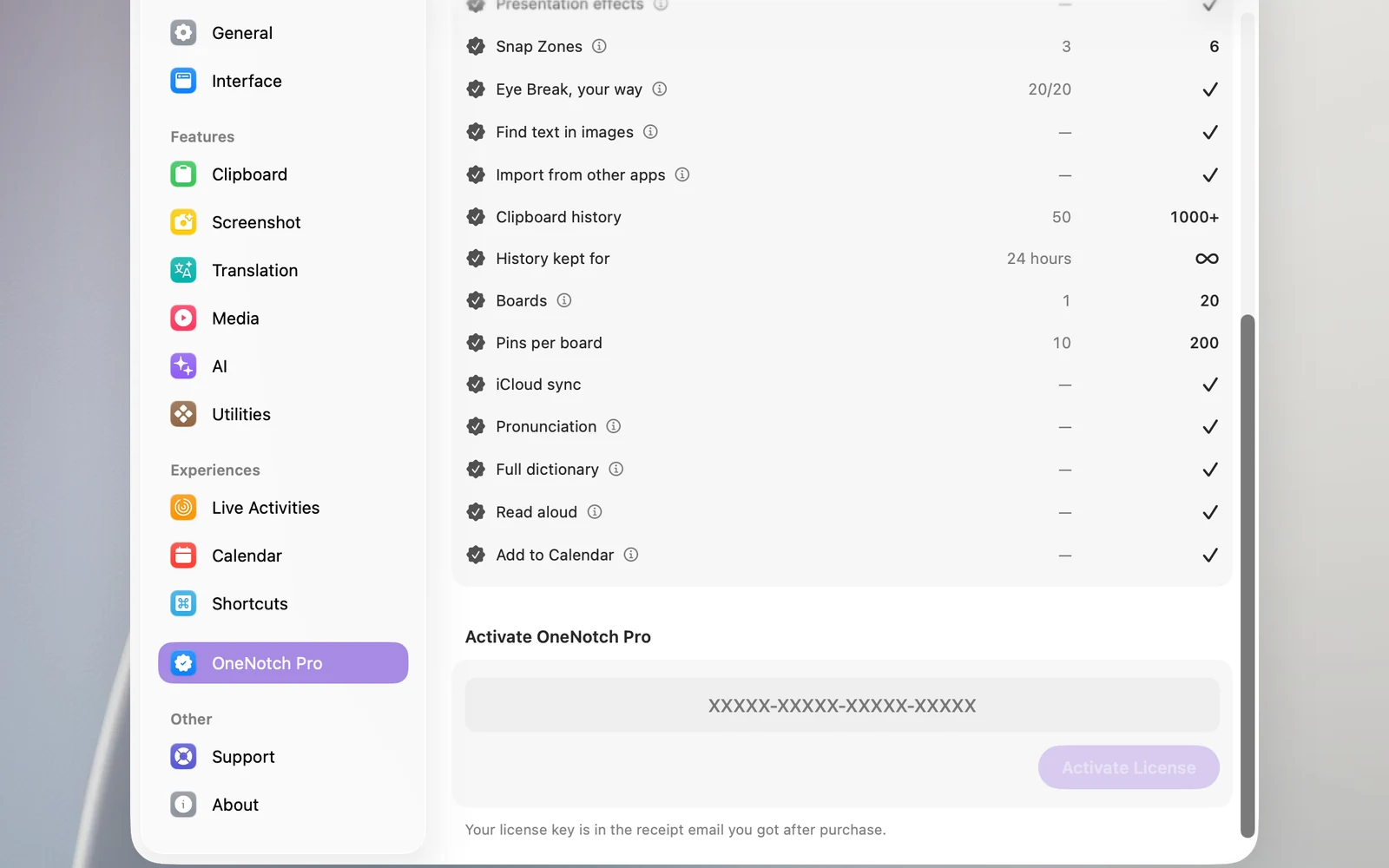
- 설정 › OneNotch Pro로 이동합니다. 키 필드는 페이지 맨 아래에 있습니다. 두 구입 버튼 바로 아래의 이미 키가 있나요? 여기에 입력을 클릭하면 바로 아래로 스크롤되고 필드에 커서가 놓입니다.
- OneNotch Pro 활성화 섹션의 라이선스 키 필드에 키를 붙여넣습니다.
- 라이선스 활성화를 클릭하거나 Return을 누릅니다.
방금 키를 복사했다면(24시간 이내이고 클립보드 기록의 최근 클립 중 하나인 경우) OneNotch가 키를 대신 채우고 복사한 키로 채웠습니다. 확인한 뒤 활성화를 클릭하세요. 메시지를 표시합니다. OneNotch가 저절로 활성화하지는 않으므로 4단계처럼 버튼을 클릭해야 합니다.
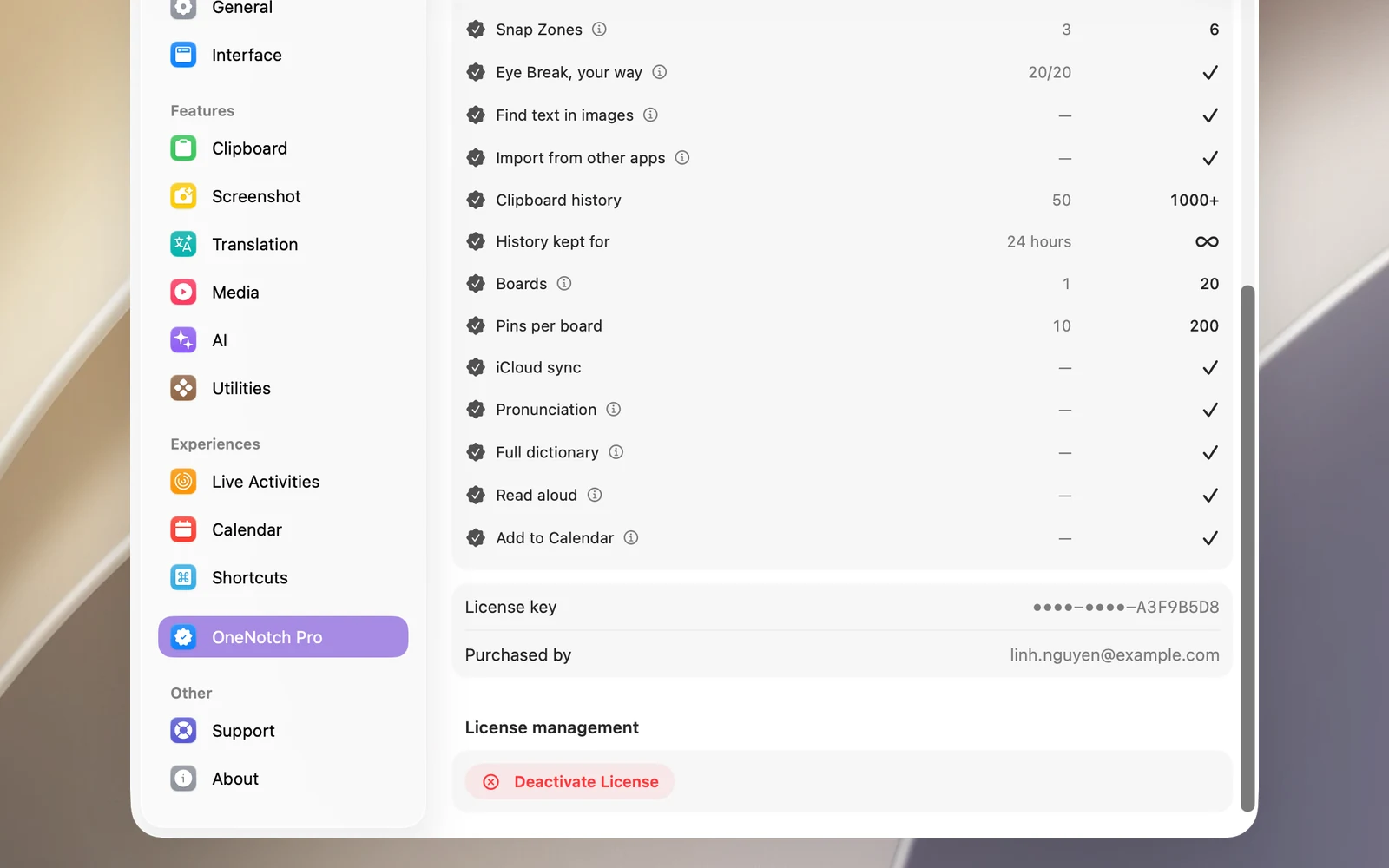
완료되면 페이지에 이 Mac에서 Pro가 활성화되어 있습니다. 메시지가 표시됩니다. 키는 Mac의 키체인에 저장됩니다.
활성화할 때 오류가 표시되는 경우
- 이 라이선스 키는 활성화 한도에 도달했습니다.: 키가 이미 최대 대수의 Mac에서 사용 중입니다. 먼저 다른 Mac에서 비활성화하세요("라이선스를 다른 Mac으로 옮기기" 참조).
- 라이선스 키 또는 기기 활성화를 찾을 수 없습니다.: 키 전체를 올바르게 붙여넣었는지 확인하세요.
- 이 라이선스 키는 OneNotch Pro용이 아닙니다.: 다른 제품의 키입니다.
인터넷이 필요한가요?
평소에 사용할 때는 필요하지 않습니다. OneNotch는 온라인 상태일 때 가끔 라이선스를 다시 확인합니다. 오랫동안 확인하지 못하면 OneNotch가 OneNotch가 한동안 라이선스를 확인하지 못했습니다. 메시지를 표시합니다. 인터넷에 연결한 다음 설정 › OneNotch Pro를 열면 OneNotch가 다시 확인합니다.
키를 잃어버린 경우
구입할 때 사용한 받은 편지함에서 영수증 이메일을 찾아보세요. Lemon Squeezy 주문 관리 페이지(onenotch.lemonsqueezy.com/billing)에서 그 이메일 주소로 로그인해 키를 다시 볼 수도 있습니다.