
주석을 사용하면 스크린샷을 보내기 전에 화살표, 상자, 텍스트를 그리고, 정보를 흐리게 처리하고, 자르고, 꾸밀 수 있습니다.
주석 열기
- 캡처 후 미리보기 카드에서: 연필 버튼 주석 달기를 클릭하거나, 카드를 이중 클릭하거나, 카드에 포인터를 올리고 ⌘E를 누릅니다.
- 설정 › 스크린샷 › 캡처 후에서 주석 편집기로 이동을 켜면 새로 캡처할 때마다 바로 주석에서 열립니다.
- 클립보드 기록의 이미지: 오른쪽 클릭 › 주석 달기.
- 메뉴 막대 › 스크린샷 › 영역 + 주석을 선택하면 캡처한 자리에서 바로 주석을 답니다("화면에서 바로 캡처하고 주석 달기" 참고).
- 주석에서 … 메뉴 › 주석 창 하나 더 열기를 선택하면 빈 창이 열립니다. 이미지를 드래그해 넣거나 ⌘V를 눌러 붙여넣으세요. 클립보드에 이미지가 있으면 OneNotch가 그 이미지를 가져올지 묻습니다.
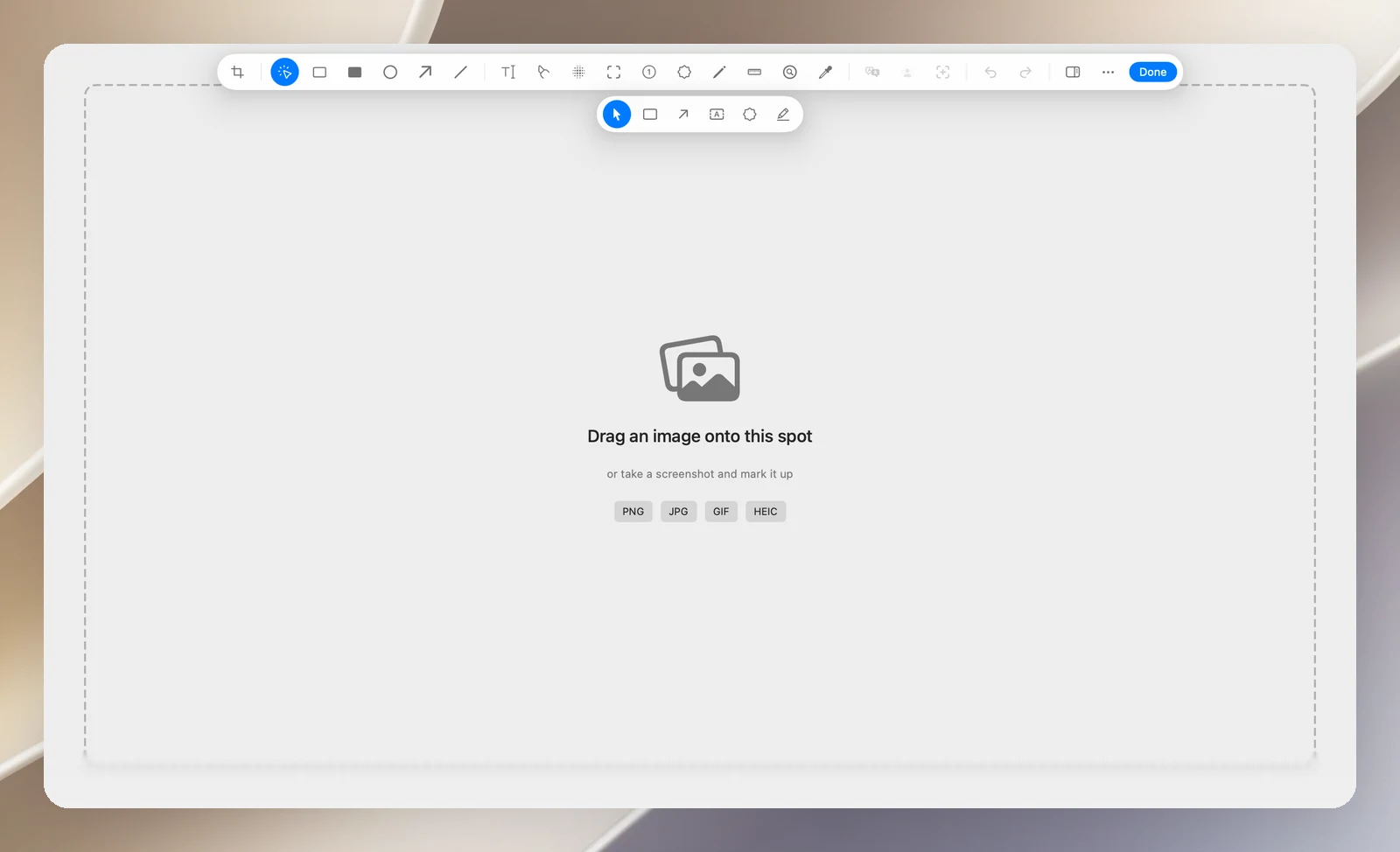
창 구성
- 플로팅 툴바는 위쪽에 있고, 선택한 도구의 옵션은 바로 그 아래에 있습니다.
- 오른쪽 열: 이미지 크기 조절, 양방향 90° 회전, 확대, 축소.
- 왼쪽 아래: 확대 수준. 가운데 아래: 이미지를 다른 앱으로 드래그하는 핸들.
- 사이드바(기본적으로 숨겨져 있음, ⌘B): 배경, 여백, 그림자, 효과.
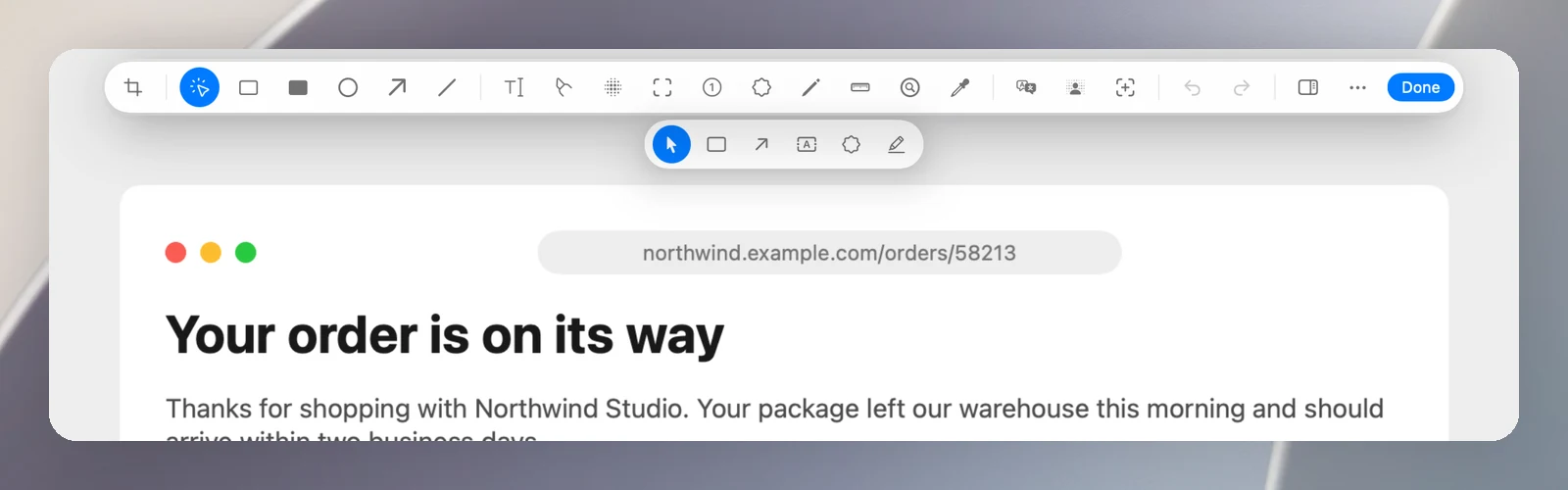
⌘ + 스크롤이나 핀치로 확대/축소하고, Space + 드래그나 두 손가락 스크롤로 이동합니다. ⌘0을 누르면 창에 맞춥니다.
이미지 저장 및 보내기
- 완료(⌘S): 원본 스크린샷 파일을 덮어쓰고, 미리보기 카드를 업데이트하고, 창을 닫습니다.
- ⌘C(선택한 도형이 없을 때), ⇧⌘C, Esc 또는 … › 클립보드에 담기: 주석을 단 이미지를 복사하고 창을 닫습니다. 편집 내용은 원본 파일에도 저장됩니다.
- … › 다른 이름으로 저장...(⇧⌘S): 별도의 사본을 PNG, JPEG, WebP로 저장합니다.
- … › 공유.
- … › 고정 창(⌃⌘P): 창을 다른 창 위에 띄워 둡니다.
- … › 삭제: 스크린샷을 휴지통으로 이동합니다.
- 이미지 아래의 핸들을 다른 앱으로 드래그하면 이미지를 그곳에 놓을 수 있습니다.
클립보드 기록에서 연 이미지는 완료를 클릭하면 편집한 이미지가 해당 클립에 다시 기록됩니다.
일반 단축키
| 동작 | 키 |
|---|---|
| 실행 취소 / 실행 복귀 | ⌘Z / ⇧⌘Z |
| 선택한 도형 복사, 붙여넣기, 복제 | ⌘C, ⌘V, ⌘D |
| 선택한 도형 삭제 | ⌫ |
| 도형을 1포인트(10포인트) 이동 | 화살표 키(⇧ 누르고 있기) |
| 확대/축소 | ⌘=, ⌘-, ⌘0 |
| 사이드바 | ⌘B |
주석을 단 이미지를 다시 열어도 그린 내용은 이전처럼 계속 편집할 수 있습니다.