
OneNotch는 노치가 있는 MacBook, 노치가 없는 MacBook, 외장 디스플레이에서 모두 작동합니다.
디스플레이 선택하기
설정 › 일반 › 앱 및 디스플레이에서:
- 모든 디스플레이에 표시(기본적으로 꺼짐): 디스플레이마다 노치가 따로 표시됩니다.
- 디스플레이: 노치를 하나만 사용할 때 노치를 표시할 디스플레이입니다.
- 디스플레이 자동 변경(기본적으로 켜짐): 선호 디스플레이의 연결이 끊기면 노치가 남은 디스플레이로 옮겨 가고, 다시 연결하면 돌아옵니다.
노치 없는 디스플레이에서 노치 또는 필 사용하기
설정 › 인터페이스 › 창 크기로 이동합니다. 연결된 디스플레이마다 카드가 있습니다.
- 실제 노치가 있는 MacBook 디스플레이에는 내장 노치가 표시되며 선택할 항목이 없습니다. 노치는 항상 디스플레이의 컷아웃을 따릅니다.
- 다른 디스플레이에는 두 개의 버튼이 있습니다. 노치(위쪽 가장자리 가운데에 가상 노치를 그림)와 필(위쪽 가장자리 바로 아래에 떠 있는 긴 캡슐 모양)입니다. 카드의 미리보기가 바로 바뀝니다. 선택한 스타일은 나중에 연결하는 디스플레이의 기본값이 됩니다.
- 디스플레이가 4개보다 많으면 처음 4개의 카드만 표시되고, 나머지 디스플레이는 가장 최근에 선택한 스타일을 사용합니다.
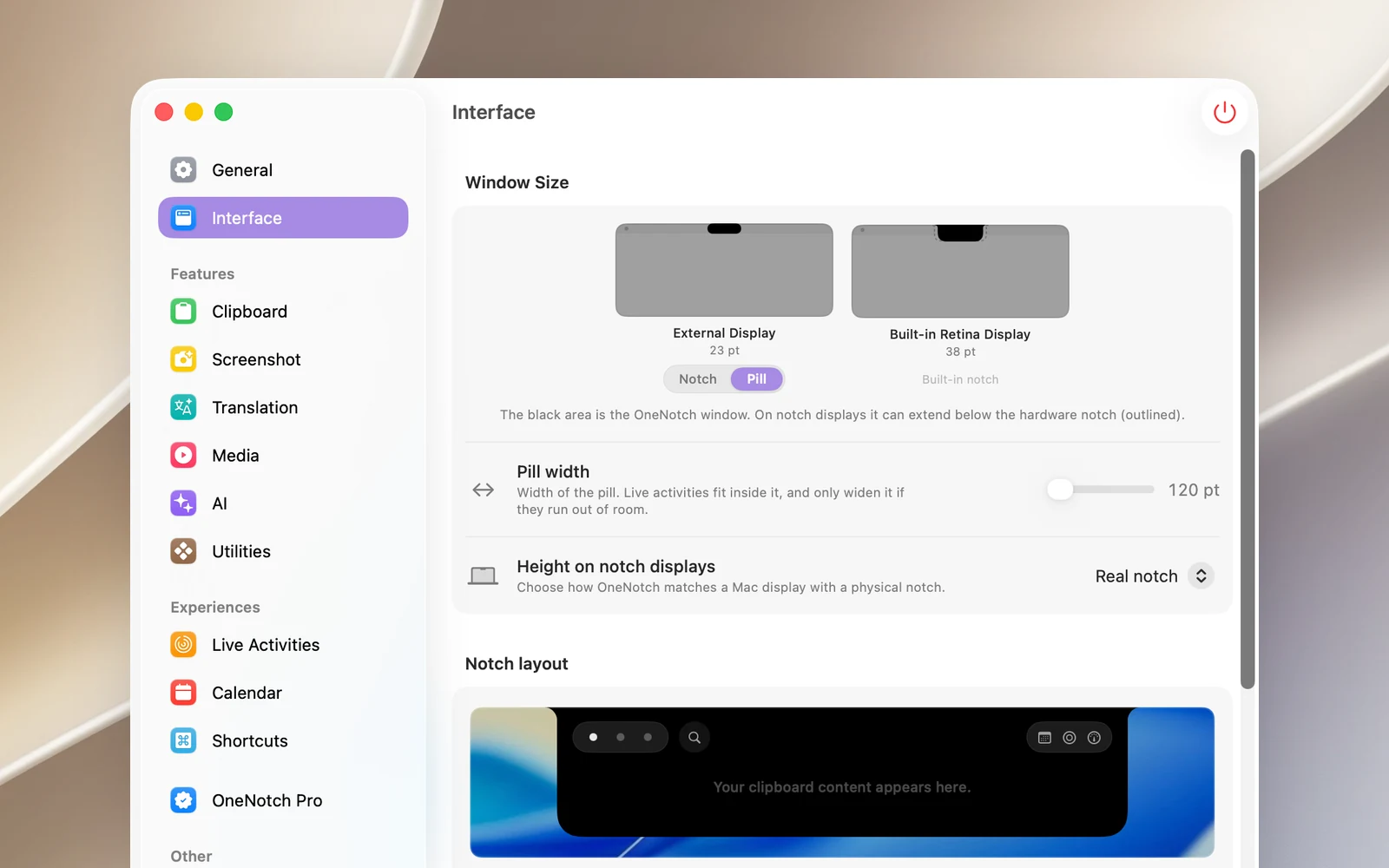
디스플레이가 필을 사용하면 카드 바로 아래에 필 너비 행이 나타나 너비를 조절할 수 있습니다(120~320pt).
노치가 없는 Mac에서 OneNotch를 처음 열면 처음 설정에서 노치와 필 중 하나를 선택하라고 묻습니다.
노치 높이
- 노치 디스플레이 높이: 실제 노치(기본값), 메뉴 막대, 사용자화.
- 노치 없는 높이(노치 없는 디스플레이가 노치 스타일을 사용할 때만 표시): 메뉴 막대(기본값), 실제 노치, 사용자화.