
보드는 이메일 서명, 주소, 자주 쓰는 코드 조각처럼 계속 보관하고 싶은 클립을 두는 곳입니다. 클립을 보드에 고정하면 별도의 사본이 만들어지므로, 기록이 오래된 항목을 자동으로 정리하거나 기록을 지워도 클립이 남아 있습니다.
첫 번째 보드는 항상 고정입니다. 삭제할 수 없고 항상 맨 앞에 있지만, 이름과 아이콘은 바꿀 수 있습니다.
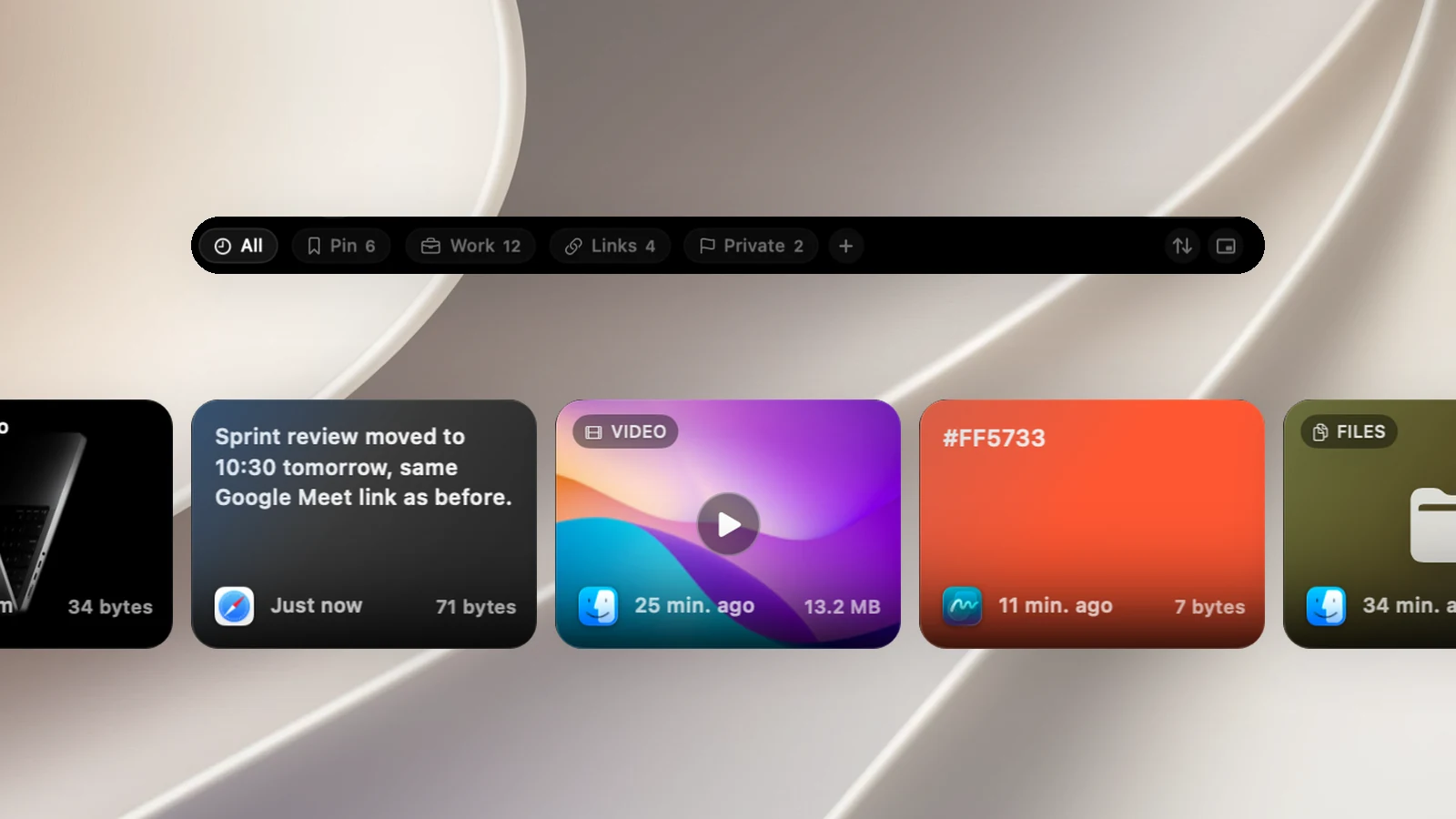
보드 만들기
- 노치에서 클립보드 페이지를 열거나 Clipboard Panel을 엽니다.
- 보드 줄 끝의 + 버튼을 클릭합니다.
- 아이콘을 고르고 보드 이름을 입력한 다음(최대 14자) 생성을 클릭합니다.
설정 › 클립보드 › 보드 › 보드 추가에서도 보드를 만들 수 있습니다.
클립을 보드에 고정하기
세 가지 방법이 있습니다.
- 카드의 고정 버튼: 노치에서 카드에 포인터를 올리고 고정 버튼을 클릭합니다. 클립이 고정 보드에 들어갑니다. Clipboard Panel에서는 해당 행의 "…" 메뉴에서 고정을 선택합니다.
- 오른쪽 클릭 메뉴: 클립을 오른쪽 클릭 › 보드로 이동 › 보드를 선택합니다. 이미 이 클립이 있는 보드에는 ✓가 표시되며, 그 보드를 다시 선택하면 고정이 해제됩니다.
- 드래그 앤 드롭: 카드 하나 이상을 보드 줄의 보드 이름 위로 드래그합니다. 드래그해 올리면 보드 이름이 밝게 표시됩니다.
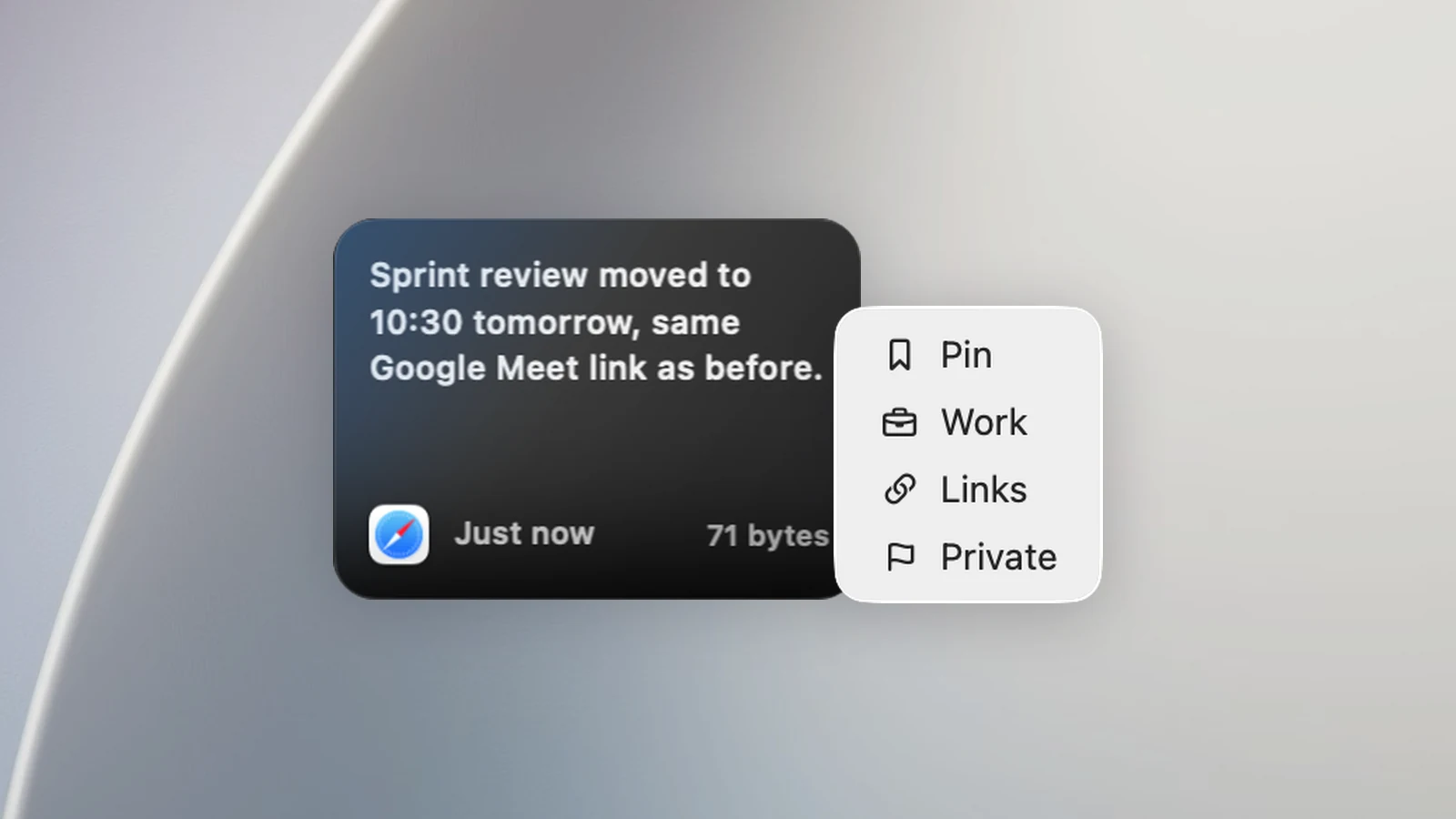
보드 편집, 삭제 및 순서 변경하기
노치나 Clipboard Panel에서 보드 이름을 오른쪽 클릭하면 다음 명령이 표시됩니다.
- 이름 변경…과 아이콘 변경.
- 보드 관리…는 설정의 보드 섹션을 엽니다.
- 보드 삭제는 보드와 거기에 고정된 항목을 삭제합니다. 다시 묻지 않으므로 주의하세요. 고정 보드에는 이 명령이 없습니다.
보드 순서를 바꾸려면 설정 › 클립보드 › 보드로 이동해 행을 위아래로 드래그합니다. 새 순서가 클립보드 페이지에 바로 반영됩니다. 행을 클릭하면 이름이나 아이콘을 바꿀 수 있습니다.
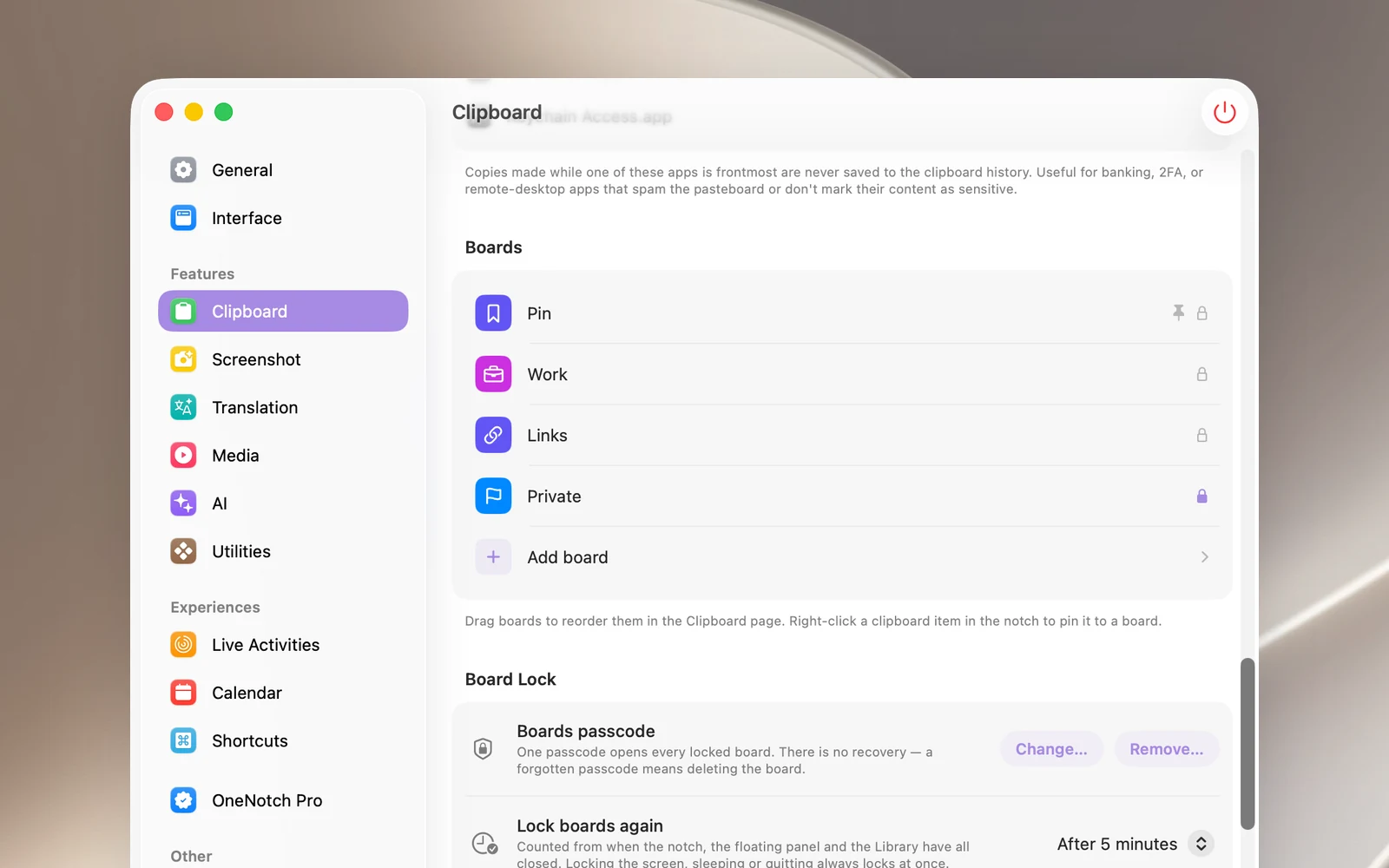
보드 안에서
보드를 연 상태에서 카드를 오른쪽 클릭하면 더 많은 명령이 표시됩니다.
- 모두 고정 해제는 보드를 비웁니다. 다시 묻지 않고 바로 실행됩니다. 검색 중이라면 먼저 검색 필드를 지우세요.
- 기록에서 보기는 원래 클립이 아직 기록에 있으면 그 클립으로 이동합니다.
보드를 보는 중에 카드를 삭제하면 해당 카드의 고정만 해제되며, 원래 클립은 기록에 남아 있습니다.
팁
- Clipboard Panel에서 Tab 또는 ⇧Tab을 눌러 보드를 전환합니다.
- 보드 내용을 숨기려면 암호로 잠그세요. "암호와 Touch ID로 보드 잠그기"를 참고하세요.