
청구서, 대화, 오류 메시지를 스크린샷으로 찍어 클립보드에 복사했다고 해 봅시다. 며칠 뒤 그 이미지에 있던 아무 단어나 검색 필드에 입력하면 이미지가 나타납니다. OneNotch는 이미지 속 텍스트를 Mac에서 바로 읽으며 이미지를 어디로도 보내지 않습니다.
켜기
설정 › 클립보드 › 콘텐츠 인식으로 이동해 이미지 속 텍스트 찾기를 켭니다(기본적으로 켜짐).
사용하기
- 평소처럼 이미지를 복사합니다(스크린샷, 웹의 이미지, Finder의 이미지).
- 잠시 기다립니다. OneNotch는 복사를 멈추고 몇 초 뒤에 이미지를 한 장씩 읽습니다.
- 노치나 Clipboard Panel의 검색 필드에 이미지 속 단어를 입력합니다.
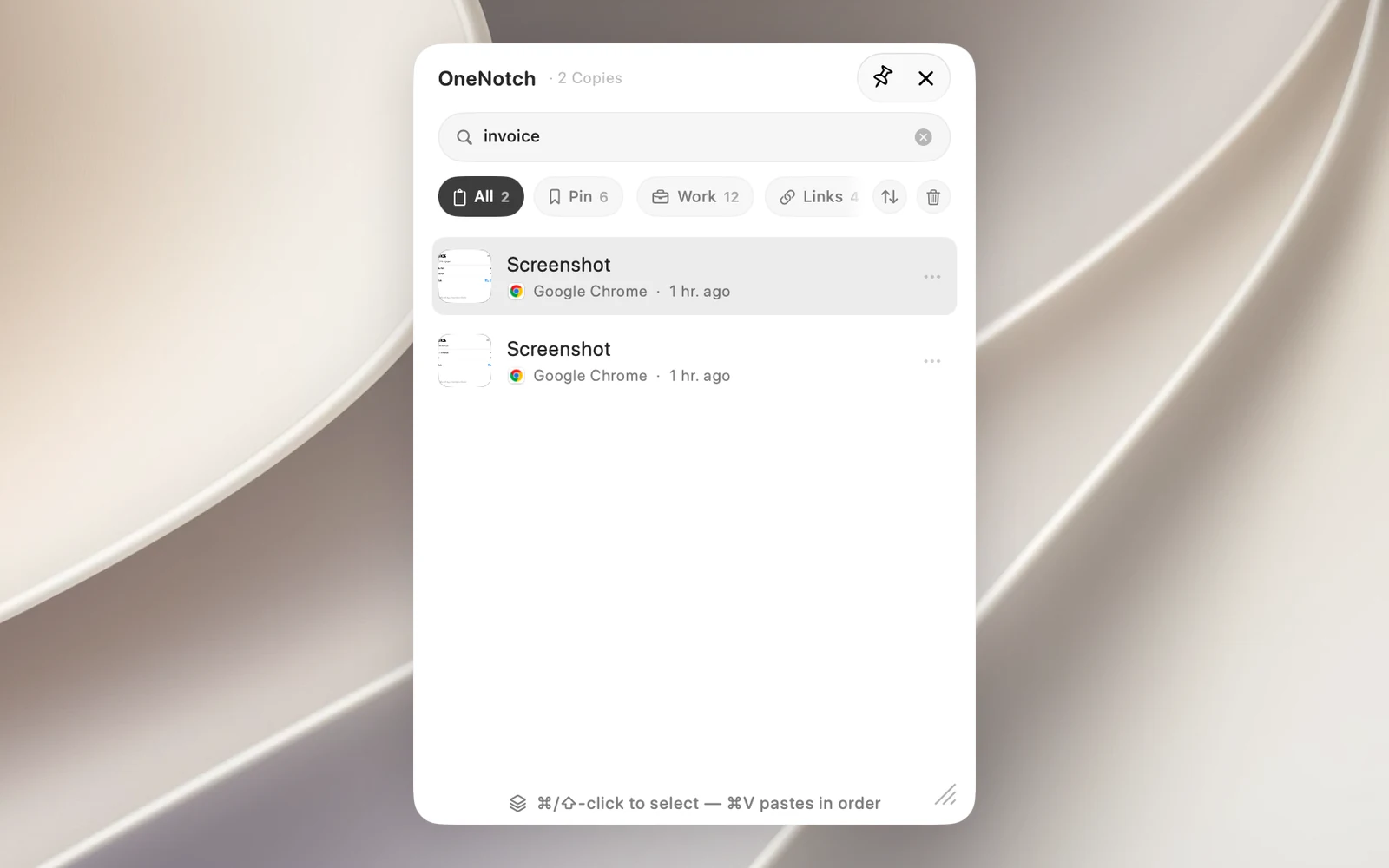
텍스트를 꺼내려면 이미지 카드를 오른쪽 클릭 › 이미지에서 텍스트 복사를 선택합니다. 이미 읽은 이미지라면 텍스트가 바로 준비됩니다.
알아 두기
- 기능을 켠 후에 복사한 이미지만 읽습니다. 기록에 있는 이전 이미지는 다시 읽지 않습니다.
- Mac이 저전력 모드이거나 너무 뜨거우면 OneNotch는 읽기를 일시 정지했다가 나중에 다시 시작합니다.
- 클립을 삭제하면 그 클립에서 읽은 텍스트도 함께 삭제됩니다.