
메뉴 막대 메뉴
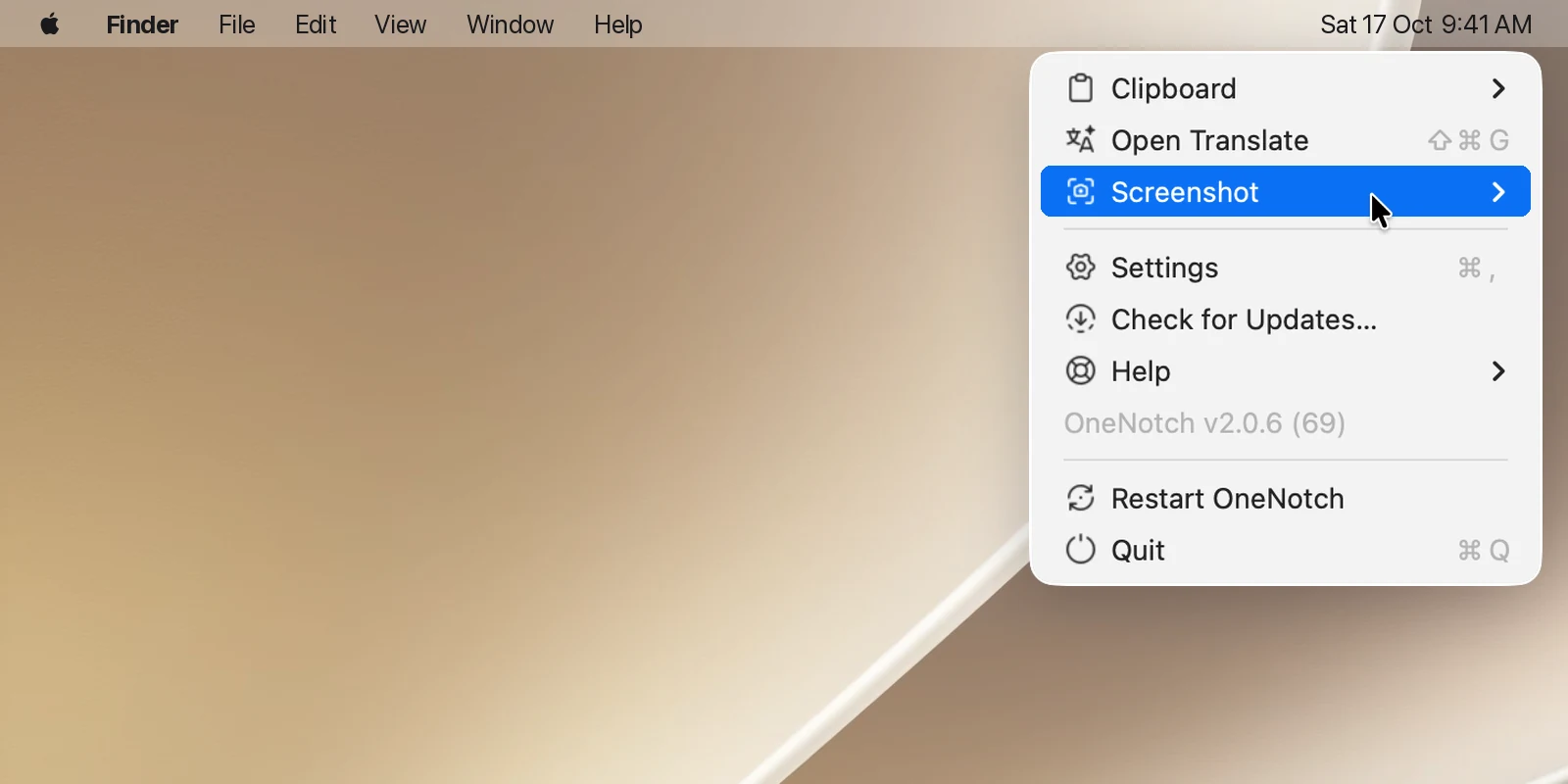
메뉴 막대의 OneNotch 아이콘을 클릭하면 다음 항목이 표시됩니다.
- 클립보드 ›: 플로팅 클립보드 열기, 클립보드 보관함, 클립보드 일시 중지, 환경설정....
- 잠자기 방지 ›(잠자기 방지 기능이 켜져 있을 때): 정해진 시간 동안 잠자기 방지를 켜거나, 실행 중일 때 시간을 늘리거나 끕니다. 실행 중에는 이 행에 종료 시각도 표시됩니다(예: 잠자기 방지 · 오후 3:45까지). "Mac을 깨어 있게 하기"를 참고하세요.
- 번역 열기(⇧⌘G).
- 스크린샷 ›: 캡처 유형과 색상 추출, 그리고 각각의 단축키.
- 설정(⌘,).
- 업데이트 확인….
- 도움말 ›: 가이드와 피드백.
- 사용 중인 버전.
- OneNotch 재시작과 종료(⌘Q).
이 아이콘을 숨기려면 설정 › 일반에서 메뉴 막대 아이콘 표시를 끕니다. 그러면 OneNotch가 다음과 같이 알려 줍니다. 설정을 다시 열려면 노치를 오른쪽 클릭하고 설정을 선택하세요. Spotlight나 Finder에서 OneNotch를 다시 열어도 설정이 열립니다.
설정 열기
- 메뉴 막대 › 설정을 선택하거나, 메뉴가 열려 있을 때 ⌘,를 누릅니다.
- 노치의 오른쪽 오브에 있는 설정 버튼(기본 위치이며, 설정 › 인터페이스 › 노치 레이아웃에서 툴바로 옮길 수 있습니다).
- 노치를 오른쪽 클릭하고 설정을 선택합니다.
설정 창의 구성
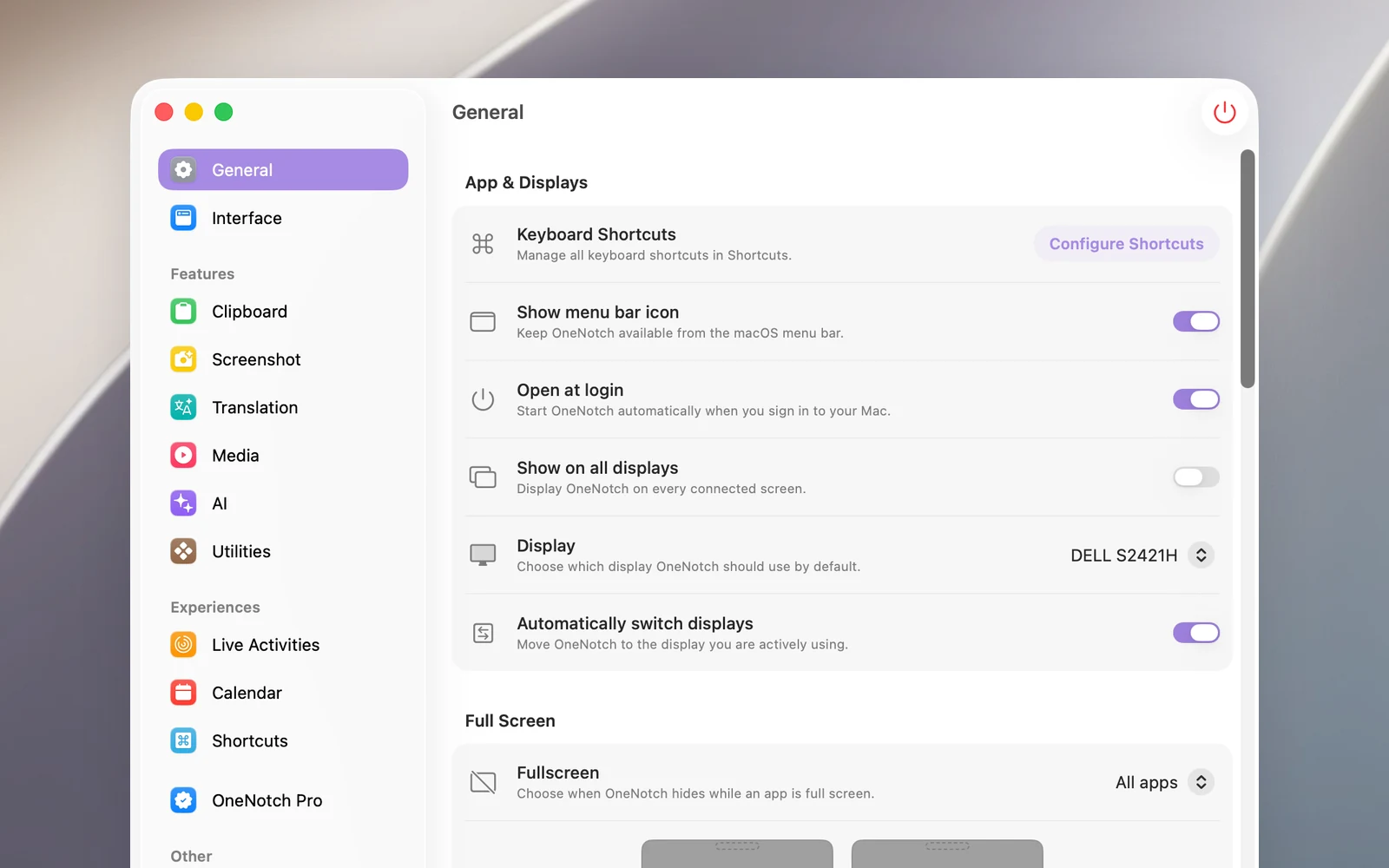
사이드바는 여러 그룹으로 나뉩니다.
- 일반과 인터페이스: 노치의 작동 방식과 모양.
- 기능: 클립보드, 스크린샷, 번역, 미디어, AI, 유틸리티.
- 경험: 라이브 현황, 캘린더, 단축키.
- OneNotch Pro: 라이선스.
- 기타: 지원, 정보.
유틸리티는 목록입니다. 스마트 선택, 메뉴 막대, 스냅 존, 뽀모도로, 눈 휴식, 잠자기 방지가 있습니다. 각 행에는 뽀모도로를 제외하고 켜짐 또는 꺼짐이 표시됩니다. 행을 클릭하면 해당 유틸리티의 설정이 열리고, 뒤로 버튼인 유틸리티로 돌아가기를 클릭하면 목록으로 돌아갑니다. 설정 › 유틸리티 › 눈 휴식 같은 경로는 유틸리티를 연 다음 눈 휴식 행을 클릭하라는 뜻입니다.
설정 창 툴바의 빨간색 OneNotch 종료 버튼을 클릭하면 앱이 완전히 종료됩니다.
로그인 시 열기
설정 › 일반 › 앱 및 디스플레이에서 로그인 시 열기를 켜면 Mac에 로그인할 때 OneNotch가 자동으로 시작됩니다.