
자동으로 가리기
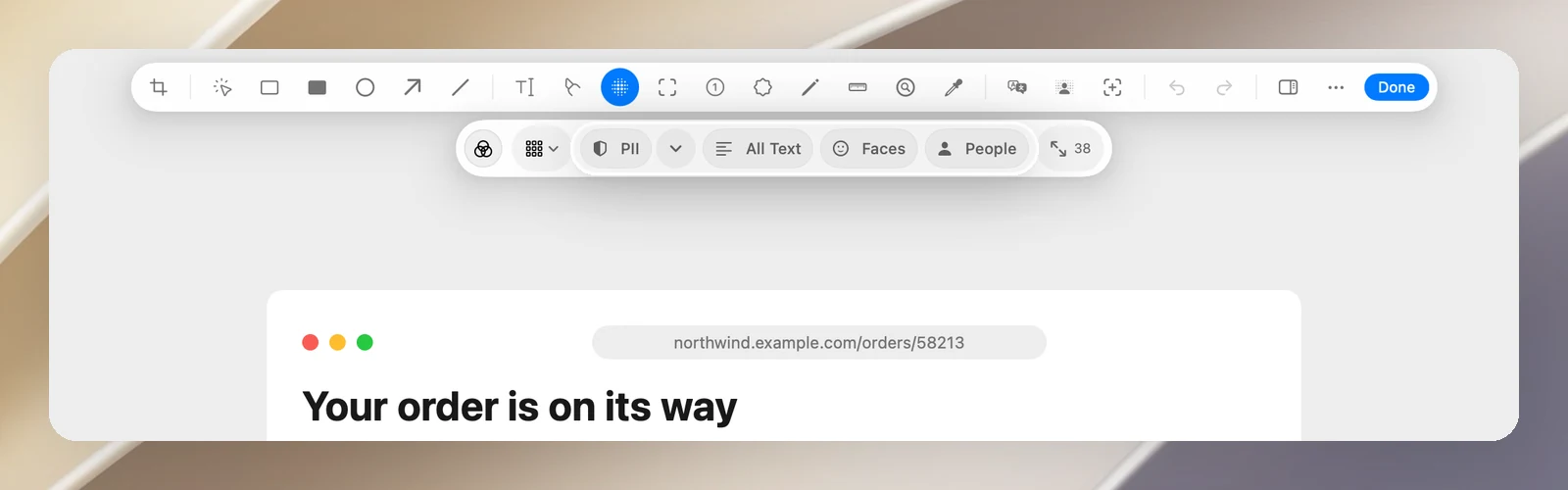
- 흐림 도구(B)를 선택합니다.
- 자동 마스킹 그룹에서 다음 중 하나를 클릭합니다.
- 개인정보: 이메일, 전화번호, 카드 번호, CVV 코드, 유효 기간, 카드 소유자 이름, 링크, IP 주소, API 토큰, 암호, 비밀 키를 찾아 가립니다. 찾을 항목을 고르려면 감지 항목 화살표를 클릭하세요.
- 모든 텍스트: 모든 텍스트를 가립니다.
- 얼굴 또는 사람.
- OneNotch가 가린 영역의 수를 알려 줍니다. 가린 영역은 일반 흐림 도형이므로 조절하거나, 삭제하거나, 스타일을 바꿀 수 있습니다.
감지는 전적으로 Mac에서 실행됩니다.
이미지 속 텍스트 번역하기
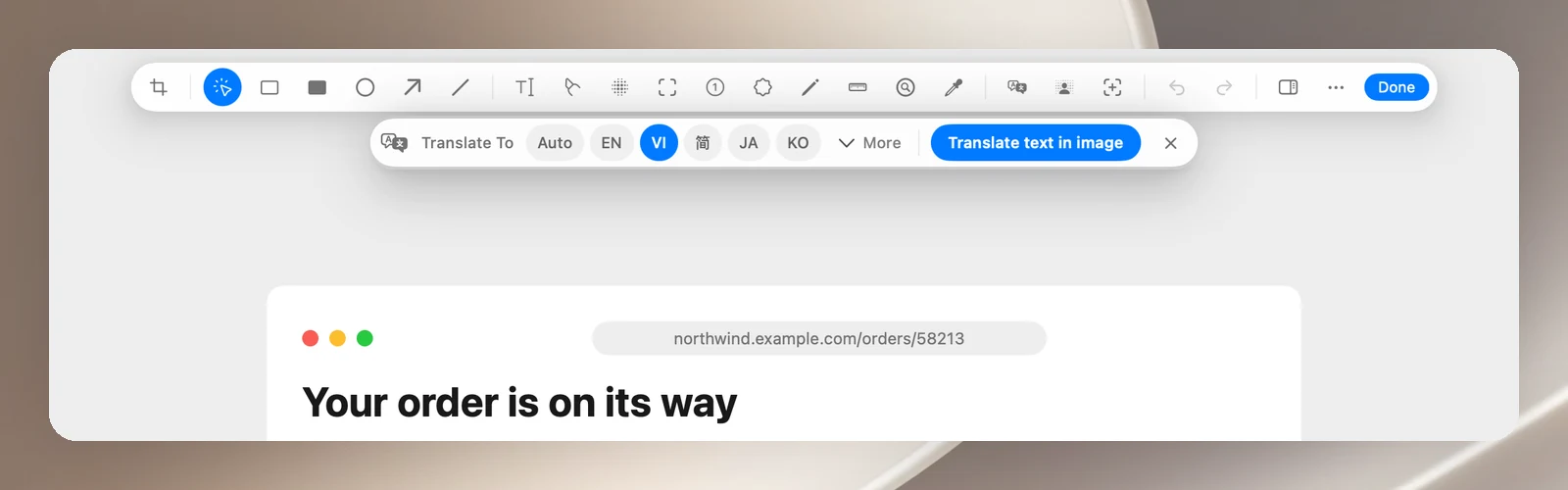
- 툴바에서 이미지 속 텍스트 번역을 클릭합니다.
- 번역 대상 막대에서 대상 언어를 선택합니다. 자동, EN, VI, 简, JA, KO 중에서 고르거나, 다른 언어를 고르려면 더 보기를 클릭합니다.
- 이미지 속 텍스트 번역을 클릭합니다. OneNotch가 텍스트를 한 줄씩 읽고 번역을 편집할 수 있는 텍스트로 바로 그 위에 놓습니다.
번역에는 설정 › 번역에서 선택한 서비스가 사용됩니다. 번역 막대를 닫으려면 Esc를 누르세요.
배경 제거하기
툴바의 배경 컷아웃 버튼을 클릭합니다. OneNotch가 피사체를 배경에서 분리하고, 안전하게 할 수 있을 때는 피사체에 꼭 맞게 자릅니다. 버튼을 다시 클릭하면 배경이 돌아옵니다. macOS 14 이상이 필요합니다.
배경을 제거한 이미지는 PNG나 WebP로 저장하세요. JPEG는 투명한 배경을 유지할 수 없으며, JPEG로 저장하면 OneNotch가 알려 줍니다.