
프롬프터는 닫힌 노치의 카메라 바로 아래에 있는 카드에 원고를 표시하고 선택한 속도로 스크롤합니다. 눈이 렌즈 가까이에 머물기 때문에 시청자에게는 내가 자신을 바라보는 것처럼 보입니다.
프롬프터는 화면에 그리기, 발표 중과 함께 프레젠테이션 도구에 포함되어 있습니다.
프레젠테이션 페이지 열기
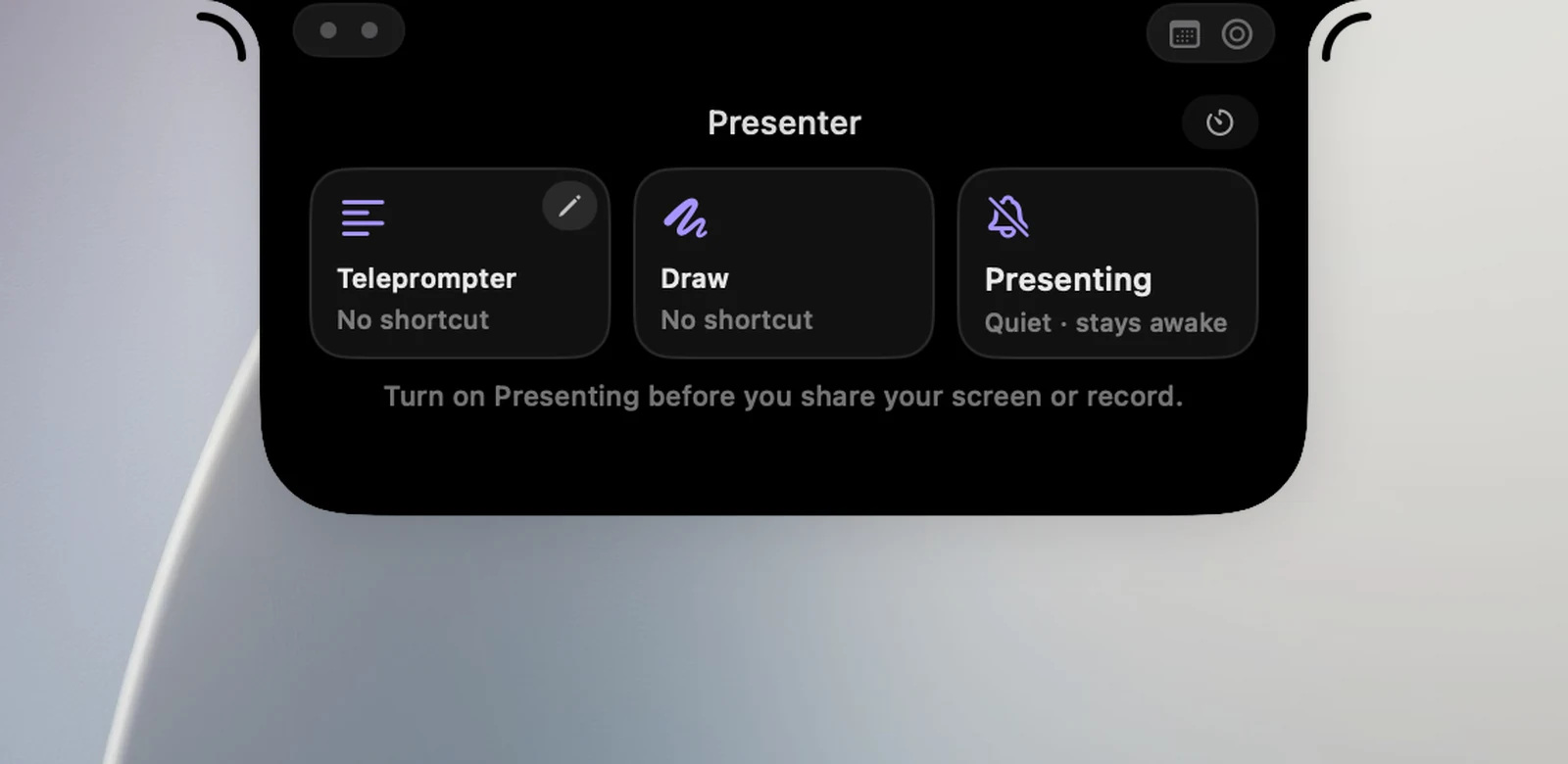
노치에서 프레젠테이션 버튼(음파가 있는 사람 아이콘)을 클릭합니다. 기본적으로 이 버튼은 오른쪽 오브에 있습니다. 노치를 열고 오른쪽 위 모서리의 작은 호 위에 포인터를 올리면 버튼 열이 아래로 펼쳐집니다. 버튼을 다른 곳으로 옮기려면 설정 › 인터페이스 › 노치 레이아웃으로 이동합니다("노치 레이아웃 사용자화하기" 참조).
페이지에는 프롬프터, 그리기, 발표 중 세 타일이 있습니다. 각 타일에는 지정된 키보드 단축키나 단축키 없음이 표시됩니다.
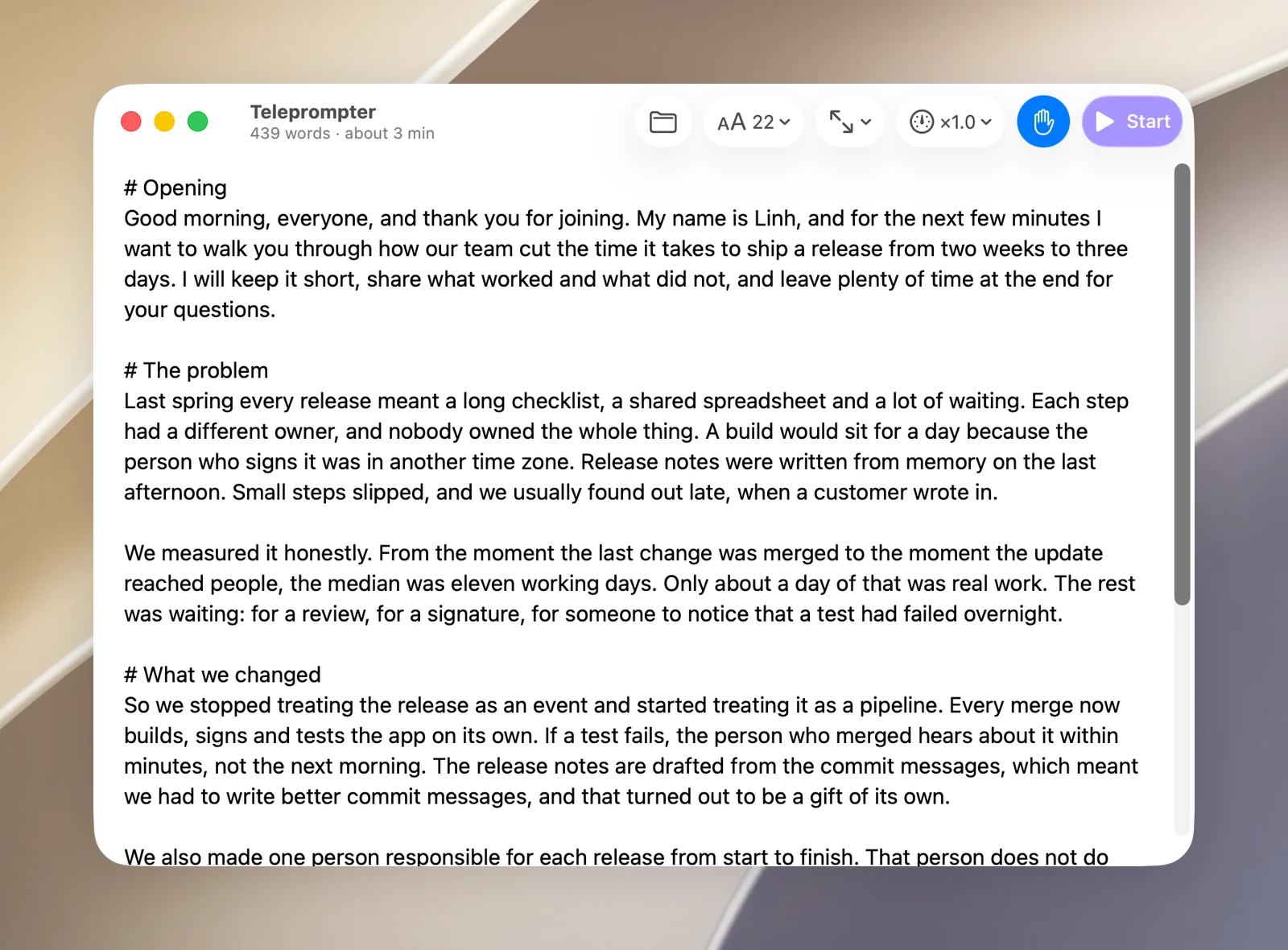
원고 작성 또는 붙여넣기
- 프롬프터 타일 모서리의 연필 버튼인 원고 편집을 클릭합니다. 메모 앱의 메모와 비슷한 프롬프터 창이 열립니다.
- 원고를 붙여넣거나 입력하거나, 파일 열기… 버튼을 클릭해 .txt 또는 .md 파일을 엽니다. 빈 줄을 넣으면 새 단락이 시작됩니다.
- 창 제목 아래에 단어 수와 예상 길이가 표시됩니다(예: 600단어 · 약 4분).
원고는 자동으로 저장됩니다. **bold** 같은 Markdown 기호는 카드에서 숨겨지므로 서식이 있는 메모를 그대로 붙여넣어도 됩니다.
원고를 섹션으로 나누기
#로 시작하는 줄은 새 섹션을 시작합니다. 예: # Intro, # Demo, # Q&A. 카드 머리글 모서리에 지금 읽고 있는 섹션의 이름이 표시됩니다.
카드 위에 포인터를 올리면 왼쪽 여백에 섹션마다 하나씩 표시가 있는 레일이 나타납니다. 레일을 따라 포인터를 움직이면 각 섹션의 이름과 처음 몇 줄을 미리 볼 수 있으며, 표시나 미리보기를 클릭하면 해당 섹션으로 이동합니다. 실행 중에는 ⌥⇧.로 다음 섹션으로 이동하고, ⌥⇧,로 현재 섹션의 시작(또는 이전 섹션)으로 돌아갑니다.
프롬프터 실행하기
- 프레젠테이션 페이지에서 프롬프터 타일을 클릭하거나, 원고 창에서 시작을 클릭합니다. 노치가 닫힙니다. 아직 원고가 없으면 먼저 작성할 수 있도록 원고 창이 열립니다.
- 카메라 아래에 카드가 나타나 3초를 카운트다운한 다음 스크롤을 시작합니다. 머리글의 작은 링에 읽은 정도가 표시됩니다.
- 가장 밝은 줄을 읽습니다. 위아래 줄은 흐려집니다.
프롬프터를 켜면 발표 중도 켜집니다. OneNotch는 알림을 표시하지 않고, Mac은 깨어 있으며, 발표 시계가 시작됩니다. 프롬프터를 꺼도 발표 중은 켜진 상태로 유지되므로 질의응답 시간에도 계속 사용할 수 있습니다. "발표 중: 방해 금지, 발표 시계 및 속도"를 참고하세요.
실행 중 제어
카드 위에 포인터를 올리면 카드가 일시 정지되고(카드 위에 올리면 일시 정지가 켜져 있는 경우) 다음 버튼이 표시됩니다.
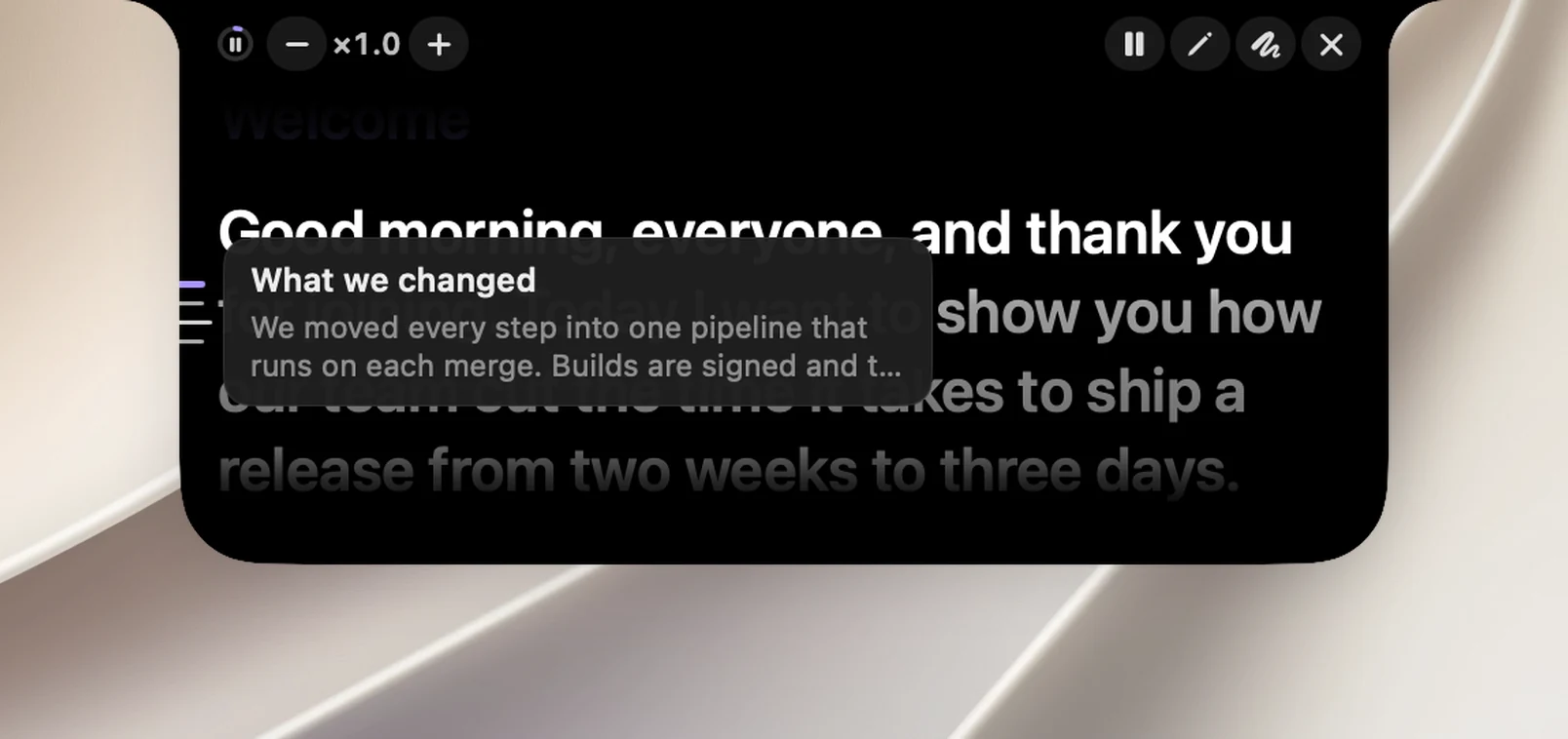
- − / +: 느리게, 빠르게. 가운데 숫자는 현재 속도이며 ×0.4에서 ×3.0까지입니다.
- ▶ / ⏸: 다시 시작하거나 일시 정지합니다.
- ✎: 카드를 일시 정지하고 원고를 편집할 수 있게 엽니다.
- 그리기: 화면에 그리기를 켭니다("화면에 그리기" 참조).
- ✕ 프롬프터 중지.
카드 폭이 좁으면 그리기 버튼과 − / + 버튼이 숨겨집니다.
프롬프터 실행 중 사용할 수 있는 키보드 단축키:
| 동작 | 키 |
|---|---|
| 빠르게 | ⌥⇧↑ |
| 느리게 | ⌥⇧↓ |
| 몇 줄 뒤로 | ⌥⇧← |
| 다음 섹션 | ⌥⇧. |
| 이전 섹션 | ⌥⇧, |
이 키는 카드가 실행 중일 때만 작동하며, 그 밖의 시간에는 사용 중인 앱에서 작동합니다. 프롬프터: 재생 / 일시 정지에는 기본적으로 단축키가 지정되어 있지 않습니다. 어디서나 키 하나로 카드를 시작하고 멈추려면 설정 › 단축키에서 지정하세요(⌥⇧T 권장).
실행 중에 원고 편집하기
카드에서 ✎를 클릭합니다. 카드가 일시 정지되고 입력하는 대로 카드에 반영됩니다 줄과 함께 원고 창이 열립니다. 원하는 곳을 편집하면 카드가 그 자리에서 업데이트되며 읽던 위치가 유지됩니다. 창을 닫으면 카드가 다시 시작되고, 키보드는 이전에 사용하던 앱(예: Keynote)으로 돌아갑니다.
카드가 실행 중일 때는 원고 창의 시작 버튼이 처음부터로 바뀝니다.
원고의 끝
원고 끝에 이르면 카드에 ↺ 처음부터 버튼이 표시됩니다. 아무것도 하지 않으면 8초 후 카드가 저절로 꺼집니다. 화면을 잠그거나 Mac을 잠자기 상태로 만들어도 프롬프터가 멈춥니다.
카드 사용자화하기
원고 창의 툴바에서 다음을 설정합니다.
- 글자 크기: 글자 작게, 글자 크게 또는 16에서 40 사이의 크기 선택(기본값 22).
- 카드 크기: 너비는 좁게, 보통(기본값), 넓게 중에서 선택하고, 읽을 줄 수는 3, 4(기본값), 5 중에서 선택합니다.
- 속도: 느리게, 빠르게 또는 ×0.4에서 ×3.0 사이 선택(기본값 ×1.0).
- 카드 위에 올리면 일시 정지: 기본적으로 켜져 있습니다.
화면을 공유할 때
프롬프터 카드는 발표자만 보기 위한 것입니다. 앱에는 다음과 같이 안내되어 있습니다: 창을 공유하면 스크린샷과 대부분의 회의 앱에서 보이지 않습니다. 전체 화면 공유, QuickTime, OBS에서는 보일 수 있습니다. 따라서 회의나 발표에서는 화면 전체 대신 창(예: Keynote 창)을 공유하고, 사용하는 앱으로 미리 테스트해 보세요.
프롬프터에는 권한이 필요하지 않습니다.