
Finder나 데스크탑에서 파일을 노치 쪽으로 드래그하면 노치가 파일 유형에 맞는 드롭 영역을 엽니다. 파일을 영역에 놓으면 바로 처리됩니다.
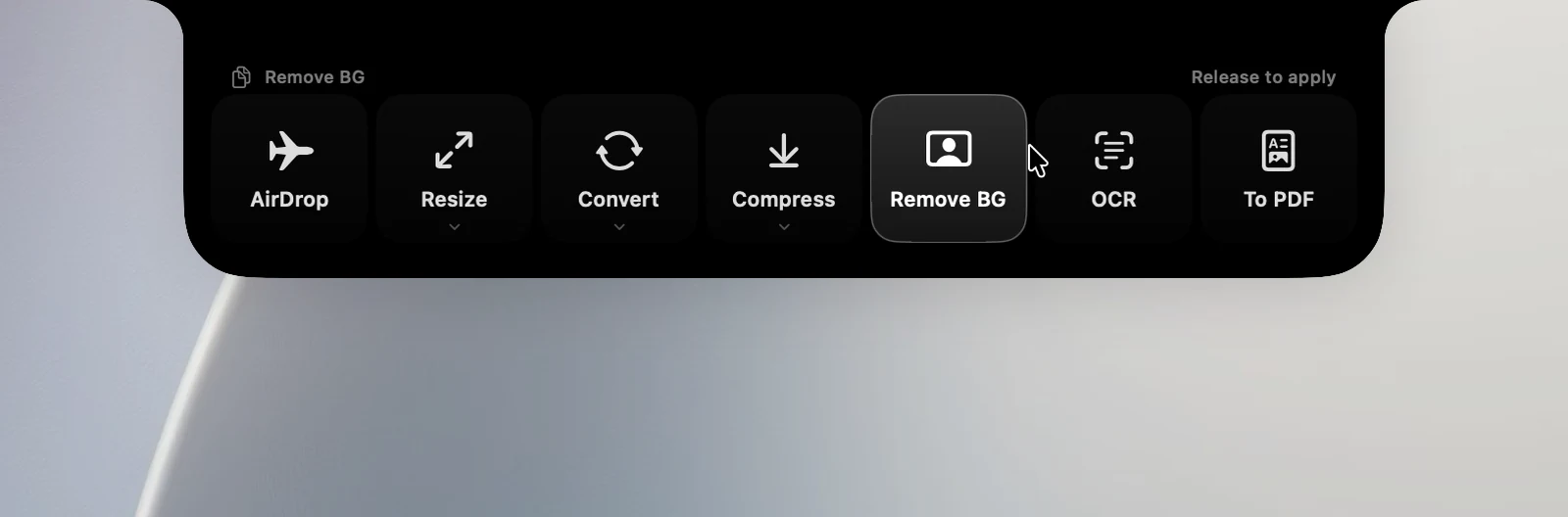
파일 유형별 영역
- 이미지: AirDrop, 크기 조절, 변환, 압축, 배경 제거, OCR, PDF로.
- 동영상: AirDrop, MP4로, 오디오(오디오 추출).
- PDF: AirDrop, OCR, 그리고 파일이 2개 이상이면 병합.
- 압축 파일: AirDrop, 압축 풀기, 압축.
- 여러 유형 혼합: AirDrop, 압축, 그리고 단축어 앱의 단축어 실행.
옵션 선택하기
파일을 영역 위에 0.5초 정도 두면 옵션이 표시됩니다. 원하는 옵션 위에 파일을 놓으세요.
- 크기 조절: 50%, 1920, 1280(기본값), 640px.
- 변환: JPG(기본값), PNG, WebP, HEIC.
- 압축: 약하게, 보통(기본값), 강하게.
- MP4로: H.264(기본값), HEVC, 720p.
기다리지 않고 바로 놓으면 OneNotch는 지난번에 선택한 옵션을 사용합니다.
결과
- 새 파일은 원본 옆에 저장되며 이름에 " (1)" 같은 번호가 붙습니다. 해당 폴더에 쓸 수 없으면 다운로드 폴더에 저장됩니다.
- OCR은 인식한 텍스트를 클립보드에 넣습니다.
- 결과 카드에는 Finder에서 보기, 복사, 공유 버튼이 있습니다. 결과 파일을 드래그해 꺼낼 수도 있습니다.
- 작업이 끝나기 전에 노치를 벗어나면 닫힌 노치에 진행률 링이 표시됩니다. 클릭하면 결과를 다시 볼 수 있습니다.
팁
드롭 영역은 파일이 노치 바로 아래에 가까워지자마자 열리므로, 화면 맨 위 가장자리까지 드래그하지 않아도 됩니다(맨 위까지 가면 실수로 Mission Control이 열리기 쉽습니다). 파일 대신 창을 노치로 드래그하면 창이 스냅됩니다.