
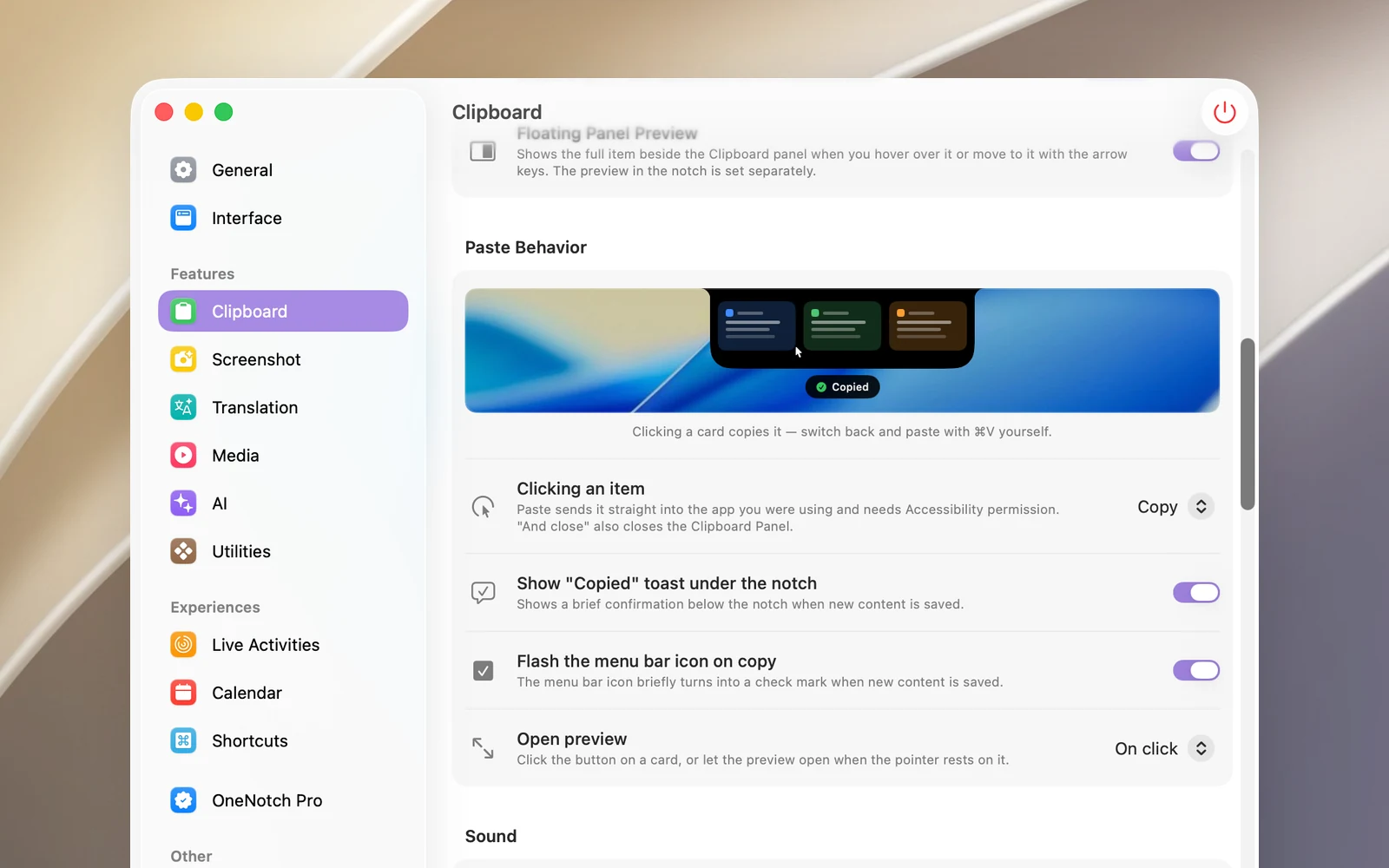
기본적으로 클립을 클릭하면 클립보드에 복사만 되고, ⌘V는 직접 눌러야 합니다. 클릭하면 사용 중인 앱에 바로 붙여넣도록 바꿀 수 있습니다.
바로 붙여넣기 켜기
- 설정 › 클립보드 › 붙여넣기 동작으로 이동합니다.
- 항목을 클릭하면에서 다음 중 하나를 선택합니다.
- 복사(기본값): 클립보드에 담기만 합니다.
- 복사 후 닫기: 클립보드에 담은 다음 Clipboard Panel을 닫습니다.
- 붙여넣기: 사용 중인 앱에 바로 붙여넣습니다.
- 붙여넣기 후 닫기: 바로 붙여넣은 다음 Clipboard Panel을 닫습니다.
- 처음 붙여넣을 때 macOS가 OneNotch에 손쉬운 사용 권한을 허용하라고 요청합니다. 허용하세요.
같은 방식으로 작동하는 동작
위의 선택은 노치의 카드 클릭, Clipboard Panel의 행 클릭, Return 누르기, 노치에서 ⌘1–⌘9, 메뉴의 붙여넣기 명령, 미리보기의 붙여넣기 버튼에 적용됩니다.
참고
- "후 닫기"는 노치가 아닌 Clipboard Panel만 닫으며, 패널을 고정했다면 닫지 않습니다.
- 손쉬운 사용 권한이 없으면 붙여넣기 모드는 아무 동작도 하지 않습니다. 시스템 설정 › 개인정보 보호 및 보안 › 손쉬운 사용에서 권한을 확인하세요.
- Clipboard Panel은 사용 중인 앱의 포커스를 가져가지 않으므로, 패널에서 Return을 누르면 입력 중인 필드에 바로 붙여넣어집니다.