
캡처하기
- ⇧⌘4를 누르거나(macOS 스크린샷 키 대체 필요), 메뉴 막대 › 스크린샷 › 영역을 선택합니다.
- 캡처할 영역을 드래그해 선택합니다. 옆의 레이블에 크기가 표시됩니다.
- 마우스 버튼을 놓습니다. 이미지는 캡처 후에서 설정한 단계에 따라 처리됩니다(기본값: 미리보기 카드 표시, 복사, 파일 저장).
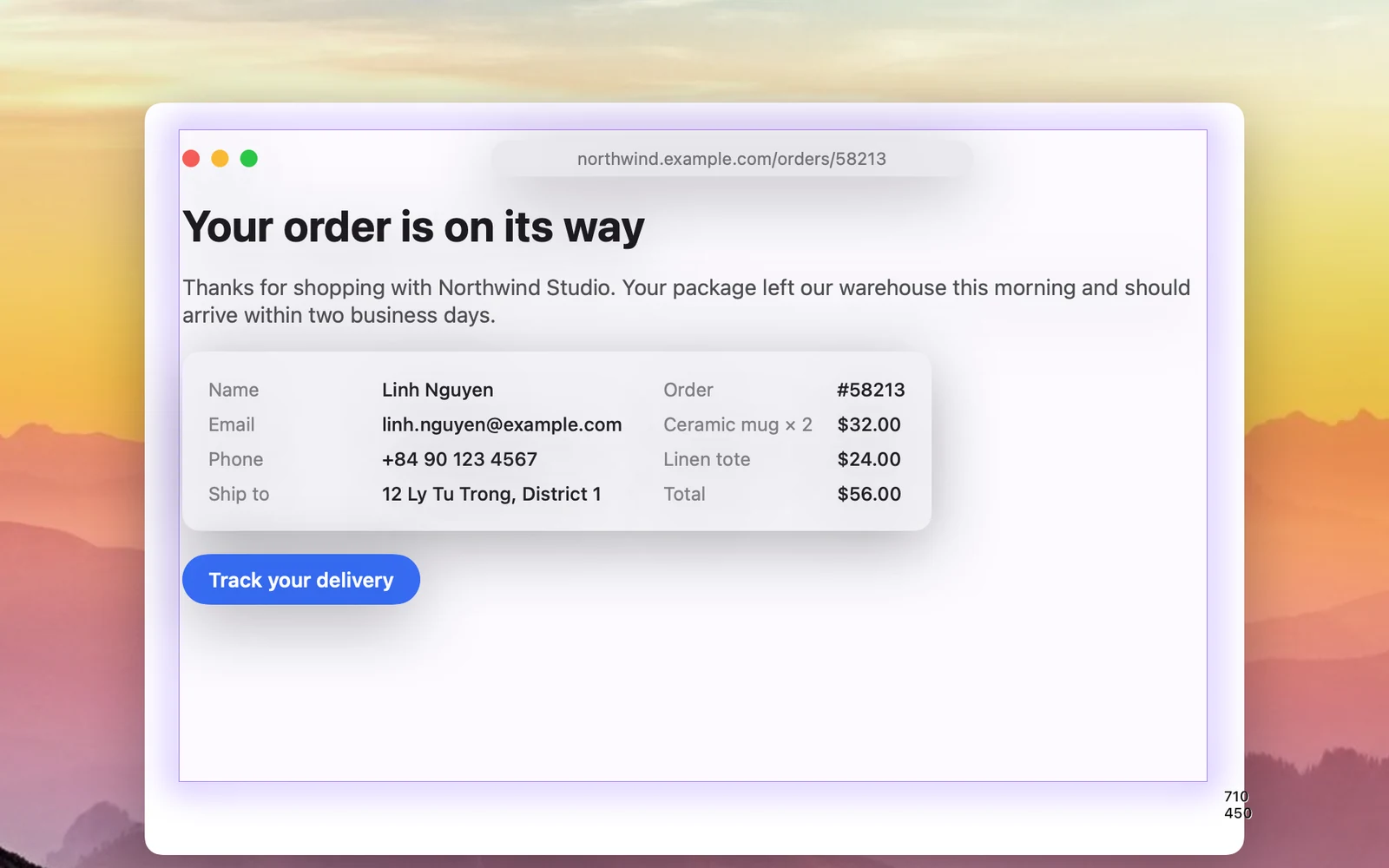
선택하는 동안 쓰는 키
| 키 | 동작 |
|---|---|
| 드래그하면서 Space 누르고 있기 | 선택 영역 전체 이동 |
| A | 창 선택으로 전환: 창에 포인터를 올리면 강조 표시되고, 클릭하면 그 창을 캡처 |
| Return | 지난번과 같은 영역 캡처 |
| ⌘ + 스크롤 | 픽셀을 확대하는 돋보기 표시 |
| C(돋보기 사용 중) | 픽셀의 색상 복사 |
| Tab(돋보기 사용 중) | 색상 형식을 HEX, RGB, HSL, HSB 사이에서 전환 |
| Esc 또는 오른쪽 클릭 | 취소 |
지난번과 같은 영역 캡처하기
메뉴 막대 › 스크린샷 › 같은 영역을 선택하거나, 설정 › 단축키에서 같은 영역에 단축키를 지정하거나, 선택하는 동안 Return을 누릅니다. OneNotch가 다시 선택할 필요 없이 마지막으로 선택한 영역을 바로 캡처합니다. 아직 선택한 영역이 없으면 먼저 영역을 선택하라고 요청합니다.
관련 옵션
설정 › 스크린샷 › 캡처에서:
- 빛나는 선택 테두리: 드래그하는 동안 화면이 원래 밝기를 유지하고, 선택 테두리가 캡처 유형별 색상(캡처는 보라색, OCR은 초록색, 피사체 분리는 분홍색, 스크롤링 캡처는 호박색)으로 빛납니다. 끄면 이전처럼 화면이 어두워집니다.
- 캡처 시 물결 효과: 방금 캡처한 영역 위에 짧은 물결 효과가 나타납니다.
- 커서 표시: 이미지에 포인터를 포함합니다.