
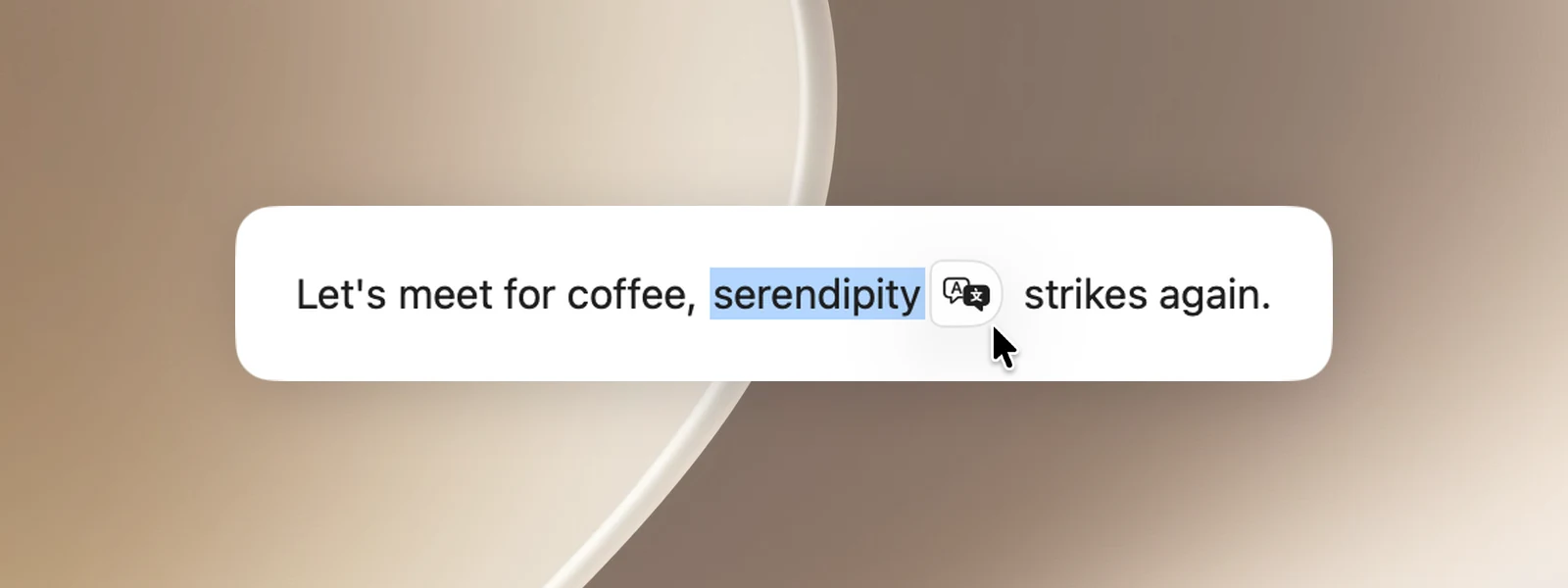
다른 앱에서 텍스트를 드래그해 선택하거나 이중 클릭 또는 세 번 클릭하면 선택 영역 바로 옆에 작은 번역 버튼이 나타납니다. 버튼을 클릭하면 번역이 표시됩니다.
번역 버튼 사용하기
- 번역할 텍스트를 선택합니다.
- 나타나는 번역 버튼을 클릭합니다.
버튼은 몇 초 후나 다른 곳을 클릭하면 저절로 사라집니다. 대부분의 앱에서는 버튼이 선택 영역의 마지막 글자 바로 뒤에 있습니다. Chrome과 웹 기술로 만든 앱에서는 마우스 버튼을 놓은 위치 근처에 둥근 버튼이 나타납니다.
결과가 표시될 위치 선택하기
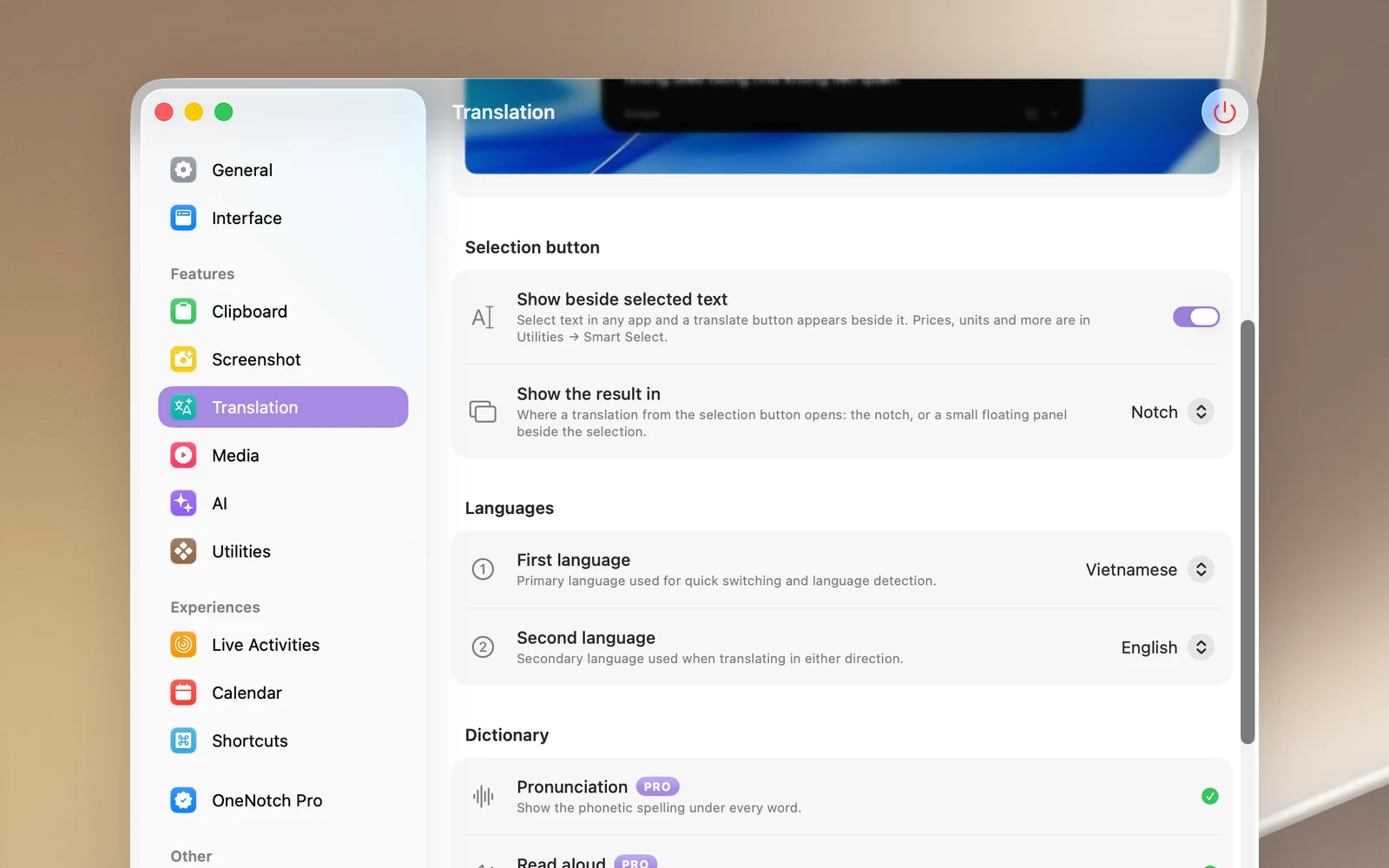
설정 › 번역 › 선택 버튼으로 이동합니다.
- 선택한 텍스트 옆에 표시: 버튼을 켜거나 끕니다(기본적으로 켜짐).
- 결과를 표시할 위치: 노치(기본값) 또는 떠 있는 패널(선택 영역 옆에 열리는 작은 패널).
버튼이 너무 자주 나타날 때
설정 › 유틸리티 › 스마트 선택의 두 옵션이 번역 버튼에도 적용됩니다.
- 짧은 선택 항목 건너뛰기: 2자, 3자, 5자, 10자 이상 중에서 선택하면 실수로 글자 하나를 이중 클릭했을 때 버튼이 나타나지 않습니다.
- 무시할 앱: 제외할 앱 추가…를 클릭하면 사진 편집기, 그림 앱, 게임처럼 드래그가 텍스트 선택용이 아닌 앱에서 버튼을 끌 수 있습니다.
필요한 권한
선택한 텍스트를 읽으려면 버튼에 손쉬운 사용 권한이 필요합니다. 권한이 없으면 버튼이 나타나지 않습니다. 설정 › 번역의 빠른 번역을 위한 손쉬운 사용 행에서 권한을 허용하세요.
팁
번역 외에 통화, 단위, 시간대 변환 같은 기능도 쓰려면 스마트 선택을 켜세요. "스마트 선택: 선택만 하면 변환"을 참고하세요.