
청소 모드는 키보드를 잠가, 열려 있는 앱에 엉뚱한 글자가 입력될 걱정 없이 키보드를 닦을 수 있게 합니다. 마우스와 트랙패드는 평소처럼 작동합니다. 미디어, 음량, 밝기, 키보드 백라이트 키도 잠깁니다.
열기
청소 모드 버튼(키보드 아이콘)은 기본적으로 노치에 없습니다. 설정 › 인터페이스 › 노치 레이아웃으로 이동해 사용 안 함 트레이에서 청소 모드를 오브나 툴바로 드래그합니다("노치 레이아웃 사용자화하기" 참조). 그런 다음 노치를 열고 그 버튼을 클릭합니다.
잠그고 청소하기
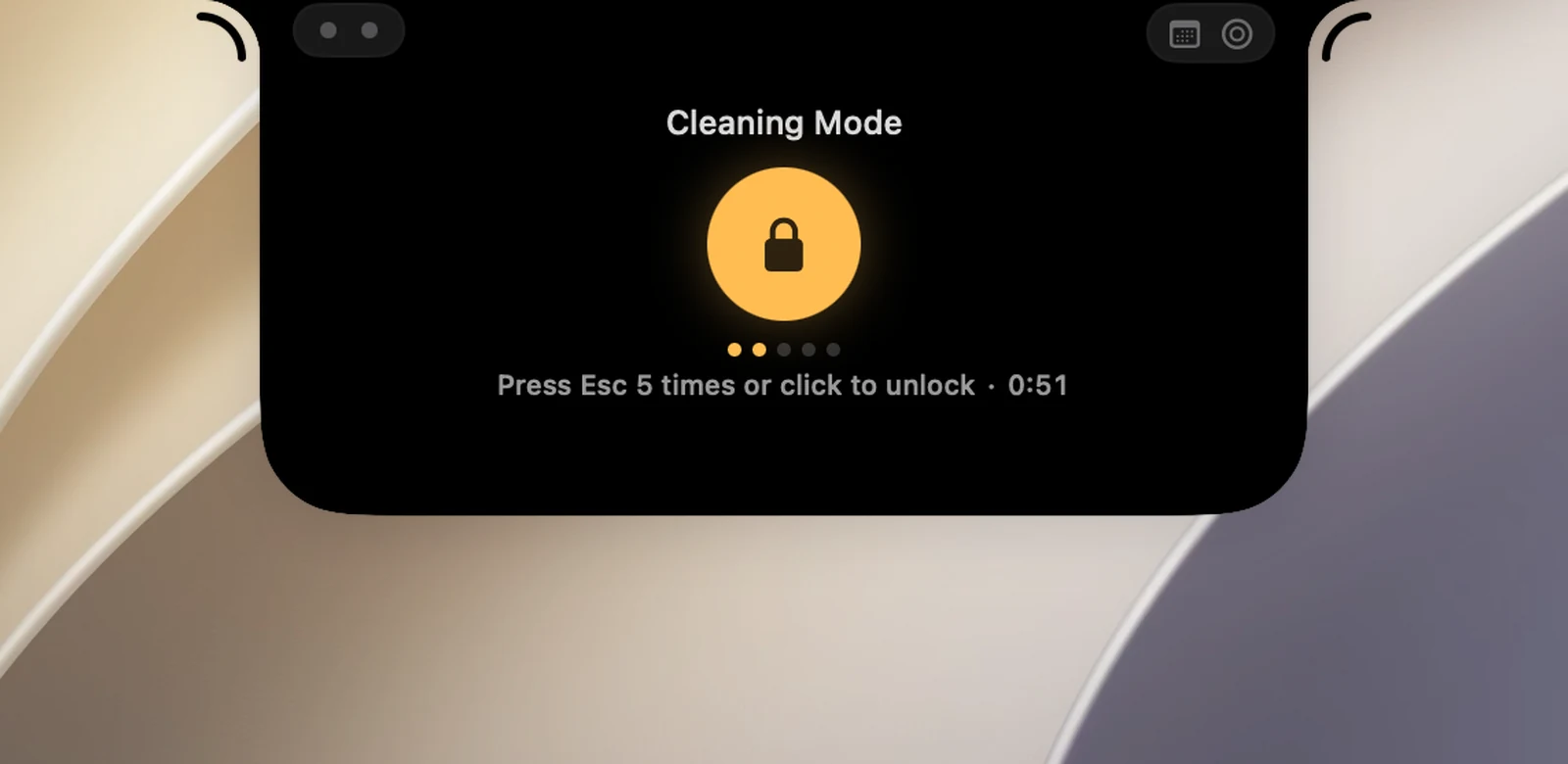
- 페이지에서 큰 원형 버튼 청소하도록 키보드 잠그기를 클릭합니다. 노치에 키보드 잠김 · Esc ×5로 해제가 표시됩니다.
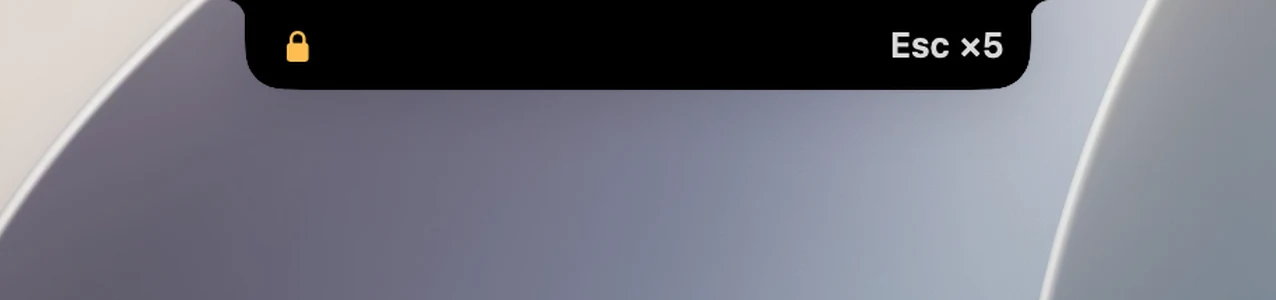
- 원하는 만큼 키보드를 닦습니다. 잠금 해제 방법을 잊지 않도록 닫힌 노치에 자물쇠와 Esc ×5가 표시됩니다.
- 아래 방법 중 하나로 잠금을 해제합니다.
잠금 해제하기
- Esc를 6초 이내 간격으로 연속 5번 누릅니다. 다른 키를 누르면 횟수가 처음부터 다시 시작됩니다. 페이지의 점 5개에 누른 횟수가 표시됩니다.
- 페이지의 원형 버튼(키보드 잠금 해제)을 다시 클릭합니다. 키보드가 잠겨 있는 동안 노치를 열면 바로 이 페이지로 이동합니다.
- 기다립니다. 키보드는 최소 1분이 지나면 저절로 잠금 해제됩니다. 아직 청소 중이면(키가 계속 눌리면) 마지막으로 누른 후 30초까지 기다리지만, 잠근 후 5분을 넘기지는 않습니다. 그러면 노치에 키보드 잠금 해제 · 시간 종료가 표시됩니다.
키보드가 잠겨 있는 동안에도 Touch ID와 전원 버튼은 계속 작동합니다.
모드가 저절로 종료되는 경우
갇히는 일이 없도록 다음과 같은 경우 OneNotch가 키보드 잠금을 저절로 해제하고 이유를 알려 줍니다.
- 암호 입력란이 활성화되어 있습니다. 이때는 macOS가 키보드 잠금을 허용하지 않으며, 페이지에 암호 입력란이 활성화되어 있습니다(아마도 …) 메시지가 표시됩니다. 다른 곳을 클릭한 다음 다시 시도하세요.
- 도중에 OneNotch의 손쉬운 사용 권한이 사라졌습니다.
- 다른 이유로 키보드를 잠글 수 없었습니다(키보드를 잠글 수 없습니다. 다시 시도하세요.).
청소하는 동안 Caps Lock 상태가 바뀌면 페이지에 청소하는 동안 Caps Lock이 바뀌었습니다가 표시되므로 입력하기 전에 확인할 수 있습니다.
필요한 권한
청소 모드를 사용하려면 손쉬운 사용 권한이 필요합니다. 권한이 없으면 페이지에 설정 열기 버튼과 함께 키보드를 잠그려면 OneNotch에 손쉬운 사용 권한이 필요합니다가 표시됩니다. "OneNotch에 권한 허용하기"를 참고하세요.
청소 모드에는 키보드 단축키가 없으며 설정에도 별도의 섹션이 없습니다.