
화면에 그리기를 사용하면 화이트보드에 마커를 쓰듯이 전체 화면 슬라이드를 포함해 화면의 어떤 항목 위에든 동그라미, 밑줄, 화살표를 그릴 수 있습니다. 그린 선은 화면 공유에도 나타나므로 청중이 내가 가리키는 곳을 정확히 볼 수 있습니다.
그리기 시작하기
다음 중 하나를 선택합니다.
- 노치에서 프레젠테이션 페이지를 열고(버튼은 기본적으로 오른쪽 오브에 있음) 그리기 타일을 클릭합니다. 노치가 닫히고 포인터가 펜으로 바뀝니다.
- 프롬프터 카드 위에 포인터를 올리고 그리기 버튼을 클릭합니다("프롬프터" 참조).
- 화면에 그리기 단축키를 누릅니다. 기본적으로는 지정되어 있지 않습니다. 설정 › 단축키로 이동해 화면에 그리기 필드를 클릭하고 원하는 키(예: ⌥⇧D)를 누르세요.
그리는 동안 페이지의 그리기 타일에는 Esc로 끝내기가 표시됩니다.
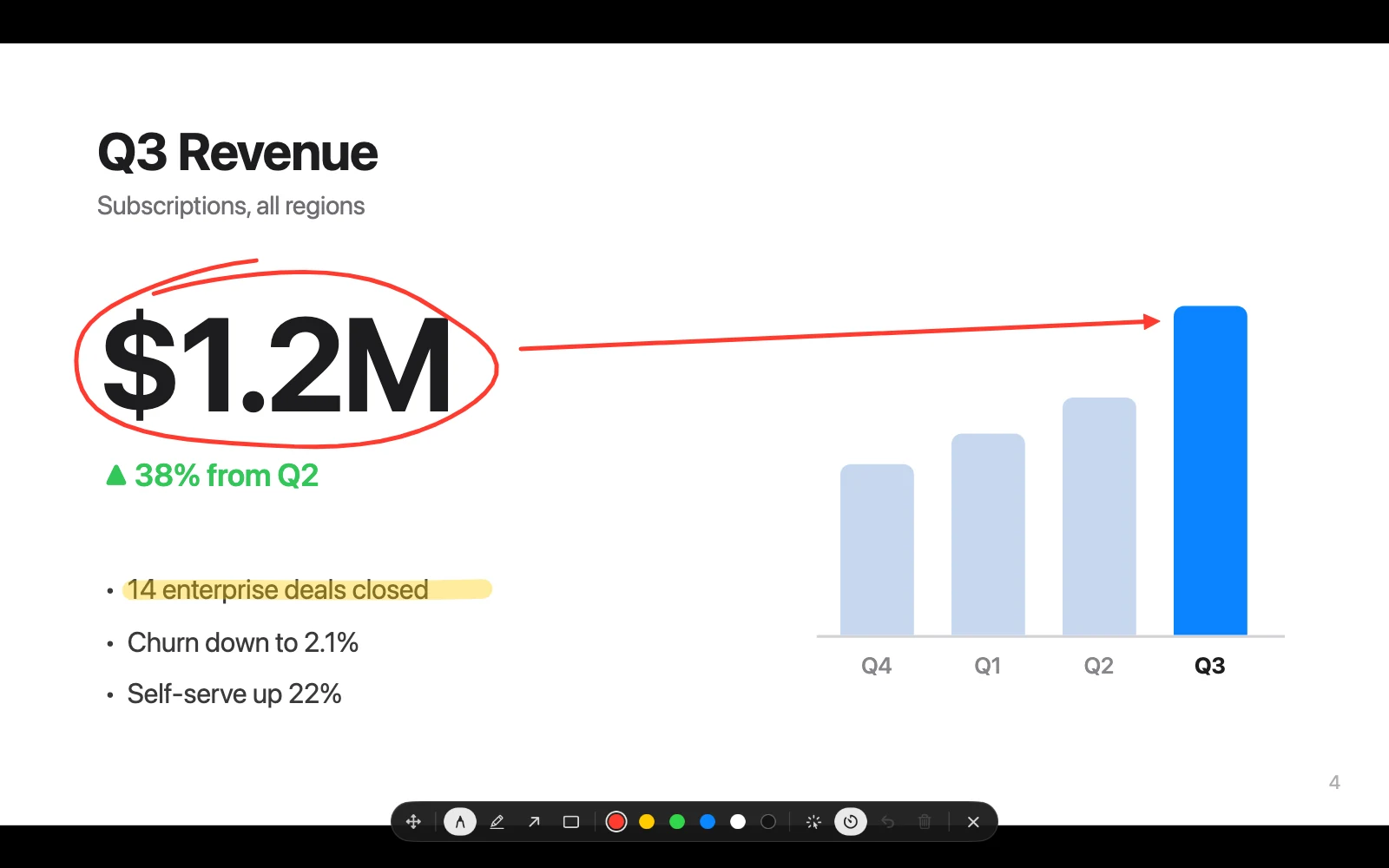
그리기 툴바
화면에 작은 툴바가 나타납니다. 끝에 있는 핸들을 드래그해 옮깁니다(드래그하여 이동).
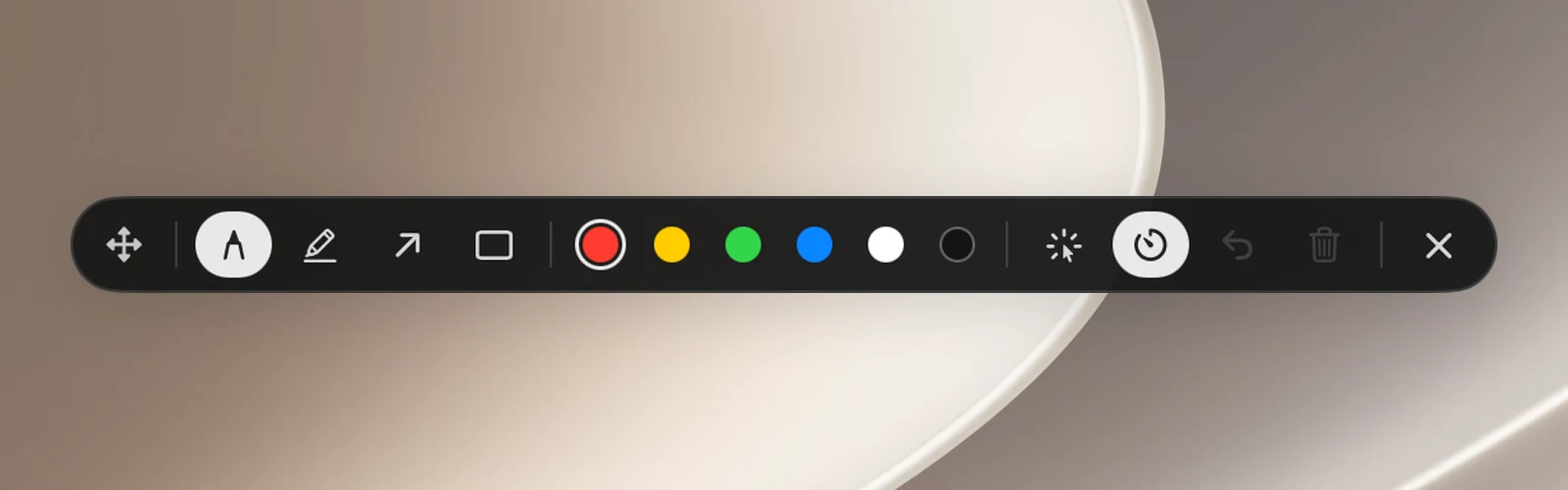
| 버튼 | 키 | 기능 |
|---|---|---|
| 펜 | P | 자유롭게 그립니다. |
| 형광펜 | H | 텍스트 줄이나 영역을 강조합니다. |
| 화살표 | A | 드래그해 화살표를 그립니다. |
| 사각형 | R | 드래그해 영역에 테두리를 그립니다. |
| 6가지 색상 | 1 … 6 | 선 색상을 바꿉니다. |
| 잉크가 사라짐 / 잉크 유지 | F | 그린 선이 몇 초 뒤에 사라지거나(기본값), 지울 때까지 남아 있습니다. |
| 클릭 통과 | X | 그린 선은 그대로 두고, 마우스와 키보드는 아래에 있는 앱으로 돌아갑니다. |
| 실행 취소 | ⌘Z | 마지막 선을 제거합니다. |
| 지우기 | E 또는 ⌫ | 화면의 모든 선을 지웁니다. |
| 그리기 끝내기 | Esc | 그리기를 끄고 그린 선을 지웁니다. |
문자 키는 문자를 기준으로 인식하므로 어떤 키보드 배열에서도 작동합니다.
클릭 통과: 그리면서 앱 사용하기
클릭 통과 모드에서는 그린 선이 화면에 남아 있지만 마우스와 키보드는 아래에 있는 앱으로 바로 전달됩니다. 예를 들어 슬라이드를 넘기거나 데모에서 버튼을 클릭할 수 있습니다. 다시 그리려면 툴바의 클릭 통과 버튼을 한 번 더 클릭하거나 화면에 그리기 단축키를 누릅니다.
화면에 그리기 단축키는 다음 순서로 작동합니다. 그리고 있지 않으면 그리기를 시작하고, 클릭 통과 중이면 그리기로 돌아가며, 그리는 중이면 그리기를 멈춥니다.
팁
- 그린 선은 전체 화면 앱을 포함해 연결된 모든 디스플레이를 덮습니다.
- 툴바는 청중이 아니라 나를 위한 것입니다. OneNotch는 화면 공유에서 툴바를 숨기려고 하지만, 화면 전체를 공유하면 보일 수 있습니다.
- Mac을 잠그거나 잠자기 상태가 되면 그리기가 꺼집니다.
화면에 그리기에는 권한이 필요하지 않습니다.