
설정 › 번역 › 서비스 › 번역 서비스로 이동해 번역을 맡길 서비스를 선택합니다.
- 자동(기본값): 먼저 Google을 사용하고, 실패하면 다른 무료 서비스로 전환하며, AI 키는 사용하지 않습니다. 시도하는 순서는 Google → Bing이고, Youdao를 사용할 수 있는 지역에서는 그다음 Youdao입니다. 방금 실패한 서비스는 5분 동안 건너뜁니다. 모든 온라인 서비스가 실패하면 OneNotch는 Mac에서 Apple로 번역하지만, macOS가 해당 언어 쌍을 이미 다운로드한 경우에만 가능합니다.
- Apple(기기 내): 텍스트가 Mac 밖으로 나가지 않습니다. macOS가 해당 언어 쌍을 다운로드하지 않았다면 OneNotch는 온라인으로 전환하지 않고 오류를 표시합니다. macOS의 언어 및 지역 설정에서 언어를 더 다운로드할 수 있습니다.
- Google, Bing.
- Youdao: 일부 지역(베트남, 중국, 대만, 싱가포르, 말레이시아 등)이나 인터페이스가 중국어일 때만 사용할 수 있습니다.
- Claude, ChatGPT, Gemini: API 키를 입력하면 나타납니다(아래 참조).
번역 결과 아래쪽 모서리의 서비스 이름 칩을 클릭하면 다른 서비스로 다시 번역할 수 있습니다. 이렇게 선택한 서비스는 기본 서비스로도 저장됩니다. 이 목록의 맨 위에는 자동이 시도 순서와 함께 표시되며, 자동을 사용 중일 때는 방금 응답한 서비스 옆에 작은 점이 표시됩니다.
Claude, ChatGPT 또는 Gemini 사용하기
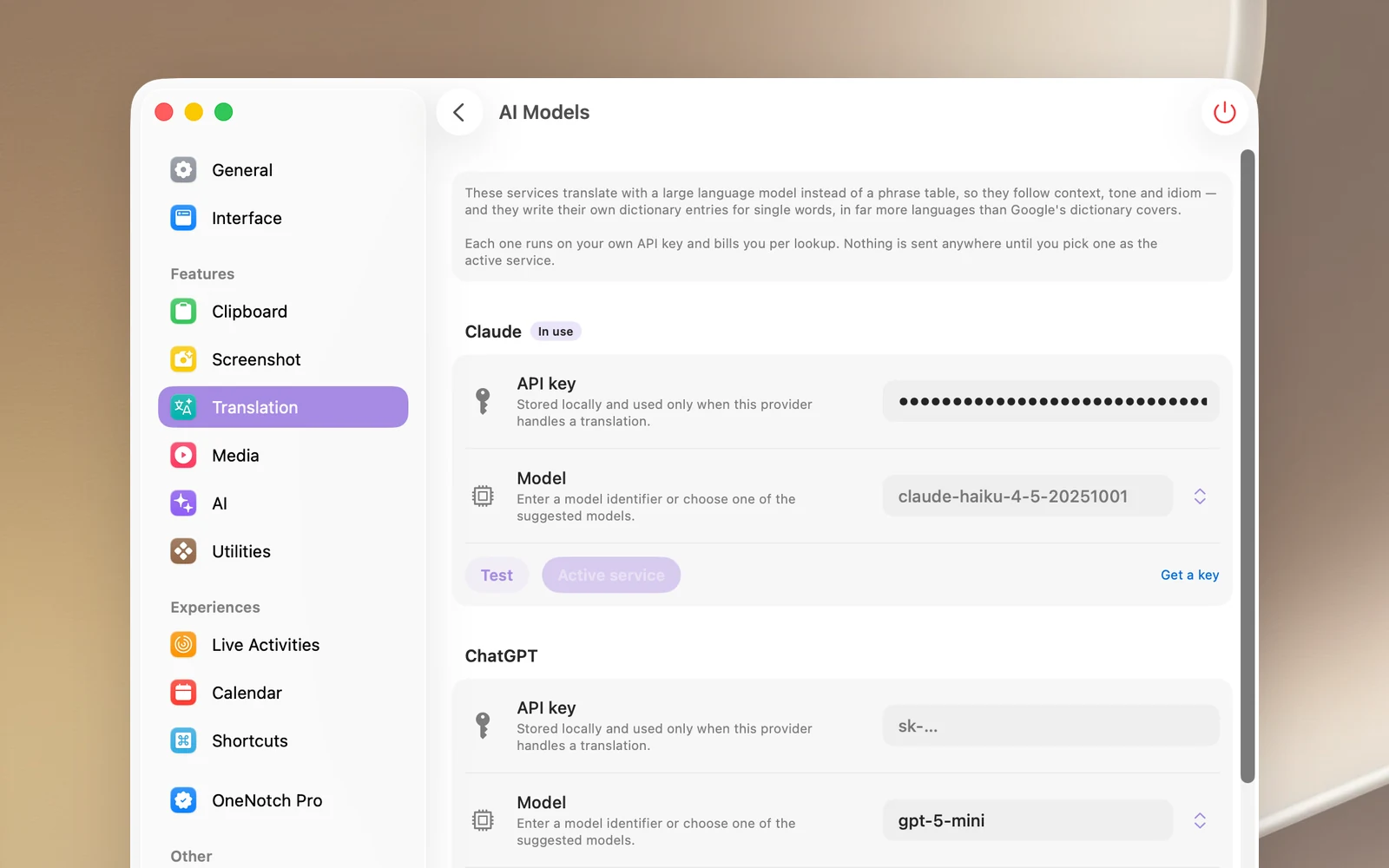
- 설정 › 번역 › 서비스로 이동해 AI 모델을 엽니다.
- 원하는 제공업체에서 키 발급받기를 클릭해 키를 만드는 페이지를 연 다음, 키를 API 키 필드에 붙여넣습니다.
- 선택 사항: 모델 필드에 모델 이름을 입력하거나 제안 목록에서 고릅니다. 기본 모델로 돌아가려면 기본값 사용을 선택합니다.
- 테스트를 클릭해 짧은 문장을 번역해 봅니다.
- 번역에 사용을 클릭합니다. 해당 제공업체에 사용 중 레이블이 표시됩니다.
알아두기
- 텍스트는 선택한 제공업체로 전송되며, 비용은 내 API 계정에 청구됩니다.
- API 키는 이 Mac에 저장됩니다.
- AI 제공업체가 오류(잘못된 키, 요청 한도 초과)를 반환하면 OneNotch는 저절로 Google로 전환하지 않고 오류를 표시합니다. 서비스 칩을 클릭해 다른 서비스를 시도하세요.