
영역 + 주석은 캡처와 주석 달기를 한 단계로 합칩니다. 화면이 정지되고, 영역을 선택해 그 위에 바로 그립니다.
사용하기
- 메뉴 막대 › 스크린샷 › 영역 + 주석을 선택하거나, 설정 › 단축키에서 영역 + 주석에 단축키를 지정합니다.
- 화면이 정지됩니다. 드래그해 영역을 선택합니다.
- 선택 영역 옆의 툴바로 그립니다. 주석과 같은 그리기 도구(선택 영역이 곧 자르기 프레임이므로 자르기 제외), 색상 추출기, 실행 취소, 다시 실행이 있습니다.
- 다음 버튼 중 하나로 마칩니다.
- 완료(Return 또는 ⌘S): 일반 스크린샷처럼 저장합니다.
- 클립보드에 담기(⌘C): 파일을 저장하지 않고 이미지를 복사한 다음 닫습니다.
- 화면에 붙여 두기: 이미지를 저장하고 화면 위에 띄워 고정합니다.
- 취소 또는 Esc: 캡처 전체를 버립니다.
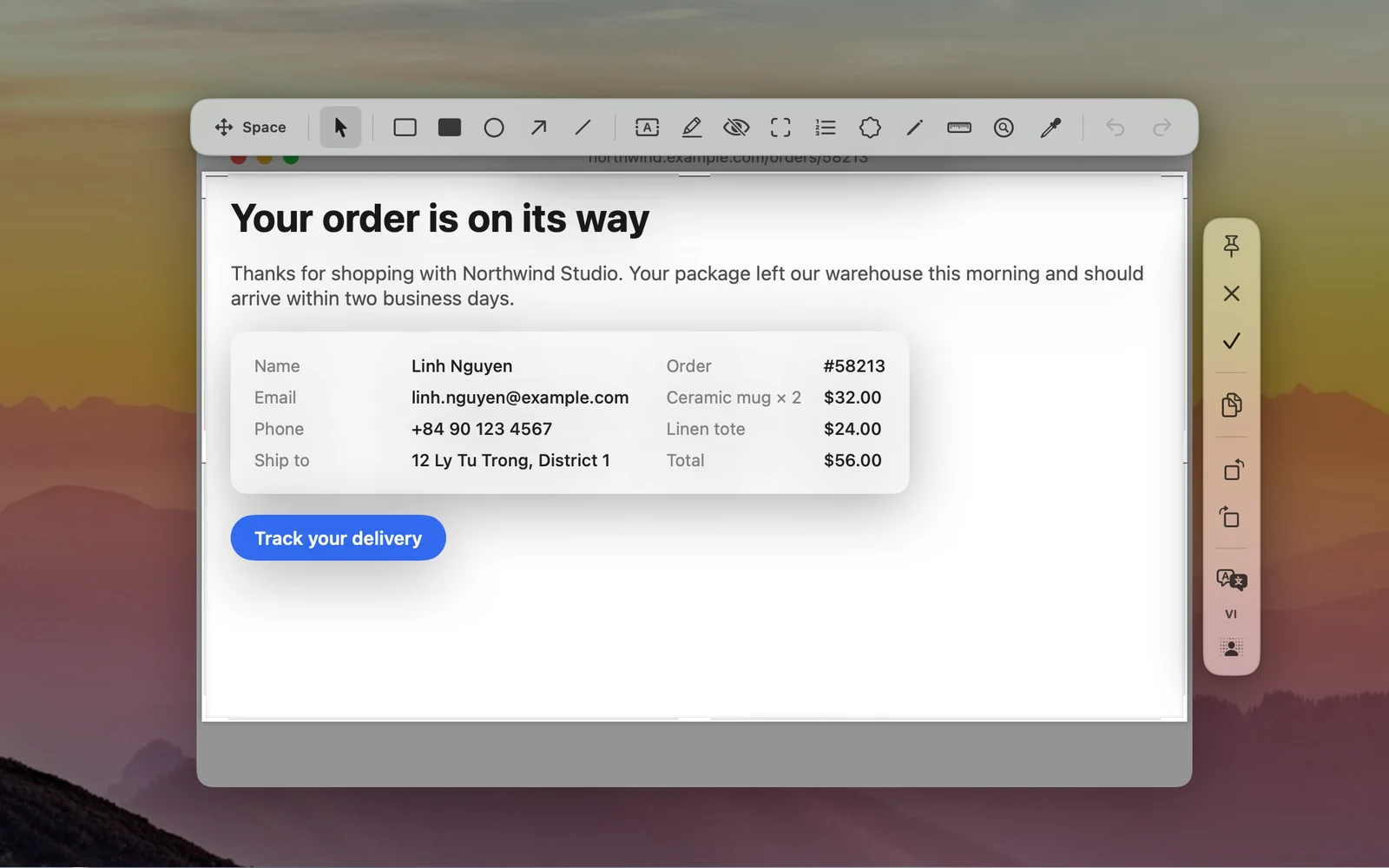
동작 열에는 회전 버튼, 이미지 속 텍스트 번역(언어 칩을 클릭해 대상 언어 변경), 배경 컷아웃도 있습니다.
팁
- 핸들을 드래그해 선택 영역의 크기를 조절하고, Space를 누른 채 드래그해 옮깁니다.
- 영역을 드래그하기 전에 ⌘ + 스크롤로 돋보기를 표시하고, C로 색상을 복사하고, Tab으로 색상 형식을 바꿉니다.
- 화면 기록 권한이 필요합니다.
- 배경 사이드바, 이미지 합치기, 다른 형식으로 저장하기는 별도 창의 주석을 사용하세요.