
AI 사용 페이지에는 Claude Code와 Codex 할당량의 사용량, 재설정 시각, 토큰 수와 예상 비용이 표시됩니다.
사용량 페이지 열기
- 노치 툴바의 AI 사용 아이콘(게이지)을 클릭합니다.
- 또는 AI 페이지 맨 위의 할당량 칩을 클릭합니다.
- 또는 노치가 기본으로 여는 페이지로 AI 사용을 선택합니다.
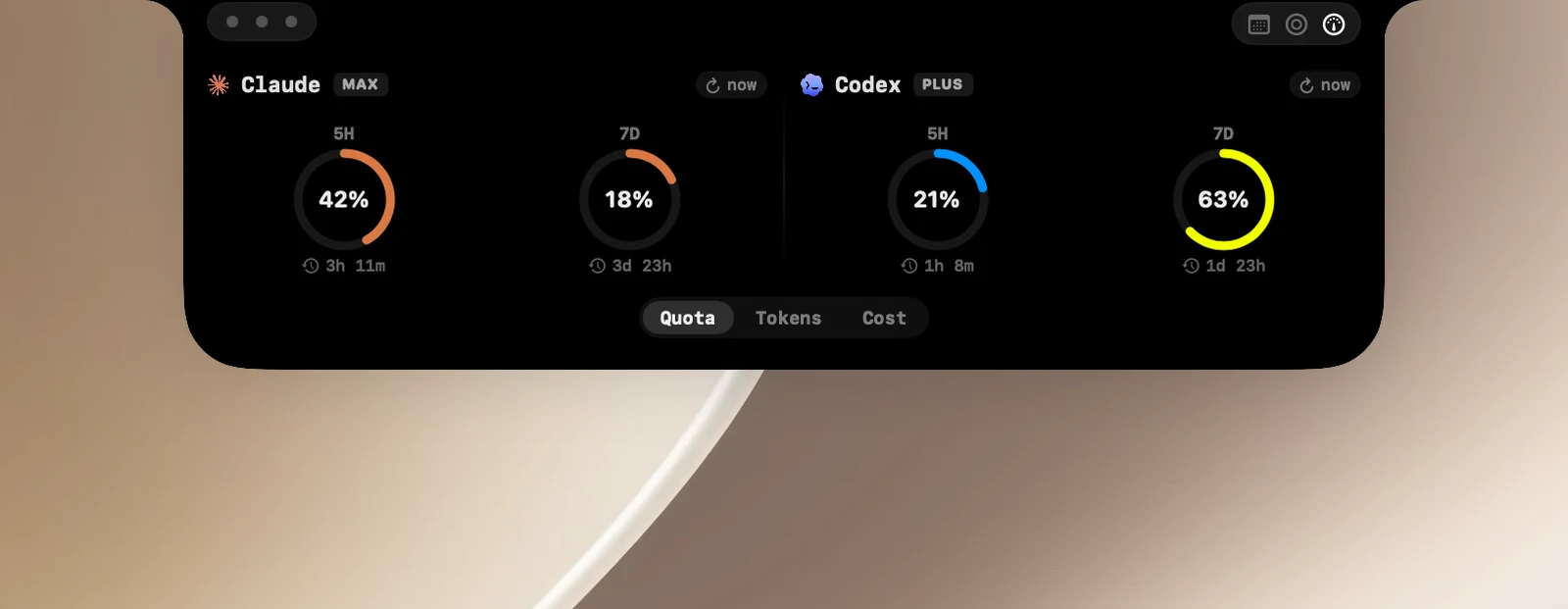
세 가지 탭
- 할당량: 각 기간(5시간, 7일, 모델별)이 재설정까지 남은 시간과 함께 차트로 표시됩니다. 50%가 되면 노란색으로, 70%가 되면 주홍색으로 바뀝니다. 차트를 클릭하면 링과 계단형 막대가 번갈아 표시됩니다.
- 토큰: 오늘과 지난 7일의 토큰을 입력, 출력, 캐시로 나누어 표시합니다.
- 비용: 공개된 API 가격을 바탕으로 한 오늘과 지난 7일의 비용입니다. 실제로 청구되는 금액이 아니라 추정치입니다.
최신 수치를 바로 받으려면 열 맨 위의 ↻ 칩을 클릭합니다. Codex의 경우 '↻ N' 칩에 사용할 수 있는 한도 재설정 횟수가 표시됩니다.
백분율 표시 방법 바꾸기
설정 › AI › 백분율 표시 기준: 사용됨 또는 남음.
할당량이 재설정되면 알림 받기
설정 › AI › 할당량에서 할당량 재설정 알림을 켭니다(기본적으로 켜져 있음). 5시간 또는 주간 기간이 재설정되면 노치가 알림음을 재생하고 다시 차오르는 링을 보여 줍니다. 이 행 옆의 ▶ 버튼을 클릭하면 확인해 볼 수 있습니다.
Claude를 웹이나 데스크톱 앱에서만 사용한다면 OneNotch가 그 사용량을 확인하지 못할 수 있습니다.
페이지에 데이터가 없을 때
- 연결되지 않음: 에이전트의 터미널 버전을 찾지 못했습니다. "노치가 에이전트를 인식하지 못할 때"를 참고하세요.
- 로그아웃됨: 터미널을 열고
claude를 실행한 다음/login을 입력합니다(Codex의 경우:codex login). - 할당량 대기 중: 에이전트를 한 번 사용하면 첫 수치를 받을 수 있습니다.